엑셀 그림 삽입, 정렬 쉽게 하는 법

여러 개 이미지를 클릭 한번으로 쉽고 빠르게 정렬하는 방법!
이 강의에서는 보고서나 카탈로그처럼 그림이 많이 들어가는 엑셀 문서를 빠르게 만드는 방법을 다룹니다. 메모장 배치 파일로 폴더 안 그림 목록을 한꺼번에 불러오고 텍스트 나누기로 확장자를 정리한 다음, 클릭 몇 번만으로 모든 그림을 셀 크기에 맞춰 자동 삽입·정렬하는 과정을 단계별로 정리합니다. 그림 개수가 늘어나도 같은 절차를 적용해 빠르게 일괄 처리할 수 있습니다.

실습자료를 준비했어요
수업에서 사용한 예제 파일과 보충 자료를 한 곳에 정리했습니다!👇





메모장으로 폴더 내 파일 목록 추출
이전 파일명 일괄 변경 강의에서는 엑셀 데이터 가져오기 기능을 활용해 특정 폴더 안의 파일 목록을 불러오는 방법을 소개했습니다. 데이터 가져오기는 다양한 형식의 자료를 손쉽게 취합할 수 있는 강력한 기능이지만, 파워 쿼리를 지원하는 엑셀 2013 이후 버전에서만 사용할 수 있다는 제약이 있습니다.
이번 강의에서는 엑셀이 없더라도 메모장만으로 폴더 내 파일 목록을 빠르게 출력하는 방법부터 살펴보겠습니다.
- 메모장을 실행한 뒤, 아래 명령문을 그대로 입력합니다.
dir /b /a-d > 파일명추출.txt
' dir : 현재 폴더의 파일 목록을 출력하는 DOS 명령어입니다 (directory의 약자).
' /b : 파일 크기와 수정일 등 부가 정보를 제외하고 파일명만 출력하는 옵션입니다 (bare format의 약자).
' /a-d : 하위 폴더는 제외하고 현재 폴더의 파일만 출력하는 옵션입니다 (attributes except directory의 약자).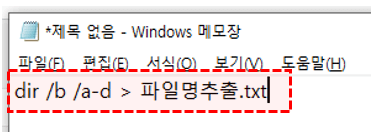
- 파일 - 저장을 클릭합니다.
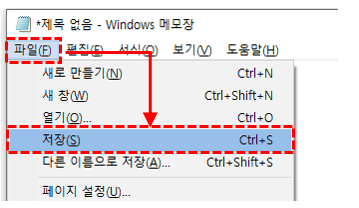
- 그림 파일이 모여 있는 폴더로 이동한 뒤, [ 파일명추출.bat ] 형식으로 저장합니다. 저장하기 직전에는 인코딩 형식을 ANSI 로 변경해야 한글 파일명이 깨지지 않습니다.

- 해당 폴더로 이동해 '파일명추출' 배치 파일을 실행하면 같은 위치에 '파일명추출.txt' 가 생성됩니다.
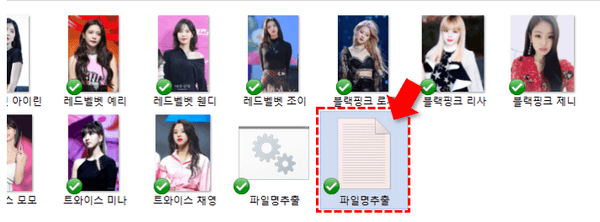
- 생성된 텍스트 파일을 열면 폴더 안의 파일 목록을 한눈에 확인할 수 있습니다.
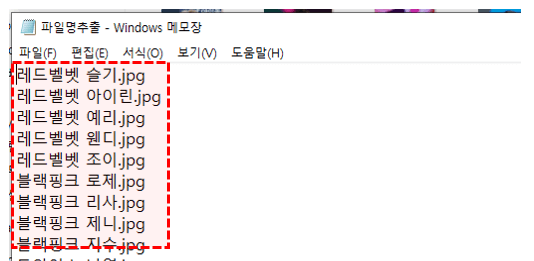
엑셀에서 파일명 정리하기
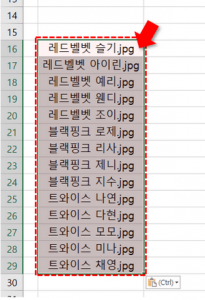
추출한 파일명을 복사해 엑셀에 붙여 넣습니다. 파일명 뒤의 ".jpg" 와 같은 확장자는 그림 삽입 작업에는 불필요하므로 함께 제거해야 합니다. 이어서 텍스트 나누기 기능으로 확장자를 한 번에 분리하는 방법을 소개합니다.
- 파일명이 입력된 범위를 선택합니다.
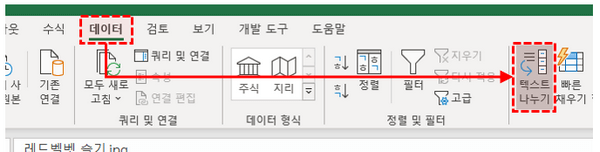
- 데이터 - 텍스트 나누기를 클릭합니다.
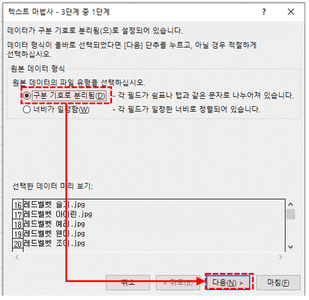
- '구분 기호로 분리됨' 을 체크한 뒤 다음 단계로 넘어갑니다.
- 구분 기호에서 '탭' 을 해제하고 '기타' 를 활성화한 뒤 값으로 [ . ](점)을 입력합니다. 다음 단계로 넘어갑니다.

- 마침을 누르면 파일명과 확장자가 두 열로 분리됩니다.
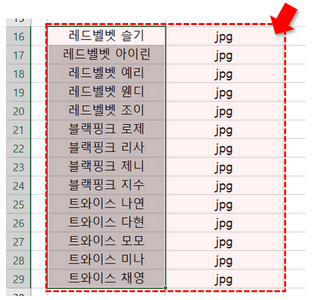
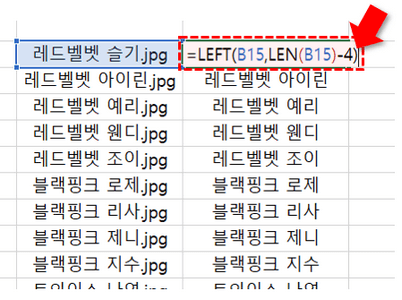
- 또는 아래 수식을 활용하면 확장자를 제외한 파일명만 별도 셀로 추출할 수도 있습니다.
=LEFT(셀,LEN(셀)-4)
파일명을 가로/세로 전환하여 복사/붙여넣기
- 전환할 범위를 선택한 뒤 값을 복사합니다. (단축키 CTRL + C)
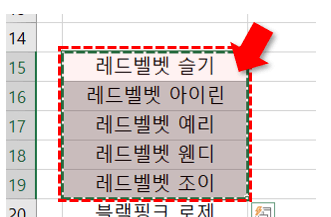
- 붙여넣기 할 범위의 첫 번째 셀을 선택한 뒤, 우클릭 - 선택하여 붙여넣기로 이동합니다. (단축키 CTRL + ALT + V)
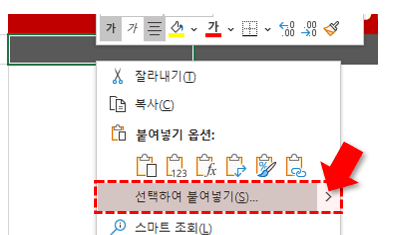
- '값' 과 '행/열 바꿈' 을 모두 체크한 뒤 확인을 클릭합니다.
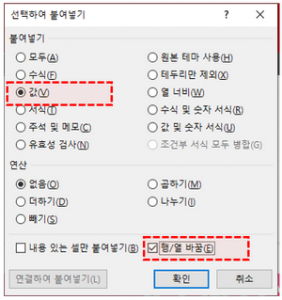
- 선택한 범위가 행과 열이 전환된 형태로 붙여넣기됩니다.

- 또는 TRANSPOSE 함수를 사용하면 실시간으로 범위 내 값의 가로/세로 방향을 전환할 수 있습니다.
=TRANSPOSE(범위)
' 배열 수식이므로 CTRL + SHIFT + ENTER 로 입력합니다.
본 작업 — 여러 그림 한 번에 삽입 및 정렬
- 여러 개의 그림을 삽입할 범위의 첫 번째 셀을 선택합니다.
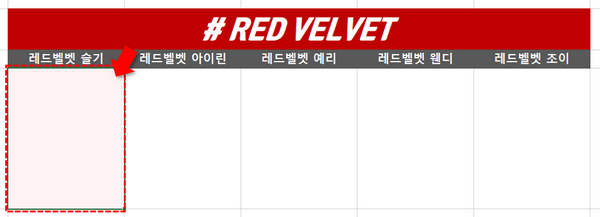
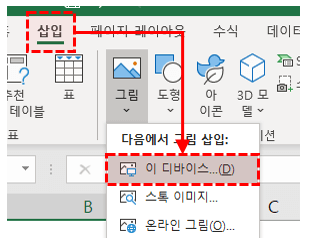
- 삽입 - 그림 - 이 디바이스를 클릭합니다.
- 삽입할 그림을 선택합니다. 첫 번째 그림을 선택한 뒤 키보드 Shift 키를 누른 채 마지막 그림을 클릭하면 두 그림 사이의 모든 파일이 한 번에 선택됩니다.
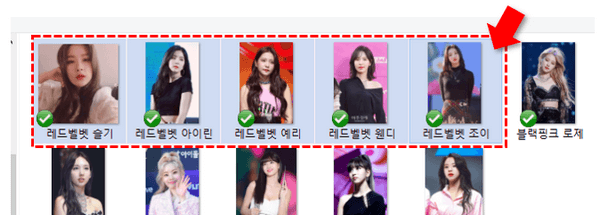
- 확인을 눌러 그림을 삽입하면 첫 번째 그림이 가장 아래에, 마지막 그림이 가장 위에 쌓이는 순서로 배치됩니다.

- 맨 위에 놓인 마지막 그림을 잘라낸 뒤, 범위의 마지막 셀에 붙여넣기합니다.
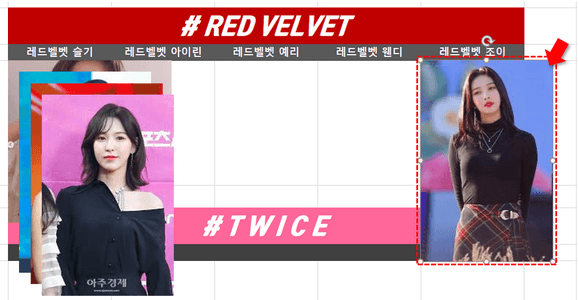
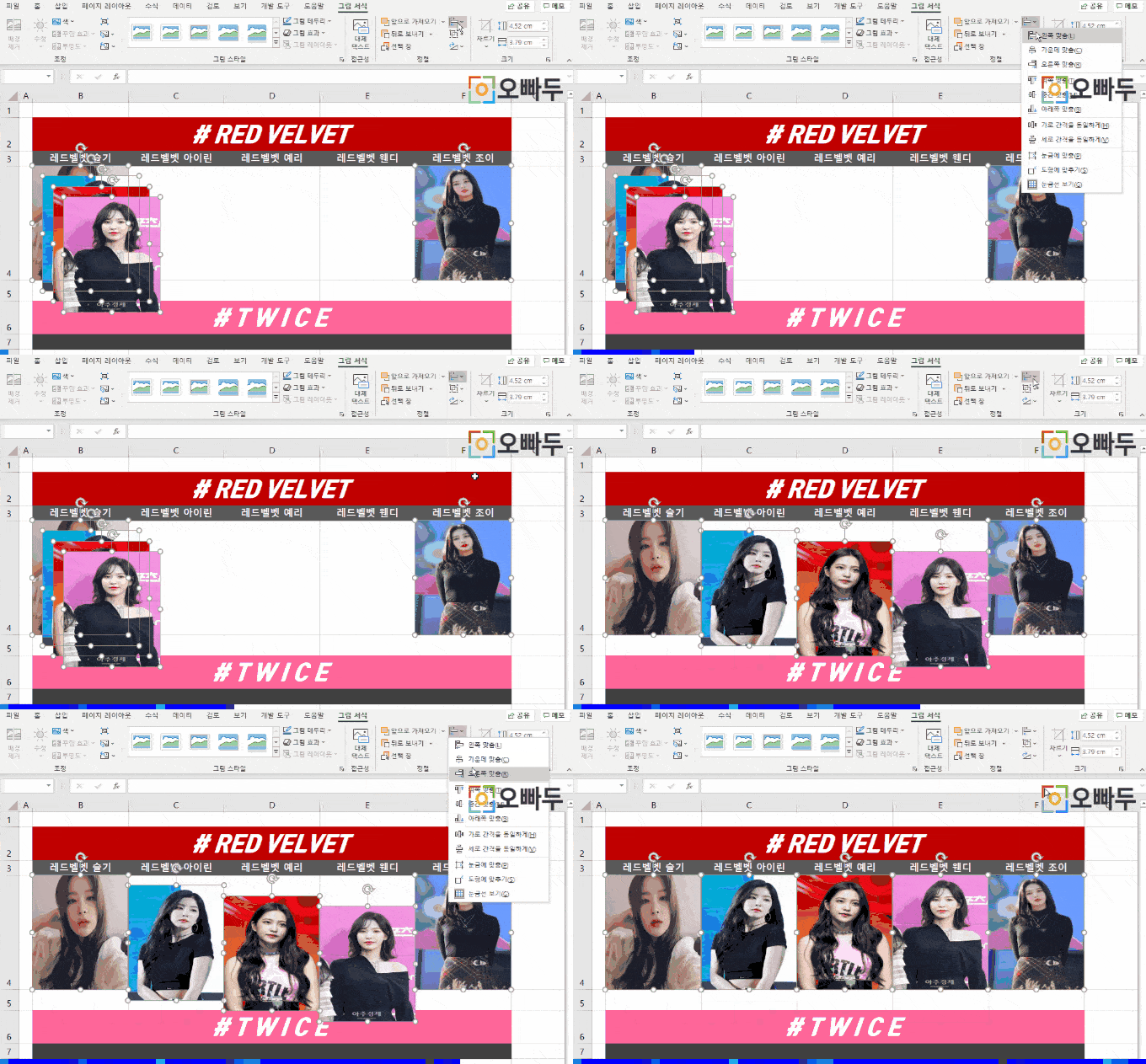
- 키보드 ALT 키를 누른 채 그림 모서리를 드래그하면, 그림 크기가 셀 너비에 맞춰 자동으로 정렬됩니다.
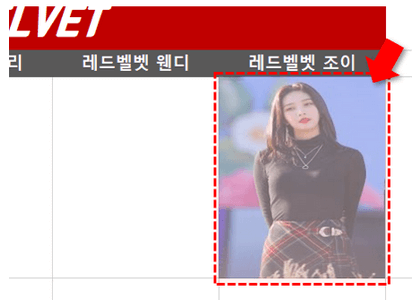
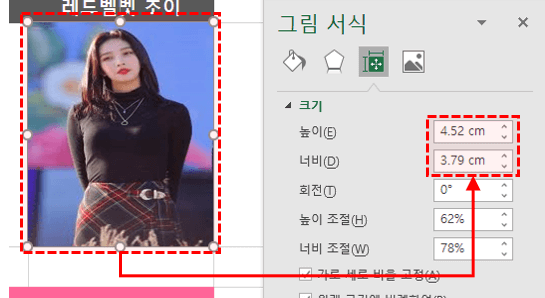
- 방금 정렬한 그림을 우클릭한 뒤 그림 속성 - 크기 및 속성으로 이동해 그림의 높이와 너비 값을 확인합니다.
- 현재 그림을 포함해 이전에 삽입한 모든 그림을 함께 선택한 뒤, '가로 세로 비율 고정' 을 해제하고 앞서 확인한 높이와 너비 값을 그대로 입력합니다.
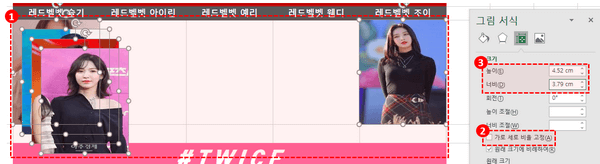
- 모든 그림이 선택된 상태에서 그림 서식 - 맞춤 - 가로 간격을 동일하게 + 위로 맞춤을 적용하면 그림 전체가 한 번에 정렬됩니다.
![[도구 업데이트] 움직이는 이모지 + 사전 업데이트](https://www.oppadu.com/wp-content/uploads/2026/09/이모지-사전-런칭.png)
![[도구 업데이트] 실시간 추첨, 무료 도구 업데이트!](https://www.oppadu.com/wp-content/uploads/2026/09/마블레이스-런칭.png)
![[도구 업데이트] 투명 인감 도장 PNG를 만들어보세요!](https://www.oppadu.com/wp-content/uploads/2026/09/투명-도장-생성기-안내.png)
![[직원 채용] 오빠두엑셀이 정규직 동료를 모십니다](https://www.oppadu.com/wp-content/uploads/2026/08/직원-채용-1_R.png)
![[공지] 오빠두에듀 프리랜서 보조 강사 모집](https://www.oppadu.com/wp-content/uploads/2026/08/0822-프리랜서-보조강사-모집.png)
세로로 하실분들은 세로간격 동일 맞춤적용 하시면 되십니다 ㅎ
좋아여~~^^
[데이터] - [기타 원본에서]를 한번 클릭해보세요.
화면 구성은 엑셀 버전마다 조금씩 다를 수 있습니다. :)
감사합니다.