엑셀 혼합참조와 확장범위 사용법 총정리

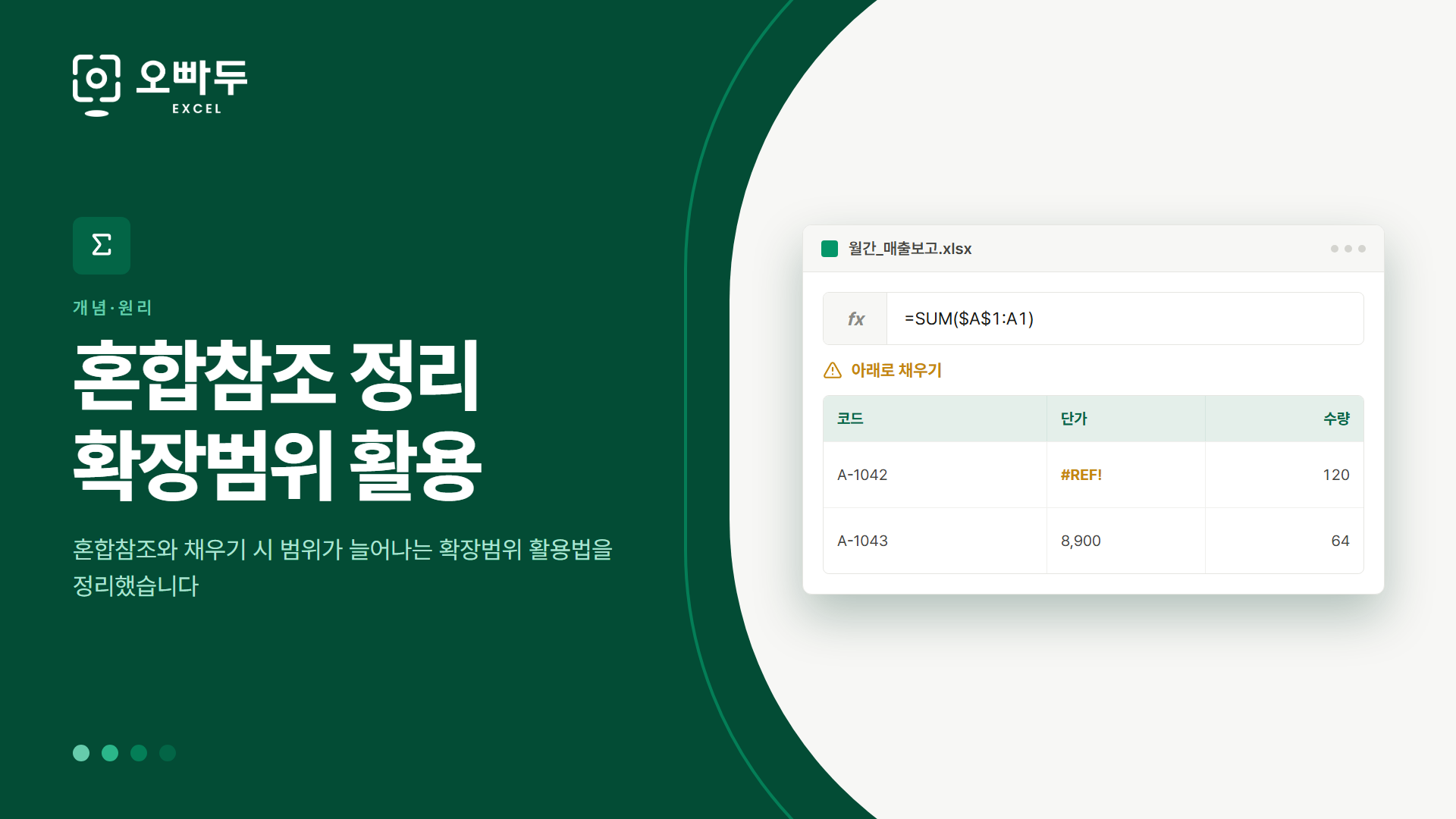
행과 열 중 하나만 $로 고정하는 것이 혼합참조이며, 시작점만 절대참조한 $A$1:A1 형태로 자동채우기하면 범위가 한 칸씩 늘어나는 확장범위가 됩니다.
수식을 자동채우기 했을 때 결과가 어긋난다면 대개 $ 를 어디에 붙였는지의 문제입니다. 행과 열 중 하나만 고정하는 혼합참조를 이해하면, VLOOKUP 을 한 번에 채우거나 누적합계를 한 줄로 만드는 일까지 이어집니다.
혼합참조란
절대참조는 $A$1 처럼 $ 를 두 개 써서 행과 열을 모두 고정합니다. 그중 하나만 고정하는 것이 혼합참조입니다.
| 표기 | 고정되는 것 | 자동채우기 하면 |
|---|---|---|
$B3 |
열 (알파벳 앞의 $) | 오른쪽으로 채워도 B열 그대로, 아래로는 3→4→5 |
B$3 |
행 (숫자 앞의 $) | 아래로 채워도 3행 그대로, 오른쪽으로는 B→C→D |


혼합참조 활용 — VLOOKUP 한 번에 채우기
VLOOKUP 을 쓸 때 "참조 범위는 절대참조"라는 말은 많이 듣습니다. 여기에 찾을 값을 혼합참조로 두면, 오른쪽·아래 양방향으로 한 번에 채울 수 있습니다.
=VLOOKUP($B3, $H$3:$L$19, COLUMNS($A$1:B1), 0)
각 부분이 하는 일은 이렇습니다.
| 부분 | 참조 방식 | 이유 |
|---|---|---|
$B3 (찾을 값) |
혼합참조 | 오른쪽으로 채워도 B열 고정, 아래로는 행이 따라 내려가야 함 |
$H$3:$L$19 (참조 범위) |
절대참조 | 어느 방향으로 채워도 표 위치는 그대로여야 함 |
COLUMNS($A$1:B1) |
확장범위 | 오른쪽으로 채울 때마다 1, 2, 3… 으로 열 번호가 늘어남 |
주의 : 찾을 값을
B3 처럼 그냥 두면 오른쪽으로 채울 때 B3 → C3 → D3 로 따라 움직입니다. 엉뚱한 값을 찾게 되어 #N/A 가 납니다. 이것이 혼합참조를 쓰는 이유입니다.확장범위 만들기
시작점만 절대참조하고 끝점은 그대로 두면, 자동채우기할 때 한쪽 끝만 고정된 채 늘어나는 범위가 만들어집니다.
=$A$1:A1
이 수식을 아래로 채우면 범위가 $A$1:A1 → $A$1:A2 → $A$1:A3 으로 한 칸씩 늘어납니다.

확장범위 활용 — 누적합계 한 줄로 구하기
확장범위를 SUM 에 넣으면 누적합계가 됩니다. 매출액이 C3셀부터 있다면 D3셀에 이렇게 적고 아래로 채웁니다.
=SUM($C$3:C3)
한 칸 내려갈 때마다 범위가 $C$3:C4, $C$3:C5 로 늘어나므로, 각 행에는 처음부터 그 행까지의 합계가 계산됩니다. 별도 함수 없이 누적합계가 완성됩니다.
오빠두Tip : $ 를 일일이 입력할 필요 없습니다. 수식 편집 중 셀 주소에 커서를 두고 F4 를 누르면
A1 → $A$1 → A$1 → $A1 순으로 돌아갑니다.참고 문서
- 셀 참조 방식 기초 (상대·절대·혼합참조) — 오빠두엑셀
- 수식에 셀 참조 사용 — Microsoft 지원
관련 게시글
 엑셀 상대참조·절대참조·혼합참조 완전 정리
자동채우기할 때 참조가 따라 움직이면 상대참조, $ 로 고정하면 절대참조, 행이나 열 하나만 고정하면 혼합참조입니다. F4 로 전환합니다.
엑셀 상대참조·절대참조·혼합참조 완전 정리
자동채우기할 때 참조가 따라 움직이면 상대참조, $ 로 고정하면 절대참조, 행이나 열 하나만 고정하면 혼합참조입니다. F4 로 전환합니다.
 엑셀 피벗테이블 기본 레이아웃 설정 방법
원하는 형태로 다듬은 피벗테이블을 [파일] - [옵션] - [데이터] - [기본 레이아웃 편집]에서 가져오면, 이후 만드는 피벗테이블에 그 설정이 자동 적용됩니다.
엑셀 피벗테이블 기본 레이아웃 설정 방법
원하는 형태로 다듬은 피벗테이블을 [파일] - [옵션] - [데이터] - [기본 레이아웃 편집]에서 가져오면, 이후 만드는 피벗테이블에 그 설정이 자동 적용됩니다.
 보이는 셀만 복사 붙여넣기 가장 쉬운 방법
범위를 선택한 뒤 Alt + ; 를 한 번 누르면 숨겨진 셀은 제외되고 보이는 셀만 선택되어, 그대로 복사·붙여넣기할 수 있습니다.
보이는 셀만 복사 붙여넣기 가장 쉬운 방법
범위를 선택한 뒤 Alt + ; 를 한 번 누르면 숨겨진 셀은 제외되고 보이는 셀만 선택되어, 그대로 복사·붙여넣기할 수 있습니다.
![[이벤트] 젠스파크 굿즈 + 한달 무료 이용권 받아가세요!🎉](https://www.oppadu.com/wp-content/uploads/2026/10/ChatGPT-이미지-2026년-10월-2일-오전-03_05_26.png)
![[도구 업데이트] 누끼 한방 - 배경 한 번에 제거](https://www.oppadu.com/wp-content/uploads/2026/10/누끼-한방-업데이트.png)
![[직원 채용] 오빠두에듀 프리랜서 보조 강사 모집](https://www.oppadu.com/wp-content/uploads/2026/08/0822-프리랜서-보조강사-모집.png)
![[직원 채용] 오빠두엑셀이 정규직 동료를 모십니다](https://www.oppadu.com/wp-content/uploads/2026/08/직원-채용-1_R.png)
![[도구 업데이트] 움직이는 이모지 + 사전 업데이트](https://www.oppadu.com/wp-content/uploads/2026/09/이모지-사전-런칭.png)
COLUMNS($A$1:B1) 순번 반환으로 사용시에는 정확환 열을 범위로 쓰는게 아니라 A>B열로 1부터 순서대로 반환한다 이렇게 이해하는거 맞나요?
네 맞습니다.
작성하신 예제인 COLUMNS($A$1:B1)는 "1씩 증가하는 순번"를 반환하기 위해서 사용하는 것이 맞습니다.
감사합니다.