엑셀 행열 바꾸기 세 가지 방법 총정리

한 번만 바꾸면 [선택하여 붙여넣기] - [행/열 바꿈], 원본과 연동하려면 TRANSPOSE 함수나 OFFSET 공식을 씁니다.
가로로 늘어선 자료를 세로로 세워야 할 때가 있습니다. 한 번만 바꾸면 되는지, 원본이 바뀔 때 따라와야 하는지에 따라 방법이 갈립니다.

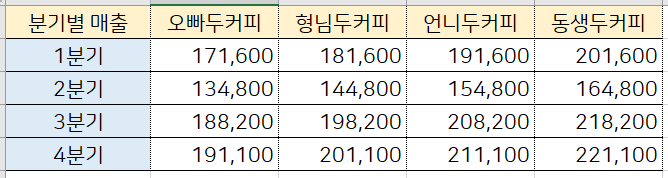

어떤 방법을 고를까요
| 방법 | 서식 유지 | 원본 변경 시 | 이럴 때 |
|---|---|---|---|
| 선택하여 붙여넣기 | 유지됨 | 다시 실행해야 함 | 한 번만 바꾸면 될 때 |
| TRANSPOSE 함수 | 값만 | 자동 반영 | 원본과 계속 연동할 때 |
| OFFSET 공식 | 값만 | 자동 반영 | 범위를 넓혀 가며 쓸 때 |
방법 1. 선택하여 붙여넣기
가장 간단합니다. 셀 색·서식·수식까지 그대로 옮겨집니다.
- 바꿀 범위를 선택하고 Ctrl + C 로 복사합니다.
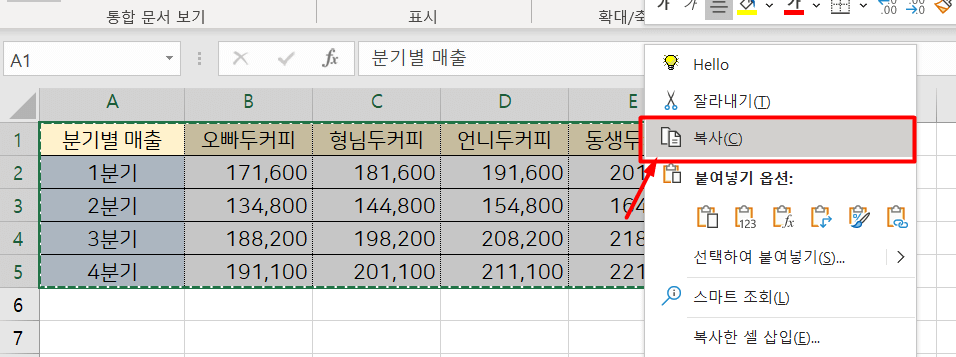
바꿀 범위를 복사합니다. - 붙여넣을 셀을 우클릭하고 [선택하여 붙여넣기] - [행/열 바꿈] 을 고릅니다.

[행/열 바꿈] 아이콘을 고릅니다. - 행과 열이 바뀌어 붙습니다.

행열 바꾸기가 끝났습니다.
Ctrl + C›붙여넣을 셀 선택›Ctrl + Alt + V›E›Enter
주의 : 원본에 수식이 들어 있으면 수식째 옮겨집니다. 참조가 절대참조가 아니면 위치가 바뀌면서 엉뚱한 셀을 가리키게 되니, 결과만 필요하다면 값으로 붙여넣기 하세요.
방법 2. TRANSPOSE 함수
원본이 바뀌면 결과도 함께 바뀝니다. 값만 가져오므로 서식은 따라오지 않습니다.
- 먼저 바꿀 범위의 가로·세로 칸 수를 확인합니다.

원본 범위의 크기를 확인합니다. - 결과가 들어갈 범위를 가로·세로를 뒤집은 크기로 선택합니다. 넉넉하게 잡아도 됩니다.

결과 범위를 미리 선택합니다. - TRANSPOSE 함수를 입력하고 Ctrl + Shift + Enter 로 확정합니다.

Ctrl + Shift + Enter 로 입력합니다.
오빠두Tip : Microsoft 365·엑셀 2021 에서는 동적 배열이 적용되어 결과 범위를 미리 선택하지 않고 셀 하나에
=TRANSPOSE(범위) 를 넣고 Enter 만 눌러도 됩니다. 위 절차는 이전 버전 기준입니다. 주의 : TRANSPOSE 는 배열 수식이라 범위가 넓어지면 계산이 느려집니다. 수천 행 이상이라면 방법 1로 값만 옮기는 편이 낫습니다.
방법 3. OFFSET 공식
필요한 만큼만 자동채우기해 쓰는 방식이라, 범위를 조금씩 넓혀 가며 쓰기 좋습니다.
=OFFSET($기준셀, COLUMN(기준셀)-COLUMN($기준셀), ROW(기준셀)-ROW($기준셀))
기준셀은 원본 범위의 왼쪽 위 첫 셀입니다. $ 가 붙은 자리는 반드시 절대참조로 넣어야 합니다.
- 결과가 시작될 셀에 위 공식을 입력합니다.

기준셀은 절대참조로 넣습니다. - 필요한 넓이만큼 오른쪽·아래로 자동채우기 합니다.

필요한 만큼 자동채우기 합니다.
주의 : OFFSET 은 휘발성 함수라 시트에서 무언가 바뀔 때마다 전부 다시 계산됩니다. 1만 행이 넘어가면 파일이 눈에 띄게 느려지니, 그럴 때는 [파일] - [옵션] - [수식] - [계산 옵션] 을 '수동'으로 두고 F9 로 필요할 때만 계산하세요.
참고 문서
- 배열함수와 배열수식 총정리 — 오빠두엑셀
- 상대참조·절대참조·혼합참조 — 오빠두엑셀
관련 게시글
 엑셀 줄 바꾸기 (한 셀에 여러 줄 입력하기)
줄을 나눌 위치에서 Alt + Enter 를 누르면 한 셀 안에서 줄이 바뀌며, 줄이 보이지 않으면 [텍스트 줄 바꿈]이 꺼져 있는 것입니다.
엑셀 줄 바꾸기 (한 셀에 여러 줄 입력하기)
줄을 나눌 위치에서 Alt + Enter 를 누르면 한 셀 안에서 줄이 바뀌며, 줄이 보이지 않으면 [텍스트 줄 바꿈]이 꺼져 있는 것입니다.
 VBA 긴 텍스트 줄바꿈 문제 해결 (워드 찾기·바꾸기 활용)
긴 HTML·텍스트를 워드에 붙여 넣고 찾기·바꾸기로 줄마다 str = str & " 를 끼워 넣으면, VBA 문자열 변수에 그대로 붙여 쓸 수 있습니다.
VBA 긴 텍스트 줄바꿈 문제 해결 (워드 찾기·바꾸기 활용)
긴 HTML·텍스트를 워드에 붙여 넣고 찾기·바꾸기로 줄마다 str = str & " 를 끼워 넣으면, VBA 문자열 변수에 그대로 붙여 쓸 수 있습니다.
 엑셀 날짜를 음력·한글·한자로 바꾸기 (로케일 서식)
사용자 지정 서식의 [$-xxyyzzzz] 로케일 코드를 쓰면 날짜를 음력이나 한글·한자 표기로 바꿀 수 있습니다.
엑셀 날짜를 음력·한글·한자로 바꾸기 (로케일 서식)
사용자 지정 서식의 [$-xxyyzzzz] 로케일 코드를 쓰면 날짜를 음력이나 한글·한자 표기로 바꿀 수 있습니다.
![[무료 강연] 제미나이 캠퍼스 특강 안내](https://www.oppadu.com/wp-content/uploads/2026/10/3번-이미지_오빠두엑셀정방형.png)
![[직원 채용] 오빠두에듀 프리랜서 보조 강사 모집](https://www.oppadu.com/wp-content/uploads/2026/08/0822-프리랜서-보조강사-모집.png)
![[직원 채용] 오빠두엑셀이 정규직 동료를 모십니다](https://www.oppadu.com/wp-content/uploads/2026/08/직원-채용-1_R.png)
제게는 또다른 세계가 열렸네요 "transpose" 이함수 맘에 듭니다
A 시트의 A1 , B1 , C1 … 자료를
B 시트의 A1 A2 A3 이렇게 서식을 넣고 싶은데 이런경우에도 함수 사용하면 될까요?!
네 맞습니다. 가로로 나열된 데이터를 세로로 변환하거나, 행열을 변환하여(대각선 기준 회전) 붙여넣기 해야 할 때, 이 방법을 사용하시면 됩니다.
감사합니다.