엑셀 와일드카드 사용법 및 실전 예제 총정리

별표(*)는 글자 수 상관없이, 물음표(?)는 한 글자를 대신합니다. 필터·VLOOKUP·SUMIF 의 조건에 넣어 부분 일치로 검색할 수 있습니다.
이름이 정확히 기억나지 않거나 "'김'으로 시작하는 사람만" 같은 조건으로 찾아야 할 때가 있습니다. 와일드카드는 모르는 부분을 기호로 대신 채워 부분 일치로 검색하게 해 줍니다.
세 가지 기호
| 기호 | 대신하는 것 | 예 |
|---|---|---|
| * (별표) | 글자 수 상관없이 모든 문자 | 김* → 김철, 김철수, 김마리아 |
| ? (물음표) | 한 글자 | 김? → 김철, 김민 |
| ~ (물결표) | 뒤에 오는 기호를 글자 그대로 | 김~? → "김?" 을 찾음 |
연습해 보기
아래 명단으로 각 조건이 무엇을 찾는지 확인해 보세요.
김수미 김영민 김영미 김소나미 이수지 이서지 김영수아
| 조건 | 결과 | 왜 |
|---|---|---|
김?미 |
김수미 · 김영미 | 가운데가 정확히 한 글자 |
김*미 |
김수미 · 김영미 · 김소나미 | 가운데 글자 수 무관 |
김영? |
김영민 · 김영미 | '김영' + 한 글자 (김영수아는 두 글자라 제외) |
이? |
없음 | 두 글자짜리 '이○' 가 없음 |
이* |
이수지 · 이서지 | '이'로 시작하는 모든 것 |
조합 예시
| 패턴 | 찾는 것 | 예 |
|---|---|---|
?? |
두 글자 | 가지, 나비, 다리 |
가* |
'가'로 시작 | 가, 가지, 가로수 |
*블랙 |
'블랙'으로 끝남 | 커피블랙, 신라면블랙 |
*텀블러* |
'텀블러'를 포함 | 스벅 텀블러 세트, 크리스마스 텀블러 |
???-???? |
하이픈 포함 7자리 | 123-4578 |
*~? |
물음표로 끝남 | 안녕하세요?, 잘 지내셨어요? |
오빠두Tip : 어떤 글자가 포함된 것을 모두 찾으려면 앞뒤로 별표를 붙입니다.
김 이 아니라 *김* 이라고 써야 '김'이 가운데 있는 값도 걸립니다.활용 1. 자동 필터에서 찾기
- 필터를 걸 범위를 선택합니다.
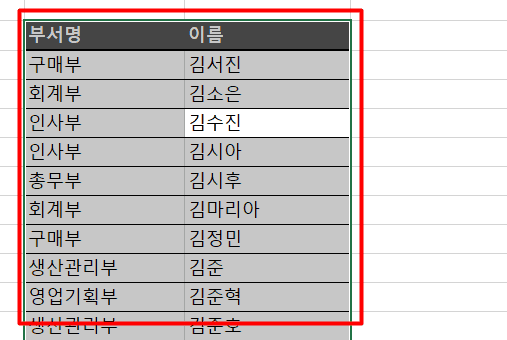
필터를 적용할 범위를 선택합니다. - [데이터] - [필터] 를 누릅니다. 단축키는 Ctrl + Shift + L 입니다.
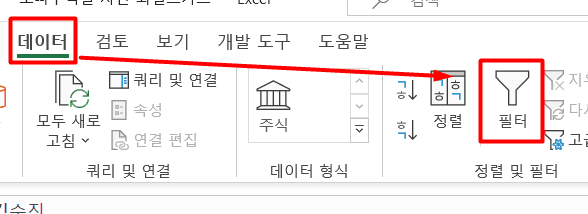
[데이터] - [필터]로 자동 필터를 켭니다. - 필터의 검색창에 와일드카드를 넣어 찾습니다.
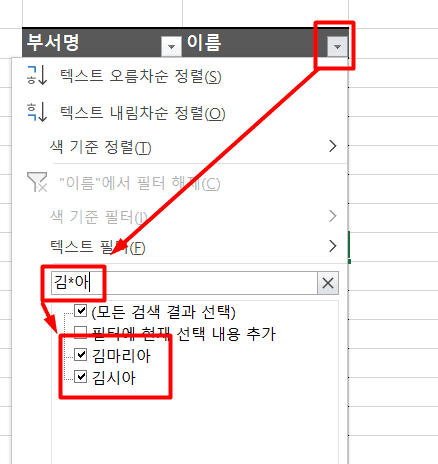
검색창에 조건을 넣습니다.
활용 2. VLOOKUP 부분 일치 검색
찾을 값 앞뒤에 별표를 붙이면 일부만 알아도 찾을 수 있습니다.
=VLOOKUP("*"&찾을값&"*", 참조범위, 열번호, 0)

주의 : VLOOKUP 은 조건에 맞는 값이 여럿이면 맨 위 하나만 돌려줍니다. 부분 일치는 여러 개가 걸리기 쉬우므로, 엉뚱한 값이 나올 수 있다는 점을 염두에 두세요.

활용 3. SUMIF·COUNTIF 조건에 넣기
SUMIF 의 조건에 "*텀블러*" 를 넣으면 '텀블러'가 들어간 제품의 합계가 계산됩니다.
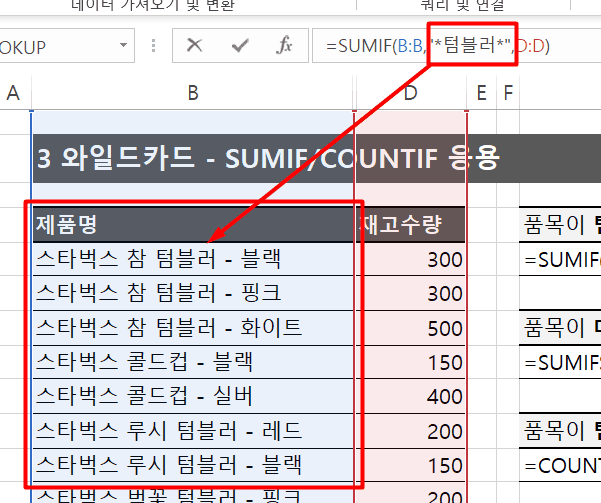
여기에 셀을 이어 붙이면 조건을 화면에서 바꿔 가며 쓸 수 있습니다.
"*텀블러*"&H13
H13 에 핑크 가 들어 있으면 조건은 *텀블러*핑크 가 되어, '텀블러'를 포함하고 '핑크'로 끝나는 제품만 합산됩니다. H13 값만 바꾸면 결과가 즉시 따라옵니다.

오빠두Tip : 와일드카드는 COUNTIF · SUMIF · AVERAGEIF · VLOOKUP · MATCH 등 조건을 받는 함수 대부분에서 쓸 수 있습니다. Microsoft 365 라면 XLOOKUP 의 일치 옵션으로도 같은 검색이 가능합니다.
참고 문서
- 와일드카드 문자 사용 — Microsoft 지원
관련 게시글
![[무료 강연] 제미나이 캠퍼스 특강 안내](https://www.oppadu.com/wp-content/uploads/2026/10/3번-이미지_오빠두엑셀정방형.png)
![[직원 채용] 오빠두에듀 프리랜서 보조 강사 모집](https://www.oppadu.com/wp-content/uploads/2026/08/0822-프리랜서-보조강사-모집.png)
![[직원 채용] 오빠두엑셀이 정규직 동료를 모십니다](https://www.oppadu.com/wp-content/uploads/2026/08/직원-채용-1_R.png)
함수를 아래처럼 입력해보세요^^
바로 해결되실거에요. :) 감사합니다.
~~ 두개를 입력해주세요.
불량을 포함하는 결과를 얻으시려면 아래 수식을 이용해보세요.
=INDEX(출력범위,MATCH(1,--ISNUMBER(SEARCH("불량",찾을범위)),0))
자세한 내용은 아래 링크를 참고하세요.https://www.oppadu.com/if-%ED%95%A8%EC%88%98-%ED%8A%B9%EC%A0%95-%EB%AC%B8%EC%9E%90-%ED%8F%AC%ED%95%A8/
해당 아스키코드만 남기고 모두 지우는 형태의 매크로를 작성하시면 될 듯 합니다. 내장 기능만으로는 구현이 불가능할 듯 합니다.^^;
아래 특정문자 포함 공식을 활용해서, 앞에 NOT을 붙이면 포함하지 않는 경우를 검색할 수 있습니다.
https://www.oppadu.com/if-%ED%95%A8%EC%88%98-%ED%8A%B9%EC%A0%95-%EB%AC%B8%EC%9E%90-%ED%8F%AC%ED%95%A8/
또는 엑셀 필터기능을 활용하면 되는데요. 필터를 보시면 텍스트필터 -> 포함하지 않음 조건이 있습니다. 이 조건에서 엘로우를 입력 후 검색하시면 엘로우를 포함하지 않는 경우를 필터링할 수 있습니다.^^
답변이 도움이 되셨길 바랍니다.
수식을 아래처럼 사용해보시길 바랍니다.
질문이 있습니다. 찾는 값이 이름과 같은 문자가 아닌 숫자일경우 #N/A와 같이 뜨고
서식을 숫자로 하든 일반으로해도 결과값이 뜨지 않는데 이런 경우 어쩌면 좋을까요 ㅠ ?
Substitute 함수를 사용해보세요.
함수에 대한 자세한 설명은 아래 링크를 참고해보세요.
https://www.oppadu.com/%EC%97%91%EC%85%80-substitute-%ED%95%A8%EC%88%98/
셀 주소를 참조하실때에는
"*"&C1&"*"
형태로 입력하셔야합니다.
오빠두엑셀 응용공식을 참고하여 함수를 만들어 봤습니다.
해당 그림과 같이 와일드카드를 사용한 함수를 쓰니 Do_AF와 F 이둘을 구별을 못해 저렇게 떠버리는 에러가 납니다.
사용중인 함수 :
=IFERROR(SUBSTITUTE(SUBSTITUTE(OFFSET($B4, ,MATCH("*" & E$3,$B4:$C4,0)-1),E$3,""),"+",""),"")
둘을 구별하려면 어떠한 함수를 추가해야 할까요?
님 식에서 value 함수만 끼워넣으면 숫자값은 숫자 그대로 나오고 숫자가 포함된 문자( = 문자)는 값으로 인식 못해서 오류가 나는데
Iferror(식,"") 가 마지막으로 오류값을 빈칸으로 만들어 주어서 원하는 결과값을 받을 수 있어요
몇개월 전 댓글이라 의미없을 수도 있는데 괜히 참견하고 갑니다