엑셀 조건부서식 아이콘 집합 사용법 총정리

[홈] - [조건부 서식] - [아이콘 집합]으로 신호등·화살표를 표시하고, [규칙 편집]에서 기준을 셀 값에 연결하면 조건을 실시간으로 바꿀 수 있습니다.
숫자만 늘어선 표에 신호등이나 화살표를 붙이면 어디를 봐야 하는지가 한눈에 드러납니다. 조건부서식의 아이콘 집합으로 몇 번의 클릭이면 됩니다.

어떤 아이콘을 쓸 수 있나요
크게 세 갈래입니다.
- 화살표 — 증가·감소 같은 방향을 보여 줄 때
- 신호등 — 좋음·보통·나쁨 세 단계로 나눌 때
- 깃발·표시기(OX) — 통과 여부처럼 참·거짓에 가까울 때
1. 아이콘 집합 적용하기
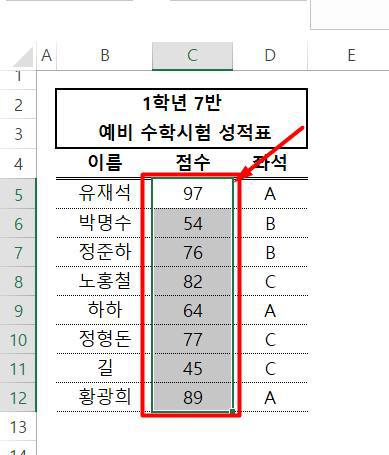
아이콘을 붙일 범위를 선택하고 [홈] - [조건부 서식] - [아이콘 집합] 에서 원하는 모양을 고릅니다.
2. 표시 기준 바꾸기
기본값은 백분위 기준이라 원하는 모양이 아닐 때가 많습니다. 예제에서는 아래 기준으로 바꿔 보겠습니다.
| 조건 | 아이콘 |
|---|---|
| 80점 이상 |  |
| 60점 이상 80점 미만 |  |
| 60점 미만 |  |
범위를 선택한 채 [홈] - [조건부 서식] - [규칙 관리] 로 이동해 해당 규칙을 고르고 [규칙 편집] 을 누릅니다.

오빠두Tip : 기준값에 숫자를 직접 적는 대신 셀 주소를 연결해 보세요. 그 셀의 값만 바꾸면 아이콘 기준이 즉시 달라져, 수식을 다시 열지 않고도 기준을 조정할 수 있습니다.
3. 여러 조건을 묶어 표시하기
아이콘 집합은 한 값에 대한 구간만 판단합니다. "좌석이 A 이면서 점수가 90점 이상" 같은 두 조건을 동시에 걸 수는 없습니다.
이럴 때는 보조 열에 논리 함수로 값을 미리 만들어 두고, 그 열에 아이콘 집합을 적용합니다.
=IF(H5="A", 1, 0) * G5
좌석이 A 이면 점수가 그대로 남고, 아니면 0 이 됩니다. 이제 이 열에 90점 이상일 때만 아이콘이 뜨도록 설정하면 두 조건을 함께 건 것과 같아집니다.
범위를 선택하고 [조건부 서식] - [아이콘 집합] - [기타 규칙] 으로 들어갑니다.

맨 위 아이콘만 남기고 나머지는 '셀 아이콘 없음' 으로 두면, 조건을 만족할 때만 아이콘이 나타납니다. 숫자를 감추고 싶다면 '아이콘만 표시' 를 체크합니다.


관련 게시글
 엑셀 셀 서식 및 사용자 지정 서식 사용법과 실전 예제
세미콜론으로 양수·음수·0·텍스트 네 칸을 나누는 원리와 #,##0 하나만 익히면 금액·날짜·색상까지 대부분의 표시 형식을 직접 만들 수 있습니다.
엑셀 셀 서식 및 사용자 지정 서식 사용법과 실전 예제
세미콜론으로 양수·음수·0·텍스트 네 칸을 나누는 원리와 #,##0 하나만 익히면 금액·날짜·색상까지 대부분의 표시 형식을 직접 만들 수 있습니다.
 엑셀 오류 숨기기 두 가지 방법 (IFERROR·조건부서식)
대부분은 수식을 IFERROR 로 감싸면 되고, 배열수식처럼 감싸기 어려운 경우에는 조건부서식으로 오류 셀의 글꼴 색만 바꿔 가릴 수 있습니다.
엑셀 오류 숨기기 두 가지 방법 (IFERROR·조건부서식)
대부분은 수식을 IFERROR 로 감싸면 되고, 배열수식처럼 감싸기 어려운 경우에는 조건부서식으로 오류 셀의 글꼴 색만 바꿔 가릴 수 있습니다.
 엑셀에서 자꾸 뜨는 OneDrive 알림, 완전히 끄는 방법
OneDrive 백업을 꺼도 알림이 남아 있다면, Office가 따로 띄우는 메시지 표시줄을 레지스트리로 꺼야 합니다.
엑셀에서 자꾸 뜨는 OneDrive 알림, 완전히 끄는 방법
OneDrive 백업을 꺼도 알림이 남아 있다면, Office가 따로 띄우는 메시지 표시줄을 레지스트리로 꺼야 합니다.
![[공지] 오빠두에듀 프리랜서 보조 강사 모집](https://www.oppadu.com/wp-content/uploads/2026/08/0822-프리랜서-보조강사-모집.png)
![[직원 채용] 오빠두엑셀이 정규직 동료를 모십니다](https://www.oppadu.com/wp-content/uploads/2026/08/직원-채용-1_R.png)

네 물론 가능합니다.
다만 하나의 셀 안에서 모든 것을 표시하는건 불가능 하구요..
계산이 들어갈 열을 하나 추가하신 뒤, 원하는 기준 날짜와의 기간을 계산해주세요.
이후 추가된 열에 아이콘을 표시해주시면 됩니다. :)
아이콘을 추가하실 때, [아이콘만표시] 체크 하셔서 계산된 값은 숨겨주시면 더욱 깔끔하게 표시하실 수 있을듯 합니다.^^
답변이 도움이 되셨길 바랍니다. 감사합니다.
=IF(J5="완료","1",IF(J5="진행중","0",IF(J5="미이행","-1","")))
반면에 이렇게 수식을 바꿨더니 아이콘으로 나오게 됩니다. 왜 그러는 걸까요?
=IF(J5="완료",1,IF(J5="진행중",0,IF(J5="미이행",-1,"")))
"1" 로 반환되는 결과는 문자로 계산됩니다. 숫자와 문자는 엄연히 다른 데이터이기 때문에, 조건부서식으로 처리되지 않는 것입니다.
로 뒤에 1을 곱해주는 방법으로 숫자로 강제변환해주면 문제를 해결할 수 있습니다.^^
구글시트에는 아이콘집합 기능이 없습니다.
대안책으로 조건부서식이나 IF 함수를 사용하면 가능합니다.
관련하여 아래 링크를 확인해보세요.
https://funbutlearn.com/2016/08/how-to-set-conditional-formatting-icons.html
감사합니다.