이 페이지에서
VAR.P 함수
2010지원 버전 자세히 보기
엑셀 2013 이전엑셀 2016엑셀 2019엑셀 2021엑셀 2024M365웹 엑셀
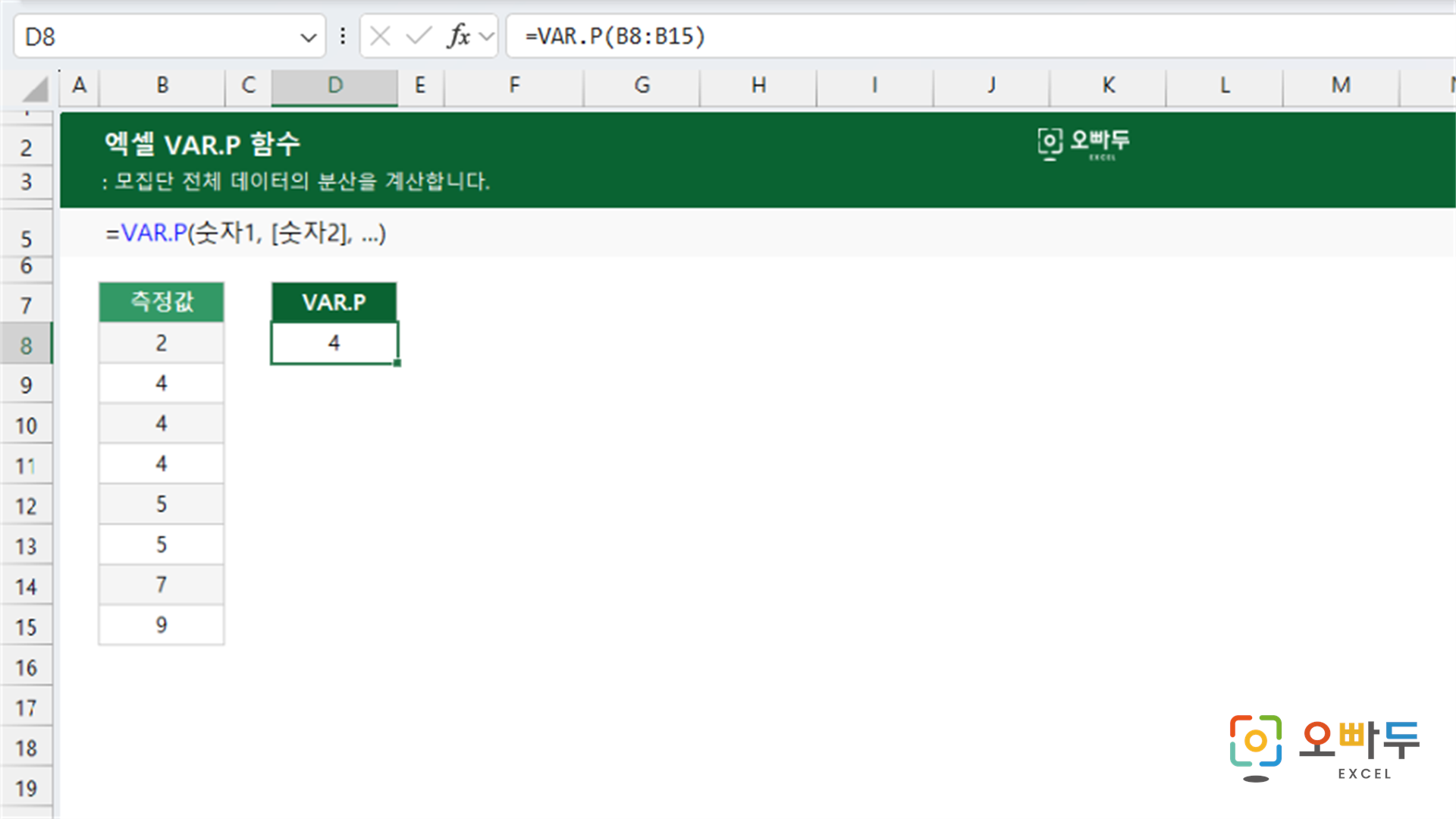
엑셀 VAR.P 함수는 모집단 전체 데이터의 분산을 계산하는 함수입니다.
인수 설명
=VAR.P(숫자1, [숫자2], ...)
인수구분설명
숫자1
필수
모집단 분산을 계산할 첫 번째 숫자, 배열 또는 범위입니다.
숫자2
선택
계산에 추가할 두 번째 이후 숫자, 배열 또는 범위입니다.
- 모집단의 모든 데이터를 포함해야 합니다.
예제 시트
A
B
C
D
1
측정값
VAR.P
2
2
4
3
4
4
4
5
4
6
5
7
5
8
7
9
9
10
수식을 입력한 셀자동으로 채워진 범위
함수 개요
엑셀 VAR.P 함수는 조사 대상 전체를 모두 가진 모집단 데이터의 분산을 계산하는 함수입니다. 전체 지점이나 전 제품처럼 전수 데이터의 흩어진 정도를 제곱 단위로 분석할 때 사용합니다.
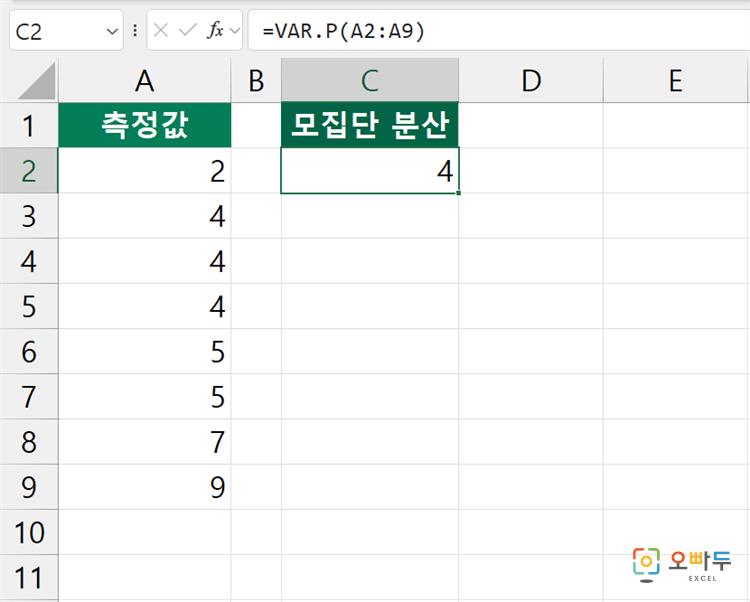
A2:A9 범위에 {2, 4, 4, 4, 5, 5, 7, 9}가 입력되어 있으며 평균은 5입니다.
=VAR.P(A2:A9)모집단 전체의 분산을 구합니다.결과4
일부 표본으로 모집단을 추정하면 VAR.S 함수 를 사용해야 합니다. 모집단 분산의 제곱근인 표준편차는 STDEV.P 함수 로 구합니다.
VAR.P 함수 간단 예제
1
전 지점 판매량의 분산 구하기
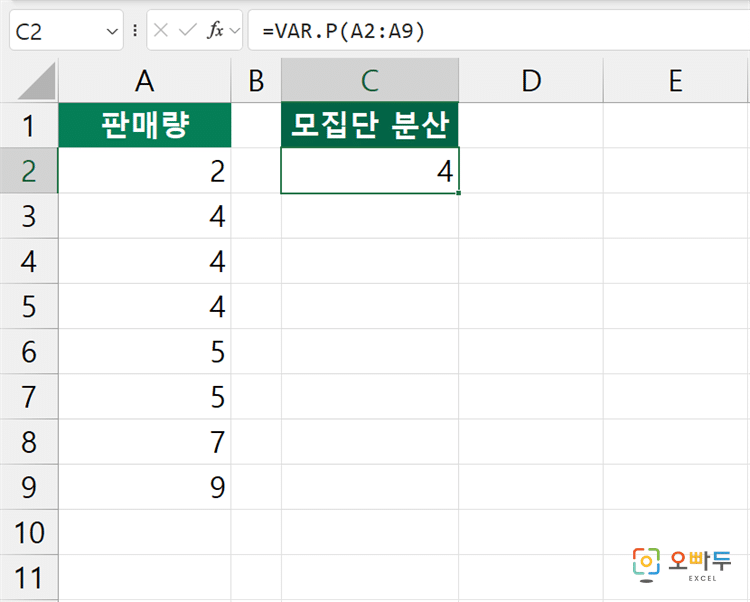
A2:A9 범위에 전 지점 판매량 {2, 4, 4, 4, 5, 5, 7, 9}가 입력되어 있습니다. 전수 데이터의 분산을 구합니다.
=VAR.P(A2:A9)전 지점 판매량의 모집단 분산을 구합니다.결과4
2
전 직원 근무일의 분산 구하기
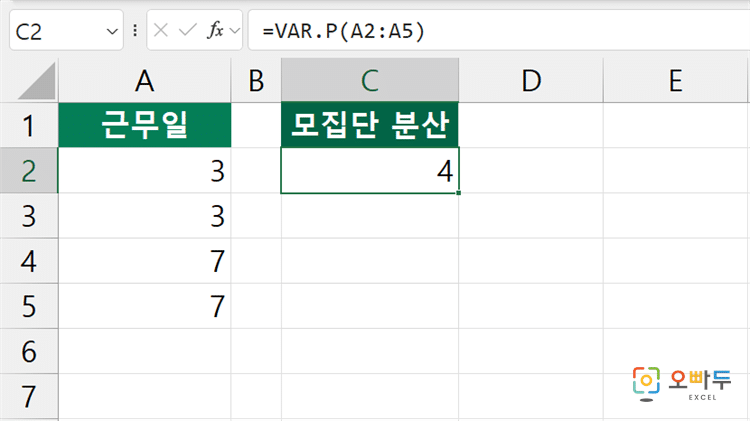
A2:A5 범위에 전 직원 근무일 {3, 3, 7, 7}이 입력되어 있습니다. 전체 직원 데이터의 분산을 구합니다.
=VAR.P(A2:A5)전 직원 근무일의 모집단 분산을 구합니다.결과4
3
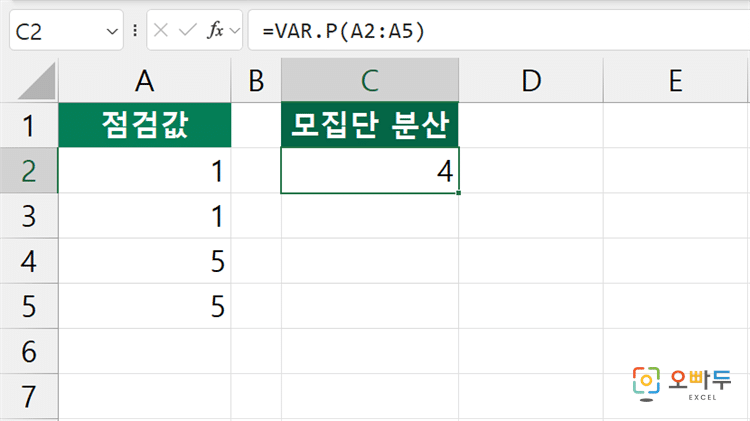
전체 설비 점검값의 분산 구하기
A2:A5 범위에 전체 설비 점검값 {1, 1, 5, 5}가 입력되어 있습니다. 전체 설비 데이터의 분산을 구합니다.
=VAR.P(A2:A5)전체 설비 점검값의 모집단 분산을 구합니다.결과4
그 외 주의사항
VAR.P 함수는 모집단 전체를 분석할 때 사용합니다. 일부만 뽑은 표본 데이터에는 VAR.S 함수를 사용해야 합니다.
분산은 원래 단위의 제곱으로 표시됩니다. 원래 단위로 변동성을 확인해야 하면 STDEV.P 함수를 사용해야 합니다.
숫자 범위의 텍스트와 빈 셀은 계산에서 제외됩니다. 숫자로 저장되어야 하는 값이 텍스트인지 확인해야 합니다.
모집단 데이터가 모두 같으면 분산은 0입니다. 분산이 0이 아닌 경우에는 평균에서 떨어진 값이 있다는 뜻입니다.
댓글 0
로그인 후 댓글을 작성할 수 있습니다.
아직 댓글이 없습니다. 첫 번째 댓글을 작성해보세요!
![[이벤트] 젠스파크 굿즈 + 한달 무료 이용권 받아가세요!🎉](https://www.oppadu.com/wp-content/uploads/2026/10/ChatGPT-이미지-2026년-10월-2일-오전-03_05_26.png)
![[공지] 오빠두에듀 프리랜서 보조 강사 모집](https://www.oppadu.com/wp-content/uploads/2026/08/0822-프리랜서-보조강사-모집.png)
![[직원 채용] 오빠두엑셀이 정규직 동료를 모십니다](https://www.oppadu.com/wp-content/uploads/2026/08/직원-채용-1_R.png)
![[도구 업데이트] 움직이는 이모지 + 사전 업데이트](https://www.oppadu.com/wp-content/uploads/2026/09/이모지-사전-런칭.png)
![[도구 업데이트] 투명 인감 도장 PNG를 만들어보세요!](https://www.oppadu.com/wp-content/uploads/2026/09/투명-도장-생성기-안내.png)