이 페이지에서
TYPE 함수
지원 버전 자세히 보기
엑셀 2013 이전엑셀 2016엑셀 2019엑셀 2021엑셀 2024M365웹 엑셀
엑셀 TYPE 함수는 셀 또는 값의 데이터 유형을 숫자 코드로 반환하는 함수입니다.
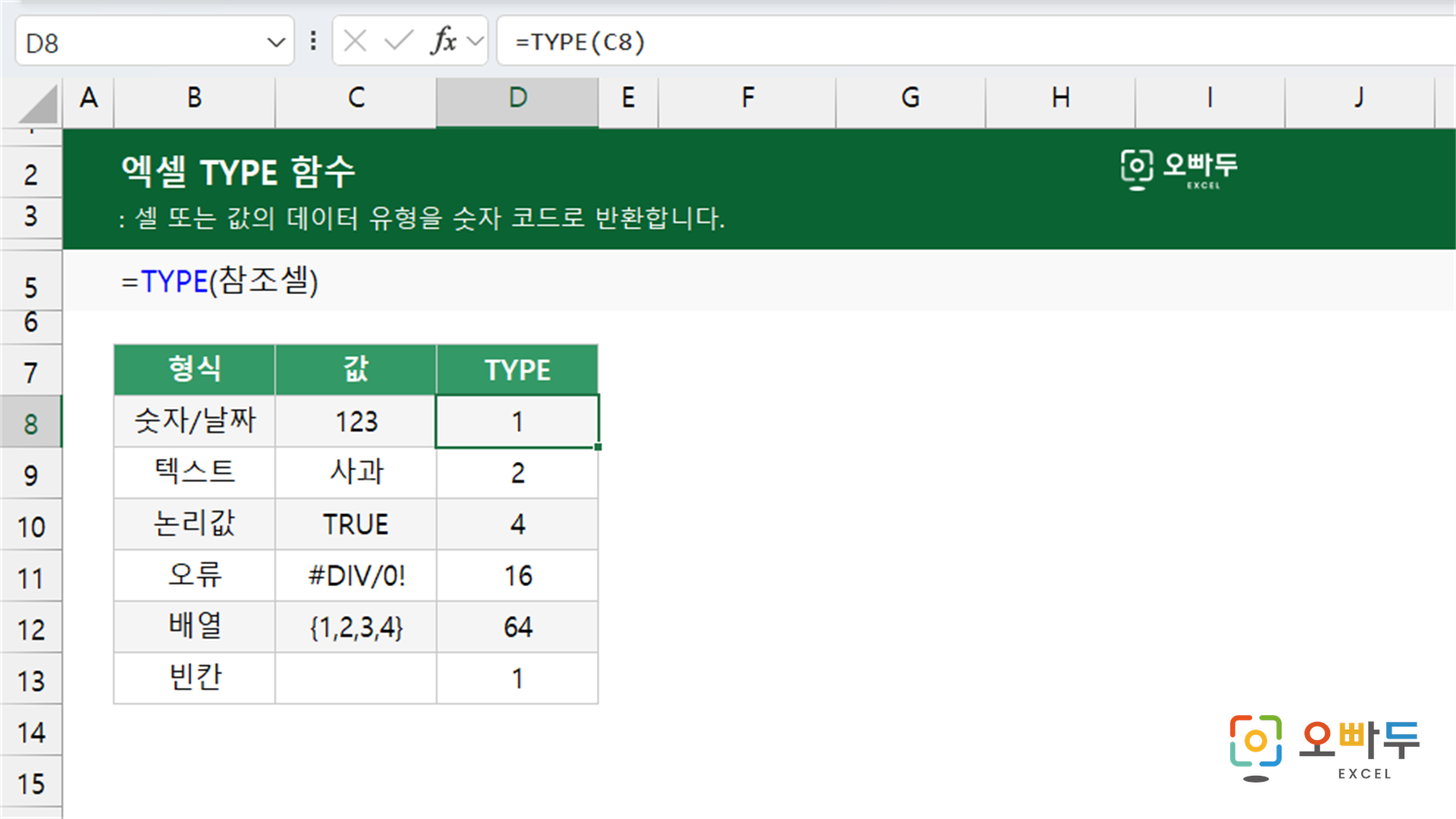
인수 설명
=TYPE(참조셀)
인수구분설명
참조셀
필수
데이터 유형을 구분할 셀 또는 값입니다.
예제 시트
A
B
C
D
1
형식
값
TYPE
2
숫자/날짜
123
1
3
텍스트
사과
2
4
논리값
TRUE
4
5
오류
#DIV/0!
16
6
배열
{1,2,3,4}
64
7
빈칸
1
8
함수 개요
엑셀 TYPE 함수는 선택한 셀 또는 값의 데이터 유형을 숫자로 반환하는 함수입니다. 데이터 유형에 따라 서로 다른 수식을 적용할 때 활용할 수 있습니다.
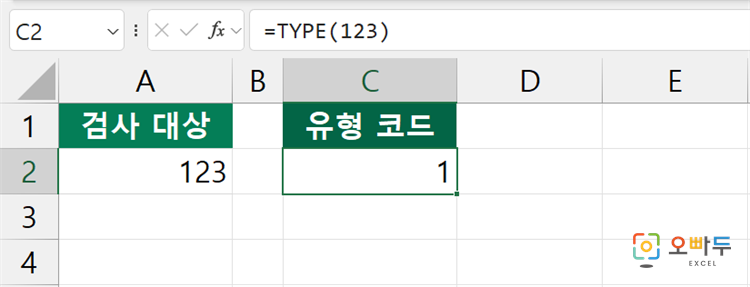
=TYPE(123)숫자의 데이터 유형 코드를 확인합니다.결과1
=TYPE("문자")텍스트의 데이터 유형 코드를 확인합니다.결과2
관련 함수로 ISERROR 함수 와 IFERROR 함수 가 있습니다. 정확한 오류 종류는 ERROR.TYPE 함수 로 확인합니다.
TYPE 함수 간단 예제
1
숫자 데이터 유형 확인하기
A1 셀에 숫자 123이 입력되어 있습니다.
=TYPE(A1)A1 셀 결과값의 데이터 유형을 확인합니다.결과1
숫자와 날짜의 데이터 유형 코드는 1이므로 결과로 1을 반환합니다.

2
텍스트 데이터 유형 확인하기
A1 셀에 텍스트가 입력되어 있습니다.
=TYPE(A1)A1 셀 결과값의 데이터 유형을 확인합니다.결과2
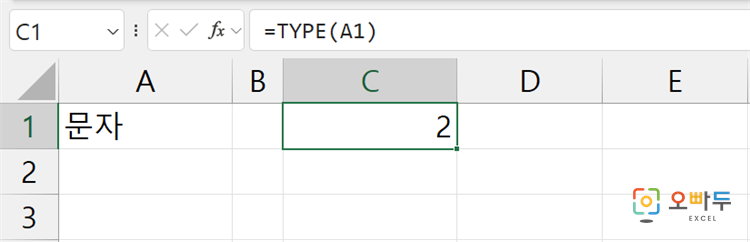
텍스트의 데이터 유형 코드는 2이므로 결과로 2를 반환합니다.
그 외 주의사항
참조셀에 수식이 있는지는 확인할 수 없으며, 수식이 반환한 결과값의 데이터 유형만 확인합니다.
오류값인지 확인할 수는 있지만 어떤 오류인지는 구분하지 못합니다. 정확한 오류 종류는 ERROR.TYPE 함수로 확인합니다.
숫자와 날짜는 모두 1을 반환하며, 텍스트는 2, 논리값은 4, 오류는 16, 배열은 64를 반환합니다.
댓글 1
로그인 후 댓글을 작성할 수 있습니다.

강민준🤗
2024.08.11 08:13
좋은 강의 감사합니다🙇♂️