
이 페이지에서
TRIMMEAN 함수
지원 버전 자세히 보기
엑셀 2013 이전엑셀 2016엑셀 2019엑셀 2021엑셀 2024M365웹 엑셀
엑셀 TRIMMEAN 함수는 위아래 극단값을 잘라 내고 남은 값의 평균을 구하는 함수입니다.
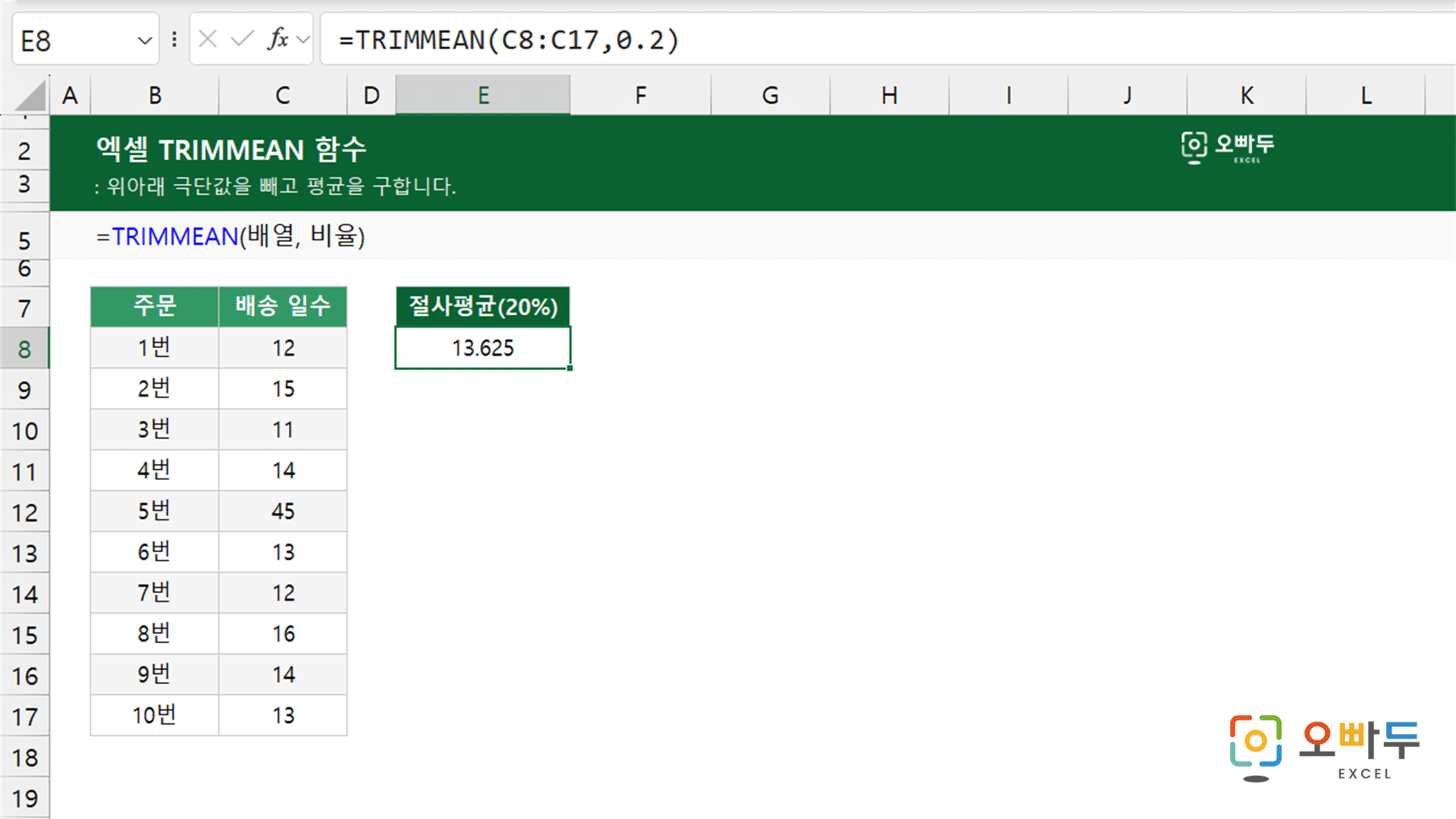
인수 설명
=TRIMMEAN(배열, 비율)
인수구분설명
배열
필수
평균을 구할 값의 범위입니다.
비율
필수
전체에서 잘라 낼 비율입니다.
- 0.2를 넣으면 위아래에서 10%씩, 모두 20%를 잘라 냅니다.
- 0보다 작거나 1보다 크면 #NUM! 오류가 납니다.
예제 시트
A
B
C
D
E
1
주문
배송 일수
절사평균(20%)
2
1번
12
13.625
3
2번
15
4
3번
11
5
4번
14
6
5번
45
7
6번
13
8
7번
12
9
8번
16
10
9번
14
11
10번
13
12
함수 개요
엑셀 TRIMMEAN 함수는 위아래 극단값을 잘라 내고 남은 값의 평균을 구하는 함수입니다. 값 하나가 튀어 전체 평균이 망가질 때 씁니다. 심사 점수에서 최고점과 최저점을 빼고 계산하는 방식과 같습니다.
B2:B11 범위에 주문 10건의 배송 일수가 있고, 그중 한 건이 45일입니다.
=TRIMMEAN(B2:B11,0.2)위아래 10%씩 잘라 내고 평균을 구합니다.결과13.625
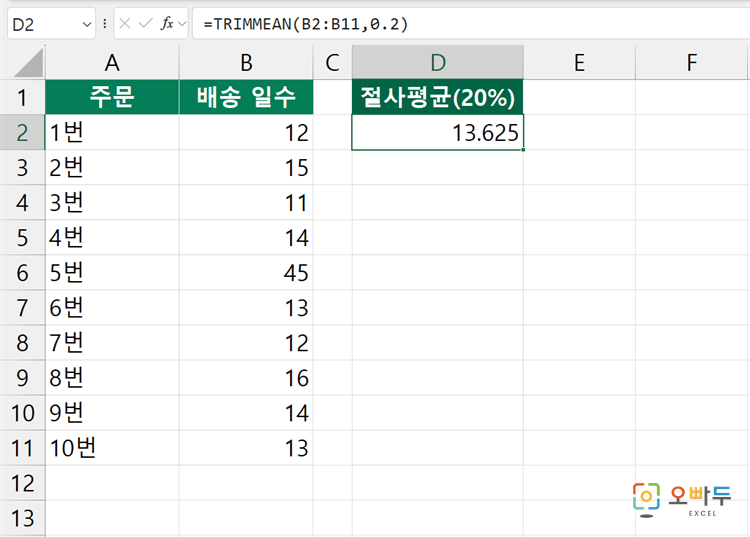
전체 평균은 AVERAGE 함수 로 16.5일이 나옵니다. 극단값에 흔들리지 않는 값이 필요하면 MEDIAN 함수 도 함께 봅니다.
TRIMMEAN 함수 간단 예제
1
튀는 값을 빼고 평균 구하기
10건 중 20%를 잘라 내면 위아래에서 한 건씩, 곧 45일과 11일이 빠집니다.
=TRIMMEAN(B2:B11,0.2)위아래 한 건씩 빼고 평균을 구합니다.결과13.625

2
전체 평균과 비교하기
45일짜리 한 건 때문에 전체 평균이 16.5일까지 올라갑니다. 실제 체감과 맞지 않는 이유입니다.
=AVERAGE(B2:B11)전체 평균을 구합니다.결과16.5

3
더 많이 잘라 내기
비율을 0.4로 올리면 위아래에서 두 건씩 빠집니다. 잘라 낼수록 중앙값에 가까워집니다.
=TRIMMEAN(B2:B11,0.4)위아래 두 건씩 빼고 평균을 구합니다.결과13.5

그 외 주의사항
잘라 낼 개수는 항상 짝수로 내림합니다. 10건에 비율 0.3을 넣으면 3건이 아니라 2건만 빠집니다. 위아래에서 같은 수를 빼야 하기 때문입니다.
비율은 0 이상 1 미만이어야 합니다. 범위를 벗어나면 #NUM! 오류가 납니다.
데이터가 적으면 잘라 낼 값이 없어 전체 평균과 같아집니다. 10건 미만에서는 효과가 거의 없습니다.
극단값을 빼는 것이 늘 옳지는 않습니다. 45일이 걸린 사고 건이야말로 봐야 할 값일 수 있으므로, 전체 평균과 함께 보여 주는 편이 좋습니다.
댓글 0
로그인 후 댓글을 작성할 수 있습니다.
아직 댓글이 없습니다. 첫 번째 댓글을 작성해보세요!