이 페이지에서
STDEVA 함수
지원 버전 자세히 보기
엑셀 2013 이전엑셀 2016엑셀 2019엑셀 2021엑셀 2024M365웹 엑셀
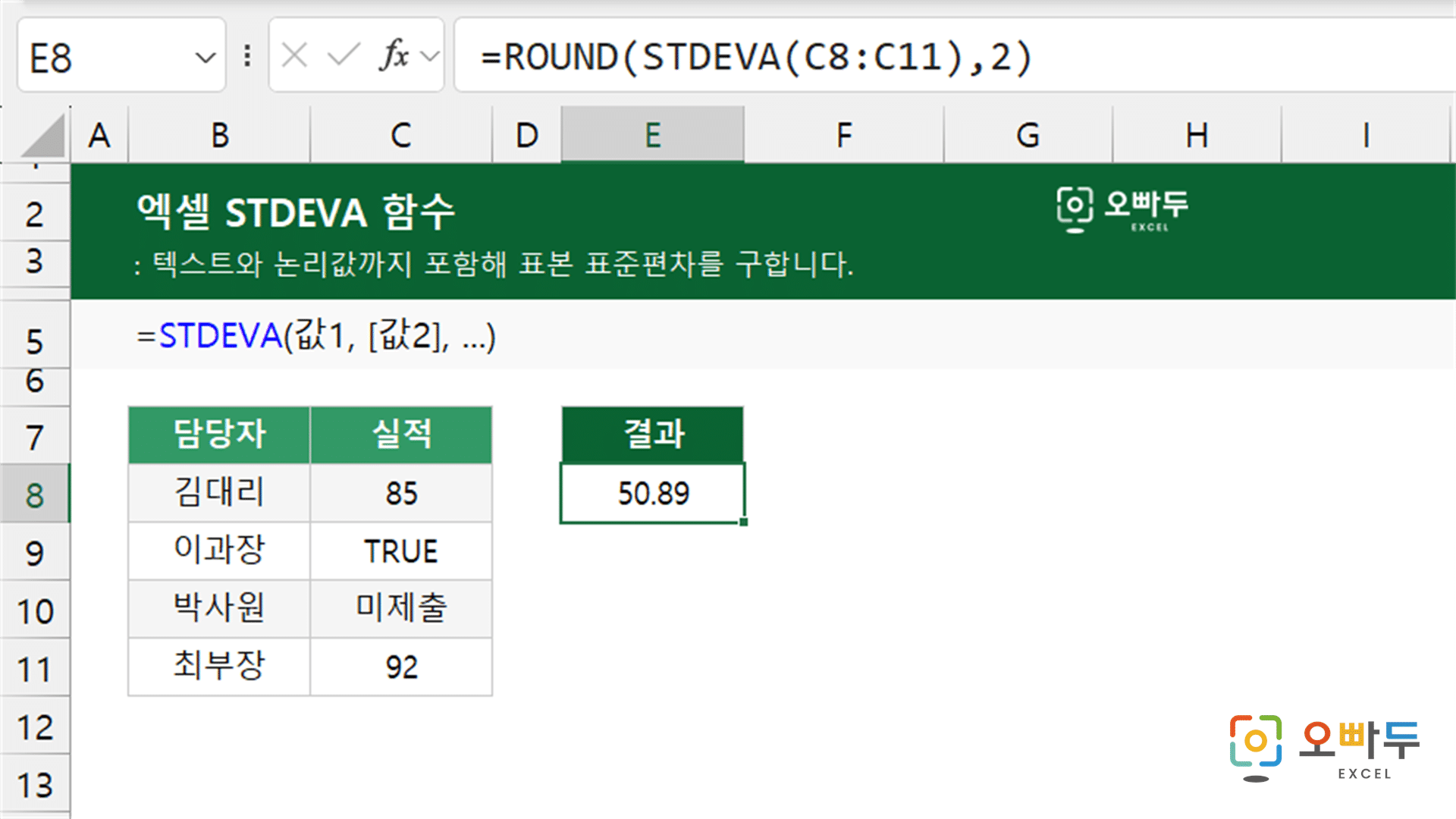
엑셀 STDEVA 함수는 텍스트를 0으로, TRUE를 1로 세면서 표본 표준편차를 구하는 함수입니다.
인수 설명
=STDEVA(값1, [값2], ...)
인수구분설명
값1
필수
표준편차를 구할 범위입니다.
값2
선택
더 살펴볼 범위입니다.
- 최대 255개까지 넣을 수 있습니다.
예제 시트
A
B
C
D
E
1
담당자
실적
결과
2
김대리
85
50.89
3
이과장
TRUE
4
박사원
미제출
5
최부장
92
6
함수 개요
엑셀 STDEVA 함수는 자료가 평균에서 얼마나 흩어져 있는지를 구하되, 텍스트와 논리값도 숫자로 바꿔 계산에 넣는 함수입니다.
B2:B5 범위에 실적이 입력되어 있고, 그중 한 칸은 TRUE, 한 칸은 "미제출"이라는 글자입니다.
=ROUND(STDEVA(B2:B5),2)텍스트와 논리값까지 세어 표본 표준편차를 구합니다.결과50.89
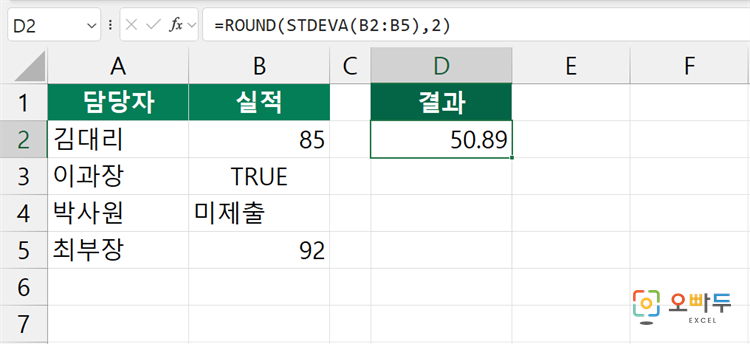
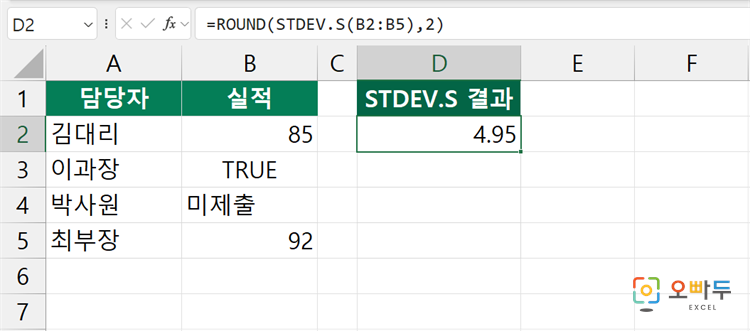
글자를 0으로 세는 바람에 값이 크게 벌어져 표준편차가 50을 넘습니다. 숫자 두 칸만 보면 4.95에 지나지 않습니다.
STDEVA 함수 간단 예제
1
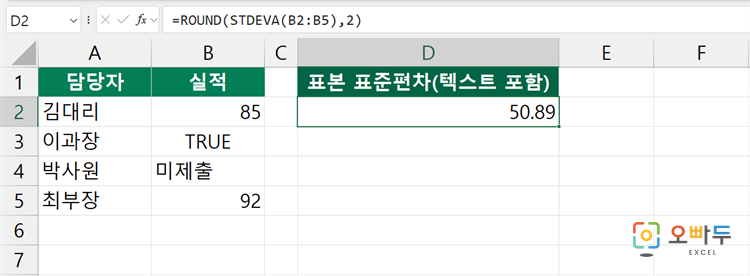
텍스트를 0으로 세어 표준편차 구하기
네 칸이 각각 85, 1, 0, 92로 계산됩니다.
=ROUND(STDEVA(B2:B5),2)표본 표준편차를 구합니다.결과50.89
2
STDEV.S 함수와 결과 비교하기
3
평균부터 확인해 보기
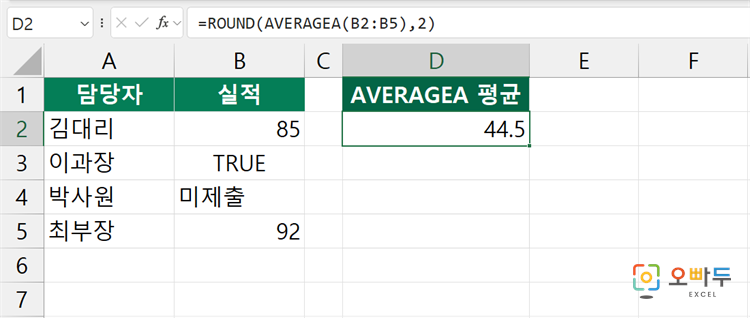
표준편차가 이상하면 평균부터 봅니다. AVERAGEA 함수 도 텍스트를 0으로 세기 때문에 평균이 절반으로 내려갑니다.
=ROUND(AVERAGEA(B2:B5),2)텍스트까지 세어 평균을 구합니다.결과44.5
그 외 주의사항
글자 한 칸이 0으로 계산되면서 표준편차가 열 배 넘게 부풀 수 있습니다. 미입력 칸은 글자 대신 빈칸으로 두는 편이 안전합니다.
전체를 다 조사한 자료라면 표본이 아니라 모집단이므로 STDEVPA 함수 를 씁니다.
숫자만 보려면 STDEV.S 함수 를 씁니다.
숫자로 셀 수 있는 칸이 두 칸 미만이면 #DIV/0! 오류가 반환됩니다.
댓글 0
로그인 후 댓글을 작성할 수 있습니다.
아직 댓글이 없습니다. 첫 번째 댓글을 작성해보세요!
![[이벤트] 젠스파크 굿즈 + 한달 무료 이용권 받아가세요!🎉](https://www.oppadu.com/wp-content/uploads/2026/10/ChatGPT-이미지-2026년-10월-2일-오전-03_05_26.png)
![[도구 업데이트] 누끼 한방 - 배경 한 번에 제거](https://www.oppadu.com/wp-content/uploads/2026/10/누끼-한방-업데이트.png)
![[직원 채용] 오빠두에듀 프리랜서 보조 강사 모집](https://www.oppadu.com/wp-content/uploads/2026/08/0822-프리랜서-보조강사-모집.png)
![[직원 채용] 오빠두엑셀이 정규직 동료를 모십니다](https://www.oppadu.com/wp-content/uploads/2026/08/직원-채용-1_R.png)
![[도구 업데이트] 움직이는 이모지 + 사전 업데이트](https://www.oppadu.com/wp-content/uploads/2026/09/이모지-사전-런칭.png)