
이 페이지에서
SKEW 함수
지원 버전 자세히 보기
엑셀 2013 이전엑셀 2016엑셀 2019엑셀 2021엑셀 2024M365웹 엑셀
엑셀 SKEW 함수는 데이터 분포의 왜도를 계산해 치우친 방향과 정도를 확인하는 함수입니다.
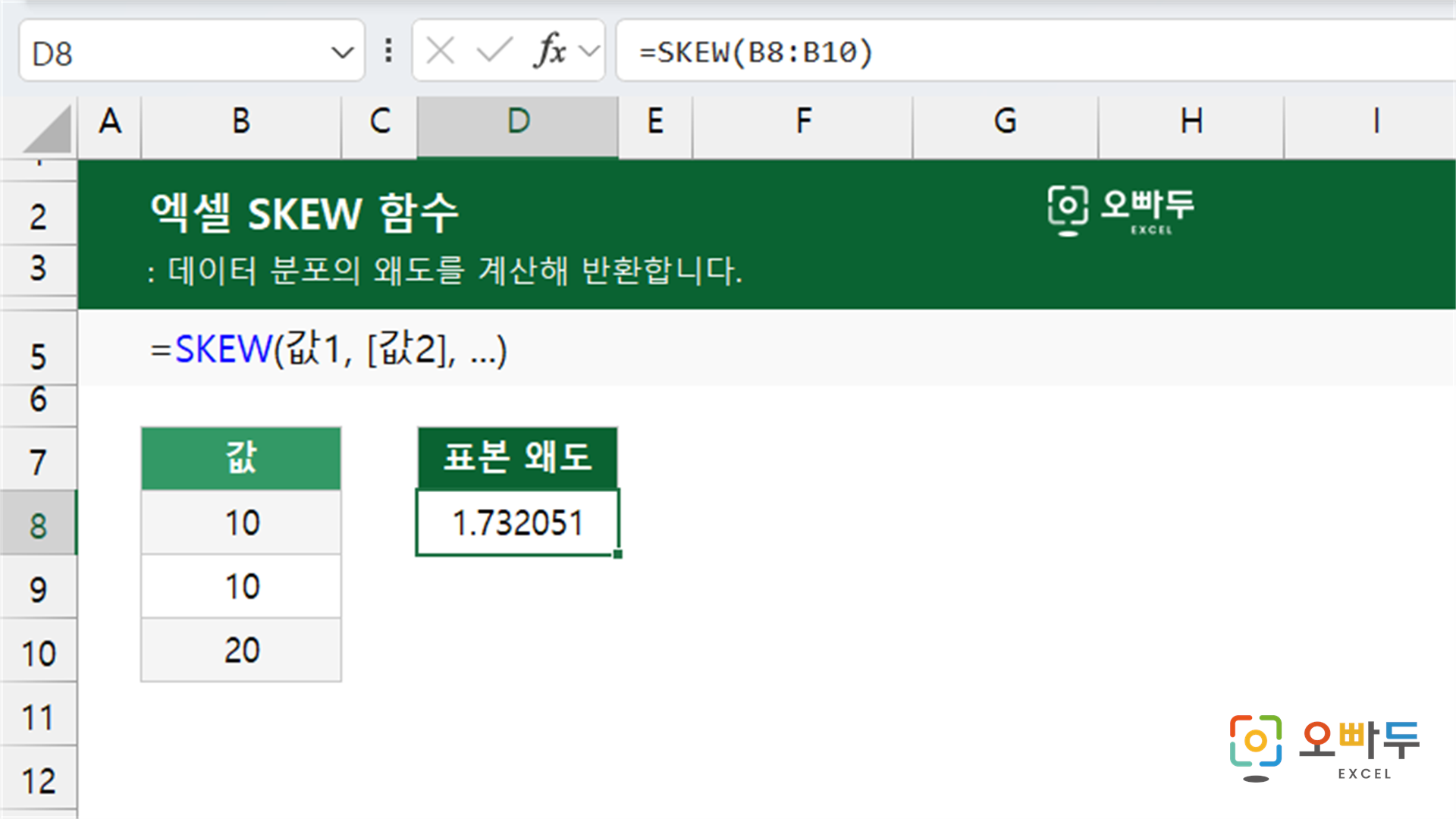
인수 설명
=SKEW(값1, [값2], ...)
인수구분설명
값1
필수
왜도를 계산할 첫 번째 값 또는 값이 입력된 범위입니다.
값2
선택
왜도 계산에 추가할 값 또는 값이 입력된 범위입니다.
추가 인수를 반복해 최대 255개까지 입력할 수 있습니다.
예제 시트
A
B
C
D
1
값
표본 왜도
2
10
1.732051
3
10
4
20
5
함수 개요
SKEW 함수 간단 예제
1
데이터 분포의 왜도 계산하기
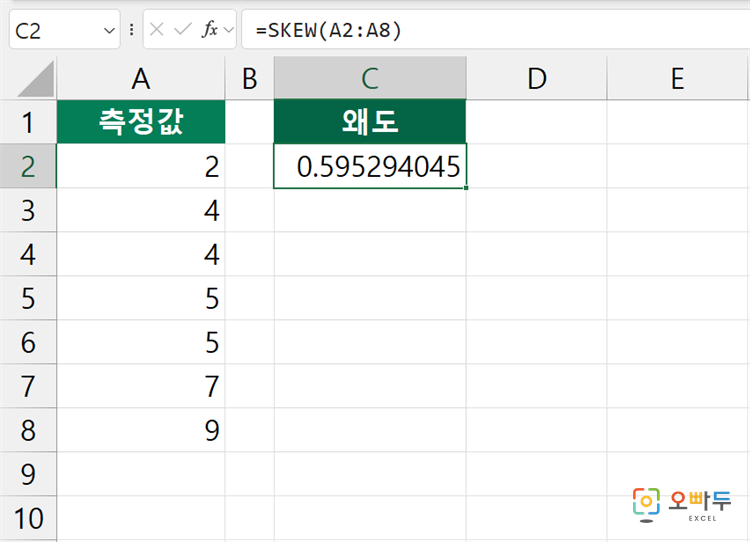
값이 입력된 범위를 지정해 데이터 분포의 왜도를 계산합니다.
=SKEW(범위)범위 안 데이터 분포의 왜도를 계산합니다.왜도가 0보다 크면 오른쪽 꼬리가 길고, 0보다 작으면 왼쪽 꼬리가 긴 분포입니다.

2
왜도의 절대값으로 분포 확인하기
왜도의 절대값이 2보다 작으면 "정규분포", 그렇지 않으면 "검증필요"를 표시합니다.
=IF(ABS(SKEW(범위))<2, "정규분포", "검증필요")왜도의 절대값을 기준으로 분포를 확인합니다.왜도의 절대값이 2보다 크면 데이터가 한쪽으로 크게 치우친 형태이므로 분포를 검증합니다.

그 외 주의사항
인수에 값을 직접 입력하면 논리값과 텍스트 형태의 숫자도 계산에 포함됩니다.
인수에 범위를 입력하면 논리값과 텍스트 형태의 숫자는 제외되지만 값이 0인 셀은 포함됩니다.
인수에 오류 값이 있으면 해당 오류를 반환합니다.
데이터 수가 3개 미만이거나 표준편차가 0이면 #DIV/0! 오류를 반환합니다.


[예시]
11월 매출 왜도 4.1 / 12월 매출 왜도 3.4 / 1월 매출 왜도 3.7
4.1~3.7 변화는 유의미한 결과를 불러올 정도의 큰 차이가 아닌 것으로 보이기 떄문에, 실제 사용 중이신 데이터셋으로 직접 결과치를 확인해보시면 더욱 정확한 결과를 얻으실 수 있을 것 같습니다.
(월마다 모수가 차이가 있음) 왜도가 이정도 차이면 유의미한 차이는 없다를 판별하는 공식이나 기준이 있을까요?!
아래와 같이 해석해도 될지해서요!
<예시>
1월 평균 36.4 표준편차 74.5, IQR 29 왜도 4.1
2월 평균 35.6 표준편차 59.1 IQR 31 왜도 3.4
3월 평균 38.7 표준편차 68.8 IQR 42 왜도 3.7
> 1월부터 3월로 갈수록 분포가 더 퍼지고 있다 (IQR이 더 커짐)
> 1월이 가장 왼쪽으로 치우친 분포이고 2월에 조금 나아졌다가 3월에 다시 왼쪽으로 치우쳤다 (왜도가 2월에 감소했다 다시 3월에 커짐)
> 평균은 다 다르지만 표준편차가 1월이 더 크기때문에 평균으로보다 가장 멀리 퍼져있다.
분포의 치우침은 히스토그램을 작성하면 쉽게 시각화 할 수 있고, 데이터 종류에 따라 다르지만 4.1과 3.7은 유의미한 차이가 아니라고 볼 수 있습니다.