이 페이지에서
LINEST 함수
지원 버전 자세히 보기
엑셀 2013 이전엑셀 2016엑셀 2019엑셀 2021엑셀 2024M365웹 엑셀
엑셀 LINEST 함수는 자료를 대표하는 직선의 기울기와 절편을 한 번에 구하는 함수입니다.
인수 설명
=LINEST(y범위, [x범위], [상수여부], [통계여부])
인수구분설명
y범위
필수
결과 쪽 자료 범위입니다.
x범위
선택
원인 쪽 자료 범위입니다.
- 생략하면 1, 2, 3처럼 순번을 쓴 것으로 봅니다.
상수여부
선택
절편을 계산할지 정합니다.
- TRUE나 생략이면 절편을 함께 구하고, FALSE면 절편을 0으로 고정합니다.
통계여부
선택
오차 같은 추가 통계까지 낼지 정합니다.
- TRUE면 다섯 행에 걸쳐 추가 통계가 함께 나옵니다.
예제 시트
A
B
C
D
E
F
1
광고비(만원)
매출(만원)
기울기
절편
2
10
23
1.87
3.9
3
20
42
4
30
58
5
40
79
6
50
98
7
수식을 입력한 셀자동으로 채워진 범위
함수 개요
엑셀 LINEST 함수는 자료를 대표하는 직선의 기울기와 절편을 한 번에 구하는 함수입니다. 결과는 왼쪽에 기울기, 오른쪽에 절편 순서로 가로로 채워집니다.
A2:A6 범위에 광고비가, B2:B6 범위에 매출이 입력되어 있습니다.
=LINEST(B2:B6,A2:A6)기울기와 절편을 한 번에 구합니다.결과1.87, 3.9

기울기만 필요하면 SLOPE 함수 , 절편만 필요하면 INTERCEPT 함수 가 더 간단합니다.
LINEST 함수 간단 예제
1
기울기와 절편 한 번에 구하기
광고비를 1만 원 늘리면 매출이 1.87만 원 오르고, 광고비가 0일 때 매출은 3.9만 원입니다.
=LINEST(B2:B6,A2:A6)기울기와 절편을 함께 구합니다.결과1.87, 3.9

2
기울기만 꺼내 쓰기
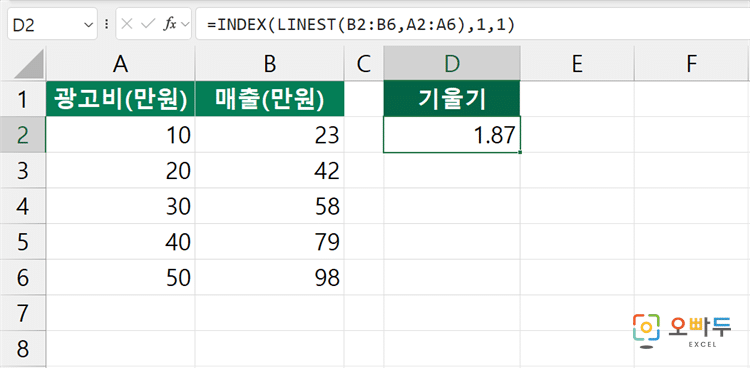
3
절편을 0으로 고정하기
광고를 하지 않으면 매출이 0이라고 보고 싶을 때 상수여부에 FALSE를 넣습니다.
=ROUND(INDEX(LINEST(B2:B6,A2:A6,FALSE),1,1),4)절편을 0으로 두고 기울기를 구합니다.결과1.9764

그 외 주의사항
결과가 여러 칸에 걸쳐 채워집니다. 채워질 자리에 값이 있으면 #SPILL! 오류가 나므로 오른쪽을 비워 둡니다.
결과 순서는 기울기가 먼저, 절편이 나중입니다. 수식 쓰는 순서와 반대라 헷갈리기 쉽습니다.
통계여부에 TRUE를 넣으면 결과가 다섯 행으로 늘어납니다. 표 아래 공간을 미리 비워 둡니다.
옛 엑셀에서는 결과 범위를 먼저 선택하고 Ctrl+Shift+Enter로 입력해야 했습니다. Microsoft 365에서는 한 칸에만 넣으면 알아서 채워집니다.
댓글 0
로그인 후 댓글을 작성할 수 있습니다.
아직 댓글이 없습니다. 첫 번째 댓글을 작성해보세요!
![[이벤트] 젠스파크 굿즈 + 한달 무료 이용권 받아가세요!🎉](https://www.oppadu.com/wp-content/uploads/2026/10/ChatGPT-이미지-2026년-10월-2일-오전-03_05_26.png)
![[도구 업데이트] 누끼 한방 - 배경 한 번에 제거](https://www.oppadu.com/wp-content/uploads/2026/10/누끼-한방-업데이트.png)
![[직원 채용] 오빠두에듀 프리랜서 보조 강사 모집](https://www.oppadu.com/wp-content/uploads/2026/08/0822-프리랜서-보조강사-모집.png)
![[직원 채용] 오빠두엑셀이 정규직 동료를 모십니다](https://www.oppadu.com/wp-content/uploads/2026/08/직원-채용-1_R.png)
![[도구 업데이트] 움직이는 이모지 + 사전 업데이트](https://www.oppadu.com/wp-content/uploads/2026/09/이모지-사전-런칭.png)