
이 페이지에서
ISO.CEILING 함수
2010지원 버전 자세히 보기
엑셀 2013 이전엑셀 2016엑셀 2019엑셀 2021엑셀 2024M365웹 엑셀
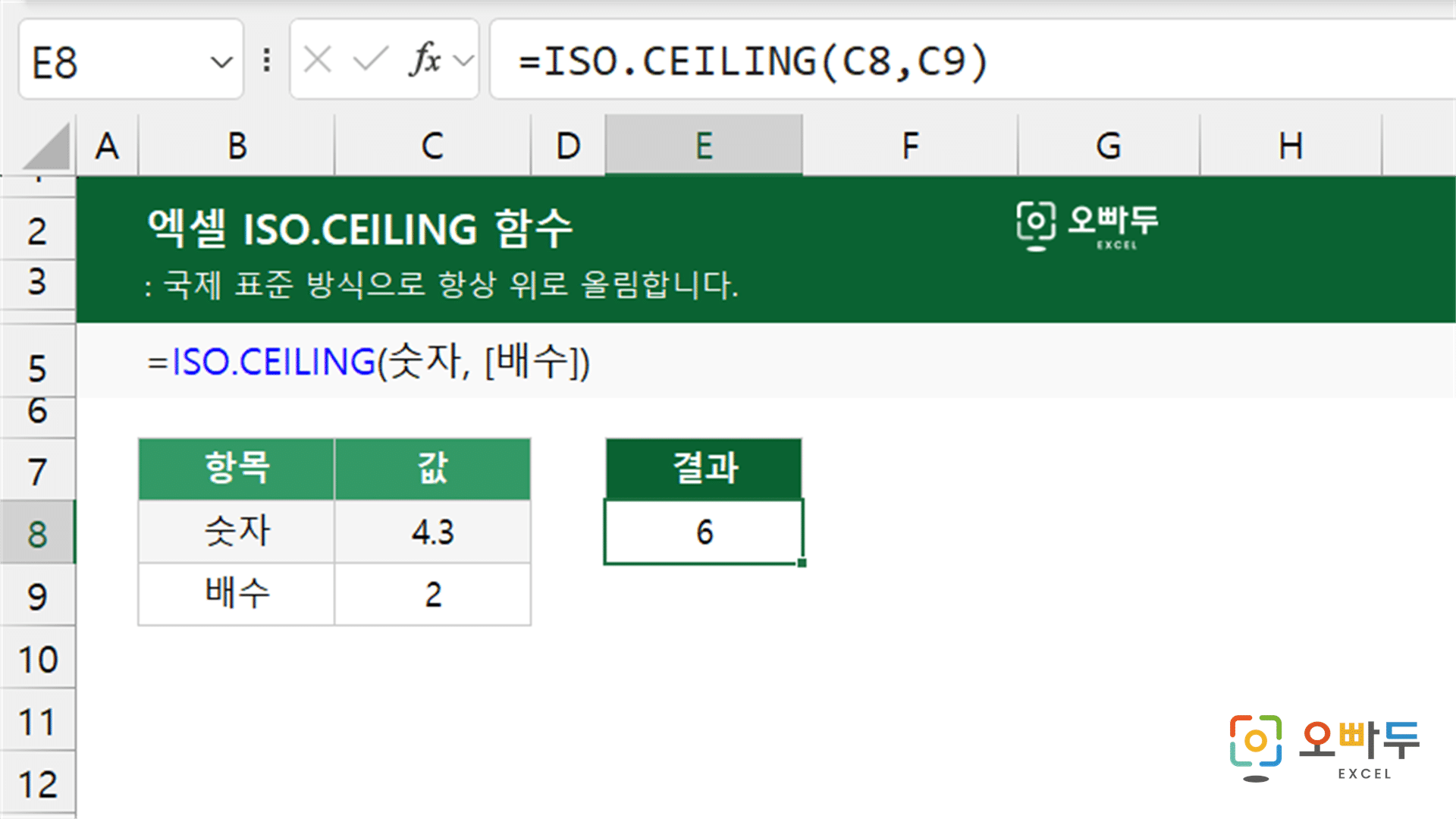
엑셀 ISO.CEILING 함수는 국제 표준 방식으로 언제나 위로 올리는 함수입니다.
인수 설명
=ISO.CEILING(숫자, [배수])
인수구분설명
숫자
필수
올림할 숫자입니다.
배수
선택
올림 단위입니다. 생략하면 1입니다.
- 부호는 무시하고 절댓값만 씁니다.
예제 시트
A
B
C
D
E
1
항목
값
결과
2
숫자
4.3
6
3
배수
2
4
함수 개요
엑셀 ISO.CEILING 함수는 숫자를 정해진 배수로 올리는 함수입니다. 계산 결과가 CEILING.PRECISE 함수 와 완전히 같습니다. 국제 표준 문서 규격을 맞추려고 따로 만든 이름입니다.
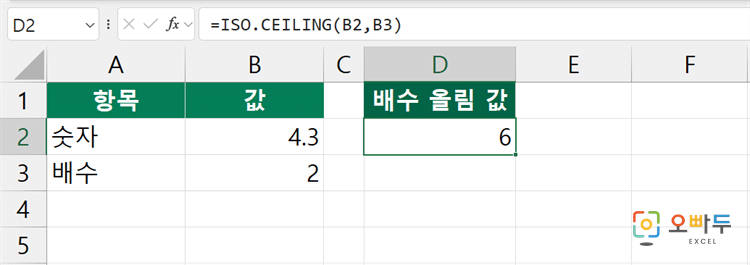
B2 셀에 4.3이, B3 셀에 배수 2가 입력되어 있습니다.
=ISO.CEILING(B2,B3)4.3을 2의 배수로 올립니다.결과6
새로 만드는 파일에는 이름이 더 알기 쉬운 CEILING.MATH 함수를 쓰는 편이 낫습니다.
ISO.CEILING 함수 간단 예제
1
배수로 올리기
숫자와 배수를 차례로 넣습니다.
B2=4.3, B3=2
=ISO.CEILING(B2,B3)2의 배수로 올립니다.결과6

2
음수에서 확인하기
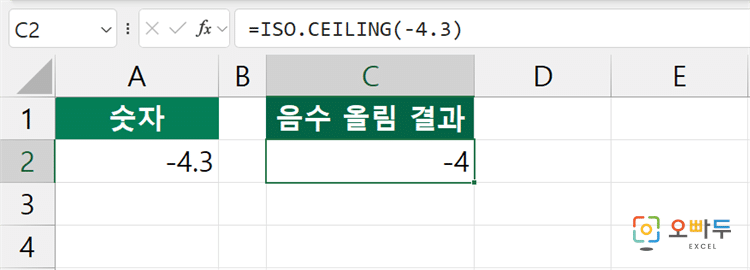
음수도 큰 쪽으로 올립니다.
=ISO.CEILING(-4.3)음수를 올립니다.결과-4
3
CEILING.PRECISE 함수와 비교하기
결과가 완전히 같습니다.
=CEILING.PRECISE(-4.3)같은 계산을 다른 함수로 해 봅니다.결과-4

그 외 주의사항
ISO.CEILING 함수는 함수 마법사 목록에 나오지 않습니다. 이름을 직접 입력해야 쓸 수 있습니다.
CEILING.PRECISE 함수 와 결과가 완전히 같습니다. 새로 만드는 파일에는 이름이 더 알기 쉬운 함수를 쓰는 편이 낫습니다.
배수의 부호는 무시하고 절댓값만 씁니다.
배수에 0을 넣으면 0이 나옵니다.
댓글 0
로그인 후 댓글을 작성할 수 있습니다.
아직 댓글이 없습니다. 첫 번째 댓글을 작성해보세요!