이 페이지에서
IFNA 함수
2013지원 버전 자세히 보기
엑셀 2013 이전엑셀 2016엑셀 2019엑셀 2021엑셀 2024M365웹 엑셀
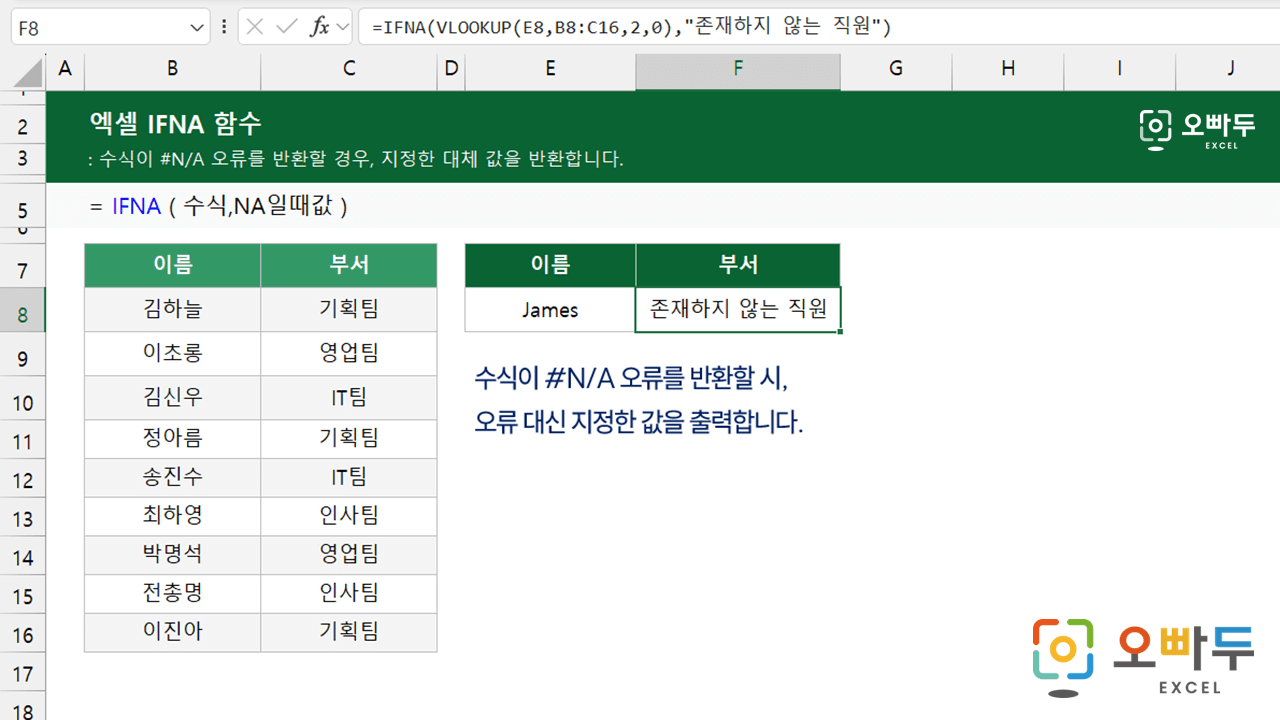
엑셀 IFNA 함수는 수식이 #N/A 오류를 반환할 경우, 오류 대신 지정한 값을 반환하는 함수입니다.
인수 설명
=IFNA(수식, NA일때값)
인수구분설명
수식
필수
#N/A 오류 여부를 검사할 수식이나 값입니다.
NA일때값
필수
수식이 #N/A 오류를 반환할 경우, 오류 대신 표시할 값입니다.
- NA일때의값을 ""로 작성하여, #N/A 오류 발생 시 공란을 출력할 수 있습니다.
예제 시트
A
B
C
D
E
1
이름
부서
이름
2
김하늘
기획팀
James
3
이초롱
영업팀
부서
4
김신우
IT팀
존재하지 않는 직원
5
정아름
기획팀
6
송진수
IT팀
7
최하영
인사팀
8
박명석
영업팀
9
전총명
인사팀
10
이진아
기획팀
11
함수 개요
엑셀 IFNA 함수는 수식이 #N/A 오류일 때, 오류 대신 사용자가 지정한 다른 값을 반환하는 함수입니다. IFERROR 함수 는 모든 종류의 오류를 처리하는 것과 달리, IFNA 함수는 #N/A 오류만 처리하며 #N/A 오류가 아닐 때에는 원래 수식 결과를 그대로 반환합니다. 엑셀 2021 이후 버전과 M365 버전에 새롭게 추가된 동적 배열 함수는 비어있는 항목을 #N/A 로 반환합니다. 이 때 IFNA 함수를 사용하여 다양한 방식으로 동적 배열을 처리할 수 있습니다.
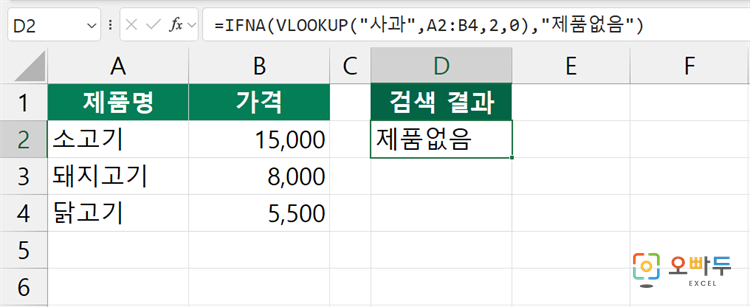
아래 예제에서는 A2:B4 범위에 고기 제품 목록이 입력되어 있습니다.
=IFNA(VLOOKUP("사과",A2:B4,2,0),"제품없음")고기 제품 목록에서 '사과'를 검색하면 없으므로 '제품없음'을 반환합니다.결과제품없음
IFNA 함수 간단 예제
1
사원 번호 조회하기
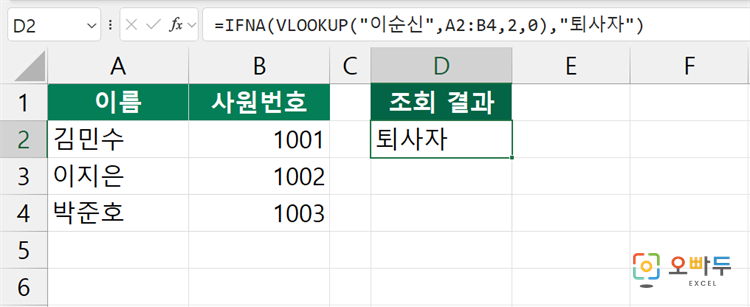
A2:B4 범위에 직원 명단이 입력되어 있습니다. 명단에 없는 '이순신'을 검색하면 #N/A 오류가 발생하므로 '퇴사자'를 반환합니다.
=IFNA(VLOOKUP("이순신",A2:B4,2,0),"퇴사자")직원 명단에 없는 이름 검색 시 "퇴사자"를 반환합니다.결과퇴사자
2
기존 범위를 N행 (또는 열)만큼 확장하기
EXPAND 함수 는 기존 범위를 특정 행/열 개수만큼 확장하고, 확장된 범위에서 비어있는 공간은 #N/A 오류로 채웁니다. 이러한 특성을 활용하여, 다음과 같이 IFNA 함수를 작성하면 특정 범위를 지정한 행/열 개수만큼 확장된 범위로 만들 수 있습니다. 아래 예제에서는 B1:E1 범위에 분기 이름이 입력되어 있습니다.
=IFNA(EXPAND(B1:E1,4),B1:E1)B1:E1 범위를 4행으로 확장하고, 추가 행을 B1:E1 값으로 채웁니다.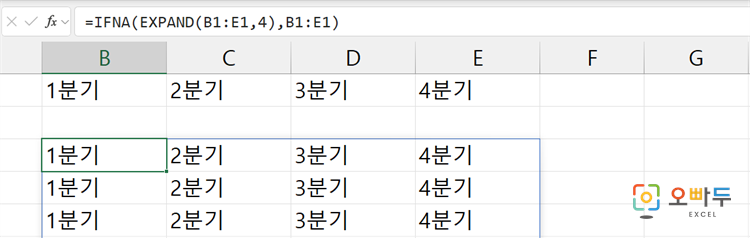
그 외 주의사항
IFNA 함수는 #N/A 오류만 처리하며, 다른 종류의 오류(#DIV/0!, #VALUE! 등)은 처리하지 않습니다.
[NA일때의값]으로 ""을 입력하면, #N/A 오류 대신 빈 칸을 출력할 수 있습니다.
댓글 0
로그인 후 댓글을 작성할 수 있습니다.
아직 댓글이 없습니다. 첫 번째 댓글을 작성해보세요!
![[무료 강연] 제미나이 캠퍼스 특강 안내](https://www.oppadu.com/wp-content/uploads/2026/10/3번-이미지_오빠두엑셀정방형.png)
![[직원 채용] 오빠두에듀 프리랜서 보조 강사 모집](https://www.oppadu.com/wp-content/uploads/2026/08/0822-프리랜서-보조강사-모집.png)
![[직원 채용] 오빠두엑셀이 정규직 동료를 모십니다](https://www.oppadu.com/wp-content/uploads/2026/08/직원-채용-1_R.png)