이 페이지에서
CONCAT 함수
2021지원 버전 자세히 보기
엑셀 2021엑셀 2024M365웹 엑셀
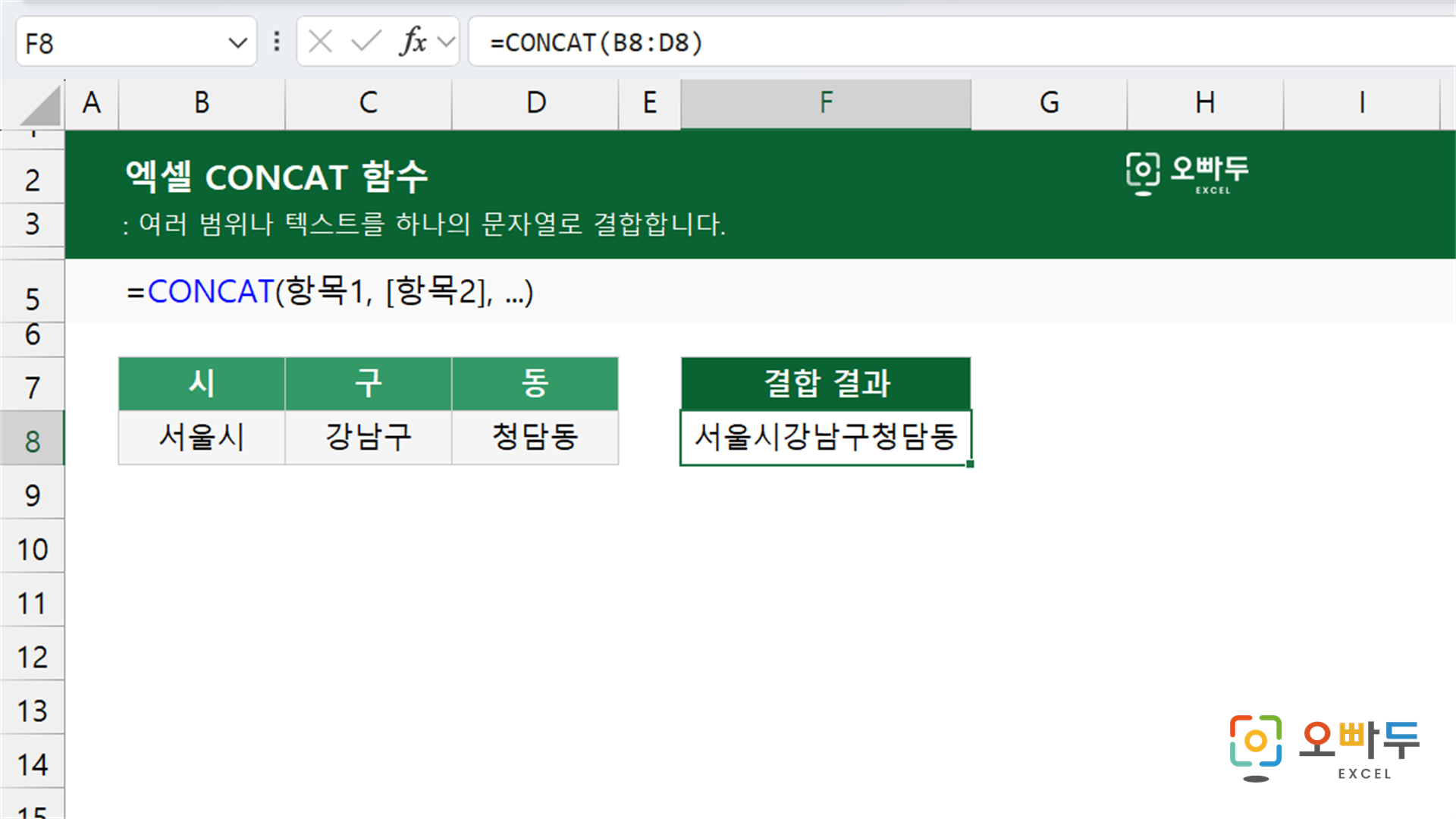
엑셀 CONCAT 함수는 여러 범위 또는 텍스트를 하나의 문자열로 결합하는 함수입니다.
인수 설명
=CONCAT(항목1, [항목2], ...)
인수구분설명
항목1
필수
결합할 첫 번째 텍스트, 셀 또는 범위입니다.
항목2
선택
이어서 결합할 텍스트, 셀 또는 범위입니다.
- 최대 253개의 항목을 입력할 수 있으며, 결합된 결과의 길이는 32,767자를 넘을 수 없습니다.
예제 시트
A
B
C
D
E
F
1
시
구
동
결합 결과
2
서울시
강남구
청담동
서울시강남구청담동
3
함수 개요
엑셀 CONCAT 함수는 인수로 입력한 여러 셀, 범위, 텍스트를 하나의 문자열로 결합하는 함수입니다. CONCATENATE 함수의 후속 함수로 엑셀 2016 버전부터 도입되었으며, 단일 셀뿐만 아니라 범위 인수를 지원해 여러 셀을 한 번에 결합할 수 있습니다.
=CONCAT(A1, B1, C1)각 셀의 값을 차례로 연결=CONCAT(A1:A10)A1:A10 범위의 모든 값을 결합=CONCAT("서울시", " ", "강남구", " ", "청담동")결과 : "서울시 강남구 청담동"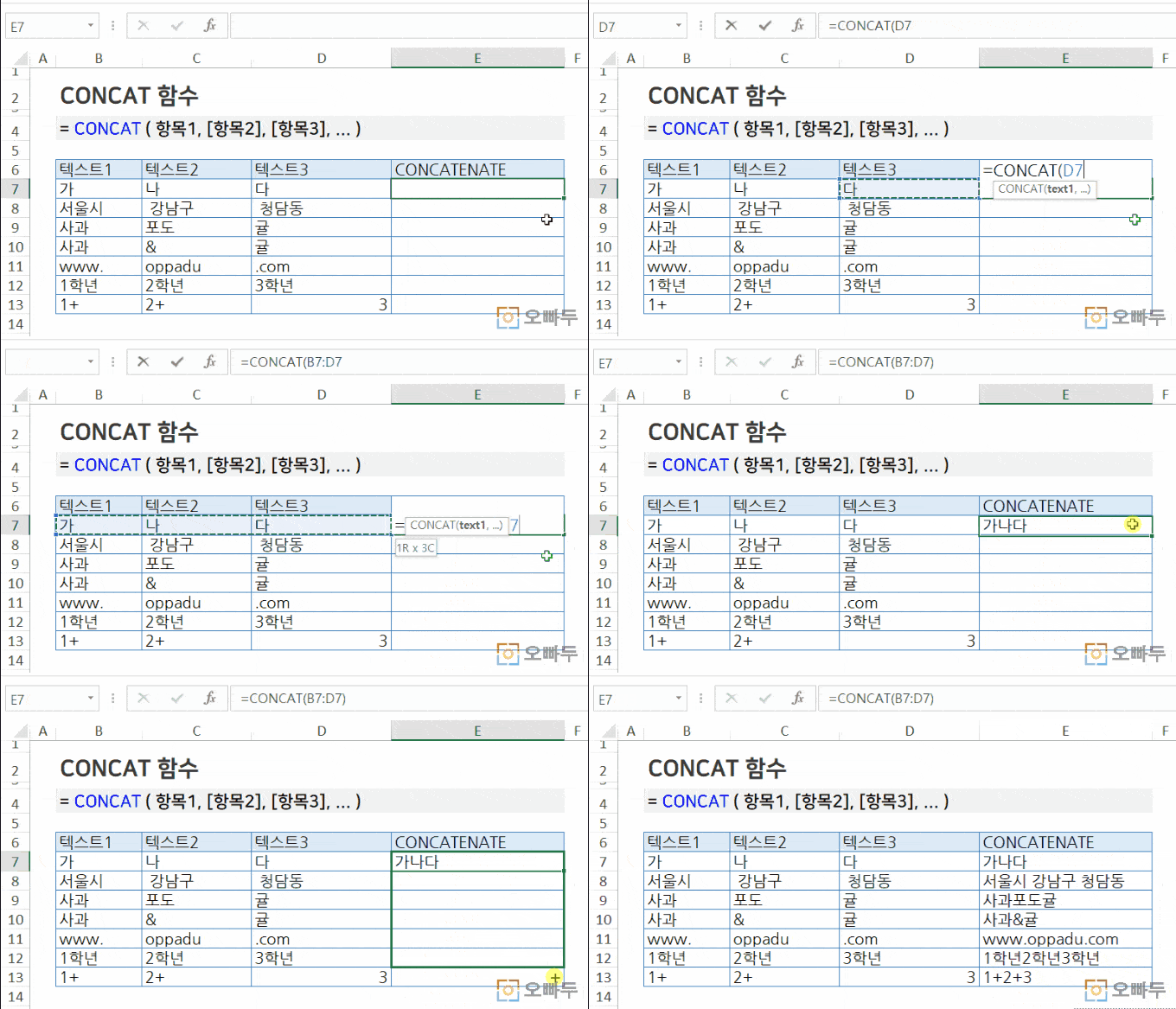
4~5개 이하의 항목을 결합할 때는 앰퍼샌드(&) 연산자가 더 간결합니다. 항목 사이에 구분 기호(공백, 쉼표 등)를 넣고 빈 셀은 제외해야 한다면 TEXTJOIN 함수 를, 엑셀 2016 이전 버전에서는 CONCATENATE 함수 를 사용합니다.
CONCAT 함수 간단 예제
1
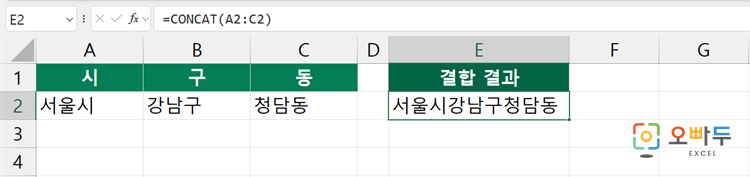
여러 셀의 텍스트를 한 번에 결합
A2:C2 = {"서울시", "강남구", "청담동"}
=CONCAT(A2:C2)결과"서울시강남구청담동"
2
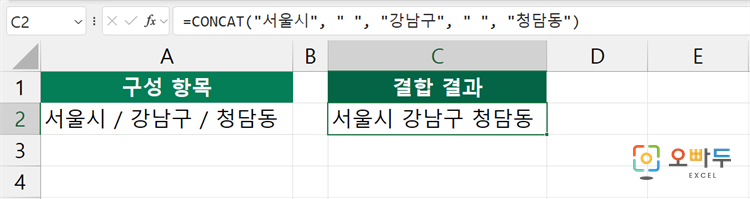
항목 사이에 공백을 넣어 결합
=CONCAT("서울시", " ", "강남구", " ", "청담동")결과"서울시 강남구 청담동" — 항목 사이에 공백 문자열을 직접 추가합니다.
그 외 주의사항
CONCAT 함수는 엑셀 2016 이후 버전에서만 사용할 수 있습니다. 이전 버전에서는 CONCATENATE 함수 또는 앰퍼샌드(&) 연산자를 사용합니다.
최대 253개의 항목을 입력할 수 있으며, 결합 결과가 32,767자를 초과하면 #VALUE! 오류를 반환합니다.
구분 기호로 항목을 연결하거나 빈 셀을 제외하고 결합하려면 TEXTJOIN 함수 를 사용합니다.
댓글 4
로그인 후 댓글을 작성할 수 있습니다.

jeonghey
2020.04.02 22:09
굿굿~

엠니아
2020.07.13 13:36
감사합니다

가만빛
2024.07.10 11:39
많이 사용할 수 있는 함수네요!!

강민준🤗
2024.08.10 22:18
좋은 강의 감사합니다🙇♂️
![[도구 업데이트] 움직이는 이모지 + 사전 업데이트](https://www.oppadu.com/wp-content/uploads/2026/09/이모지-사전-런칭.png)
![[도구 업데이트] 실시간 추첨, 무료 도구 업데이트!](https://www.oppadu.com/wp-content/uploads/2026/09/마블레이스-런칭.png)
![[도구 업데이트] 투명 인감 도장 PNG를 만들어보세요!](https://www.oppadu.com/wp-content/uploads/2026/09/투명-도장-생성기-안내.png)
![[직원 채용] 오빠두엑셀이 정규직 동료를 모십니다](https://www.oppadu.com/wp-content/uploads/2026/08/직원-채용-1_R.png)
![[공지] 오빠두에듀 프리랜서 보조 강사 모집](https://www.oppadu.com/wp-content/uploads/2026/08/0822-프리랜서-보조강사-모집.png)