이 페이지에서
BETA.DIST 함수
2010지원 버전 자세히 보기
엑셀 2013 이전엑셀 2016엑셀 2019엑셀 2021엑셀 2024M365웹 엑셀
엑셀 BETA.DIST 함수는 0과 1 사이 비율이 어떻게 흩어지는지를 나타내는 베타 분포에서 특정 값 이하가 나올 확률을 구하는 함수입니다.
인수 설명
=BETA.DIST(x, 알파, 베타, 누적, [A], [B])
인수구분설명
x
필수
확률을 구할 값입니다.
- A와 B를 생략하면 0 이상 1 이하여야 합니다.
알파
필수
분포 모양을 정하는 첫 번째 값입니다.
- 0보다 커야 합니다.
- 값이 클수록 분포가 오른쪽으로 쏠립니다.
베타
필수
분포 모양을 정하는 두 번째 값입니다.
- 0보다 커야 합니다.
- 값이 클수록 분포가 왼쪽으로 쏠립니다.
누적
필수
TRUE면 x 이하일 확률을, FALSE면 x 지점의 밀도를 구합니다.
A
선택
x의 최솟값입니다. 생략하면 0입니다.
B
선택
x의 최댓값입니다. 생략하면 1입니다.
예제 시트
A
B
C
D
E
1
항목
값
결과
2
기준 이수율
0.75
0.7133
3
알파
8
4
베타
4
5
함수 개요
엑셀 BETA.DIST 함수는 비율이 어떤 모양으로 흩어지는지 정해 놓고, 그 안에서 특정 값 이하가 나올 확률을 구하는 함수입니다. 이수율·합격률·달성률처럼 0%와 100% 사이를 벗어날 수 없는 값을 다룰 때 씁니다.
B2 셀에 기준 이수율 0.75가, B3 셀에 알파 8이, B4 셀에 베타 4가 입력되어 있습니다.
=ROUND(BETA.DIST(B2,B3,B4,TRUE),4)이수율이 75% 이하로 나올 확률을 구합니다.결과0.7133
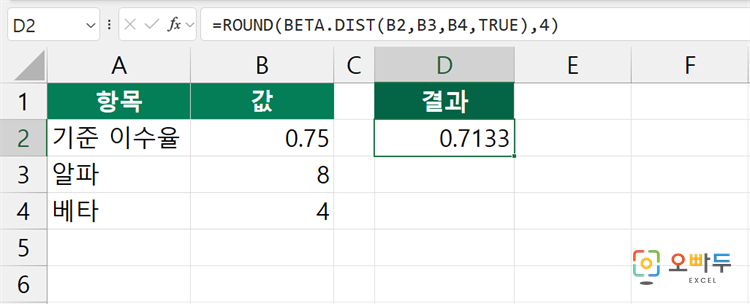
알파 8과 베타 4는 평균 이수율이 약 67%인 모양을 뜻합니다. 그래서 75% 이하가 나올 확률이 71.33%로 계산됩니다.
BETA.DIST 함수 간단 예제
1
이수율이 기준 이하일 확률 구하기
누적을 TRUE로 두면 기준값 이하가 나올 확률을 한 번에 구합니다.
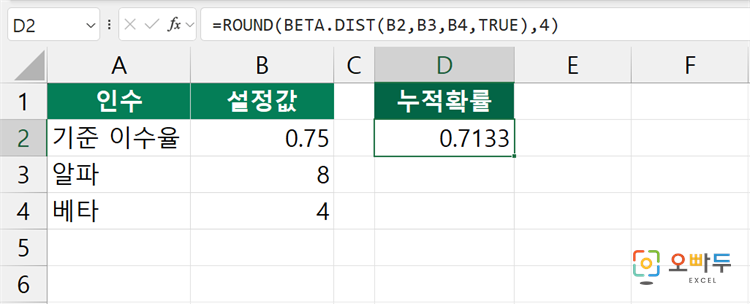
B2=0.75, B3=8, B4=4
=ROUND(BETA.DIST(B2,B3,B4,TRUE),4)이수율이 75% 이하일 확률을 구합니다.결과0.7133
2
0~1이 아닌 점수 척도로 계산하기
A와 B에 최솟값과 최댓값을 적으면 60점~100점 같은 점수 척도를 그대로 쓸 수 있습니다.
=ROUND(BETA.DIST(80,8,4,TRUE,60,100),4)60~100점 척도에서 80점 이하일 확률을 구합니다.결과0.1133

3
두 값 사이에 들어올 확률 구하기
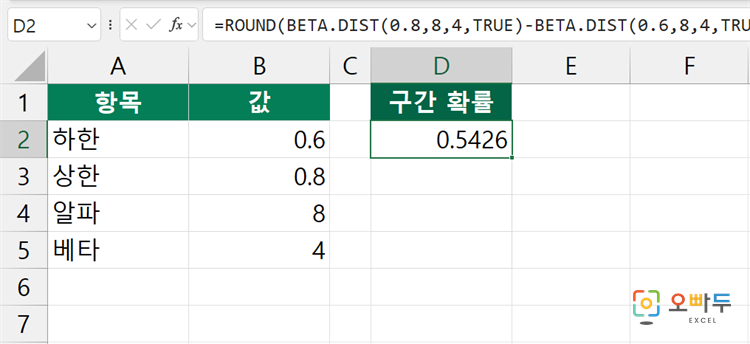
큰 쪽 확률에서 작은 쪽 확률을 빼면 구간에 들어올 확률이 됩니다.
=ROUND(BETA.DIST(0.8,8,4,TRUE)-BETA.DIST(0.6,8,4,TRUE),4)이수율이 60%와 80% 사이일 확률을 구합니다.결과0.5426
그 외 주의사항
알파와 베타는 0보다 커야 합니다. 0이나 음수를 넣으면 #NUM! 오류가 반환됩니다.
A와 B를 생략하면 x는 0 이상 1 이하만 넣을 수 있습니다. 1.2처럼 범위를 벗어난 값을 넣으면 #NUM! 오류가 반환됩니다.
누적을 FALSE로 두면 확률이 아니라 밀도값이 나오므로 1을 넘는 값도 나올 수 있습니다. 예제 조건에서는 2.7531이 나오는데, 이 값을 확률로 읽으면 안 됩니다.
인수에 숫자가 아닌 값이 들어가면 #VALUE! 오류가 반환됩니다.
댓글 0
로그인 후 댓글을 작성할 수 있습니다.
아직 댓글이 없습니다. 첫 번째 댓글을 작성해보세요!