이 페이지에서
AVEDEV 함수
지원 버전 자세히 보기
엑셀 2013 이전엑셀 2016엑셀 2019엑셀 2021엑셀 2024M365웹 엑셀
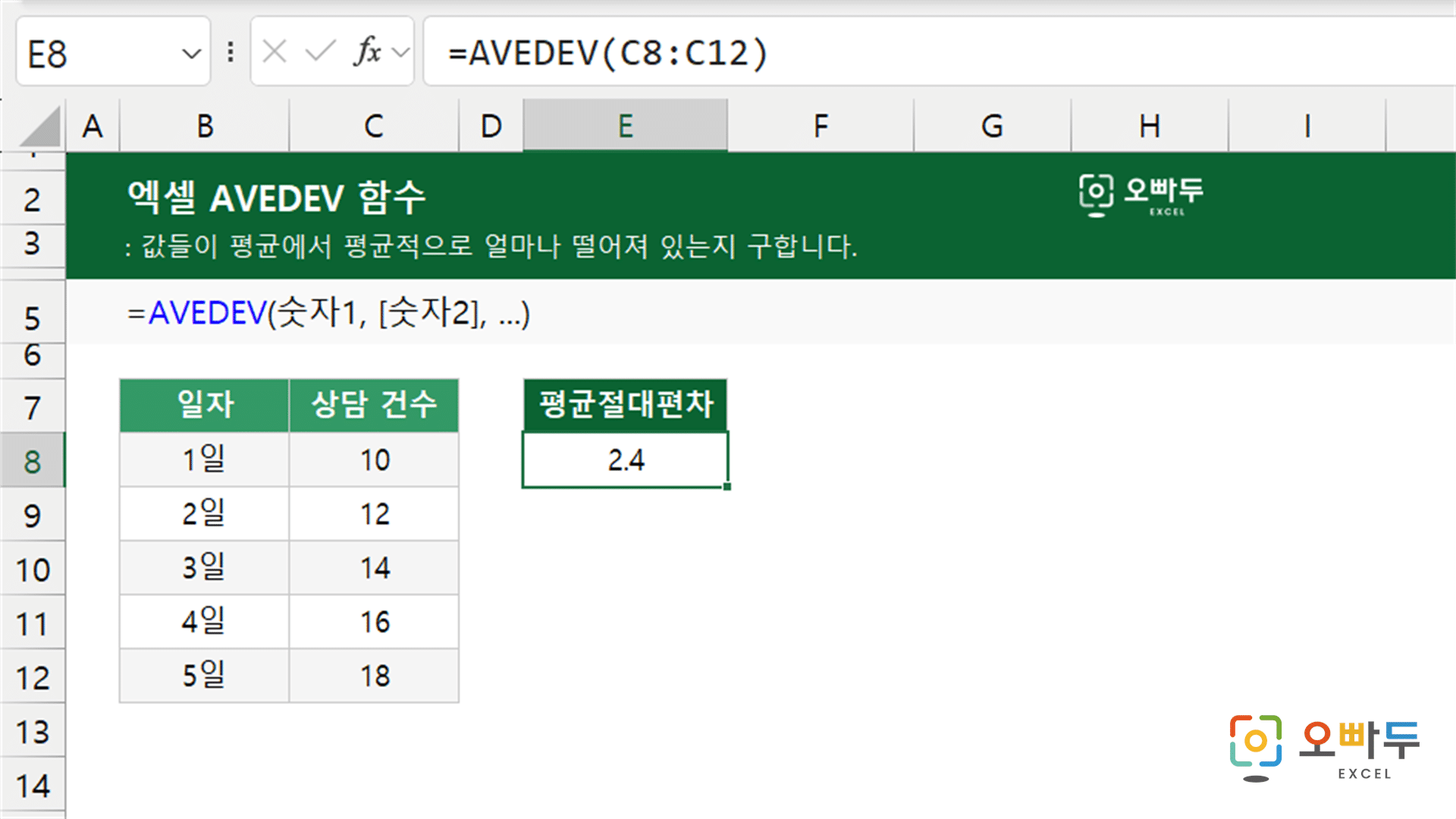
엑셀 AVEDEV 함수는 값들이 평균에서 평균적으로 얼마나 떨어져 있는지를 구하는 함수입니다.
인수 설명
=AVEDEV(숫자1, [숫자2], ...)
인수구분설명
숫자1
필수
흩어진 정도를 구할 첫 번째 숫자나 범위입니다.
숫자2
선택
함께 계산할 다음 숫자나 범위입니다.
- 최대 255개까지 넣을 수 있습니다.
- 빈 셀과 글자는 계산에서 빠집니다.
예제 시트
A
B
C
D
E
1
일자
상담 건수
평균절대편차
2
1일
10
2.4
3
2일
12
4
3일
14
5
4일
16
6
5일
18
7
함수 개요
엑셀 AVEDEV 함수는 값들이 평균에서 평균적으로 얼마나 떨어져 있는지 구하는 함수입니다. 제곱하지 않고 떨어진 거리를 그대로 평균 내기 때문에 결과를 원래 단위로 바로 읽을 수 있습니다.
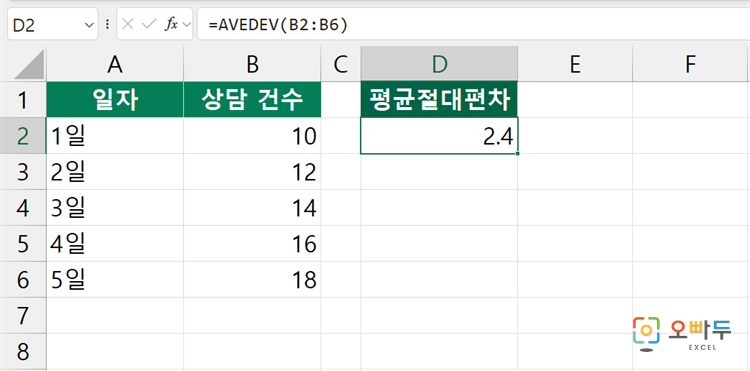
B2:B6 범위에 5일간 상담 건수 10·12·14·16·18이 입력되어 있습니다. 평균은 14건입니다.
=AVEDEV(B2:B6)상담 건수가 평균에서 평균적으로 얼마나 떨어졌는지 구합니다.결과2.4
흩어진 정도를 통계에서 표준으로 쓰는 방식으로 구하려면 STDEV.S 함수 를 사용합니다.
AVEDEV 함수 간단 예제
1
평균에서 떨어진 정도 구하기
10·12·14·16·18의 평균은 14입니다. 각 값이 14에서 4·2·0·2·4만큼 떨어져 있으므로 평균은 2.4입니다.
=AVEDEV(B2:B6)평균에서 떨어진 거리의 평균을 구합니다.결과2.4

2
두 기간의 안정성 비교하기
값이 작을수록 들쭉날쭉하지 않다는 뜻입니다. 두 기간을 비교해 어느 쪽이 더 안정적인지 볼 수 있습니다.
=IF(AVEDEV(B2:B6)<3,"안정적","기복이 큼")상담 건수가 안정적인지 판단합니다.결과안정적

3
표준편차와 결과 비교하기
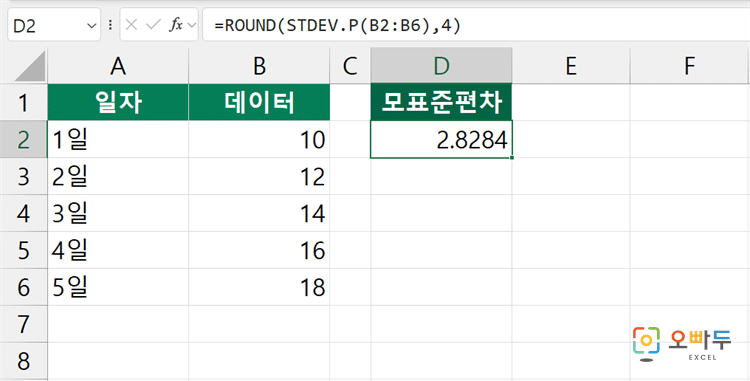
같은 데이터라도 계산 방식이 달라 값이 다릅니다. 표준편차는 떨어진 거리를 제곱했다가 되돌리므로 큰 차이에 더 민감합니다.
=ROUND(STDEV.P(B2:B6),4)같은 데이터의 모표준편차를 구합니다.결과2.8284
그 외 주의사항
결과는 원래 값과 같은 단위입니다. 상담 건수를 넣었으면 결과도 건수이므로 표준편차보다 읽기 쉽습니다.
빈 셀과 글자는 계산에서 빠집니다. 숫자처럼 보여도 텍스트로 저장된 값은 빠지므로, 결과가 이상하면 데이터 형식부터 확인합니다.
값이 하나뿐이면 0이 나옵니다. 흩어질 것이 없기 때문입니다.
통계 보고서에서 흩어진 정도를 말할 때는 보통 표준편차를 씁니다. AVEDEV 함수 결과를 표준편차라고 적으면 안 됩니다.
댓글 0
로그인 후 댓글을 작성할 수 있습니다.
아직 댓글이 없습니다. 첫 번째 댓글을 작성해보세요!
![[이벤트] 젠스파크 굿즈 + 한달 무료 이용권 받아가세요!🎉](https://www.oppadu.com/wp-content/uploads/2026/10/ChatGPT-이미지-2026년-10월-2일-오전-03_05_26.png)
![[도구 업데이트] 누끼 한방 - 배경 한 번에 제거](https://www.oppadu.com/wp-content/uploads/2026/10/누끼-한방-업데이트.png)
![[직원 채용] 오빠두에듀 프리랜서 보조 강사 모집](https://www.oppadu.com/wp-content/uploads/2026/08/0822-프리랜서-보조강사-모집.png)
![[직원 채용] 오빠두엑셀이 정규직 동료를 모십니다](https://www.oppadu.com/wp-content/uploads/2026/08/직원-채용-1_R.png)
![[도구 업데이트] 움직이는 이모지 + 사전 업데이트](https://www.oppadu.com/wp-content/uploads/2026/09/이모지-사전-런칭.png)