이 페이지에서
ARRAYTOTEXT 함수
2021지원 버전 자세히 보기
엑셀 2021엑셀 2024M365웹 엑셀
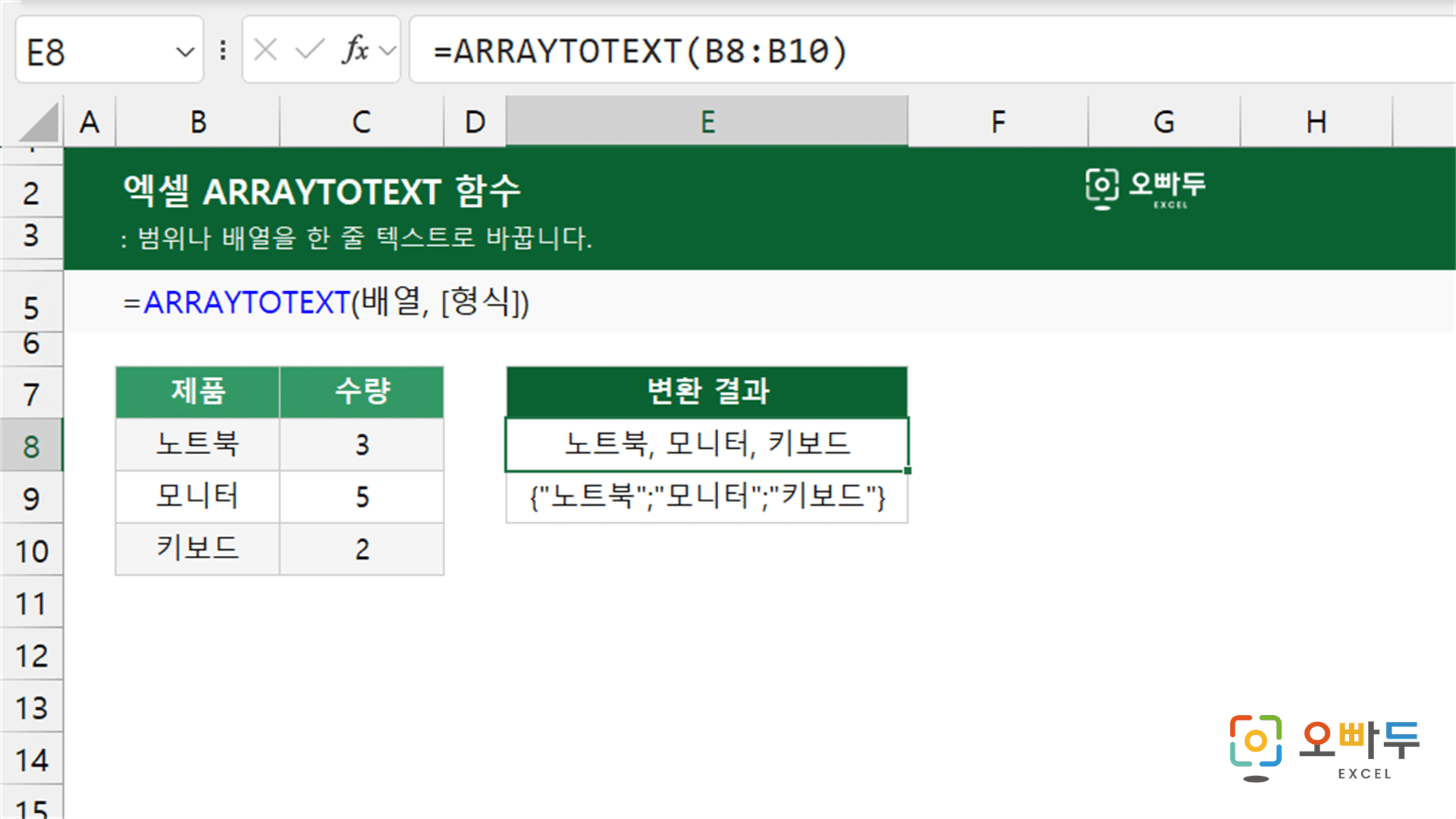
엑셀 ARRAYTOTEXT 함수는 여러 셀에 흩어진 값을 한 줄 텍스트로 묶어 주는 함수입니다.
인수 설명
=ARRAYTOTEXT(배열, [형식])
인수구분설명
배열
필수
텍스트로 바꿀 범위나 배열입니다.
형식
선택
결과를 어떤 모양으로 만들지 정합니다.
- 0은 읽기 쉬운 형태로 쉼표로 이어 붙입니다. 생략하면 0입니다.
- 1은 수식에 그대로 붙여 넣을 수 있는 배열 형태로 만듭니다.
예제 시트
A
B
C
D
E
1
제품
수량
변환 결과
2
노트북
3
노트북, 모니터, 키보드
3
모니터
5
{"노트북";"모니터";"키보드"}
4
키보드
2
5
함수 개요
엑셀 ARRAYTOTEXT 함수는 여러 셀에 흩어진 값을 한 줄 텍스트로 묶어 주는 함수입니다. 형식을 비우면 쉼표로 이어 붙여 읽기 좋게 만들고, 1을 넣으면 수식에 그대로 붙여 넣을 수 있는 배열 모양으로 만듭니다.
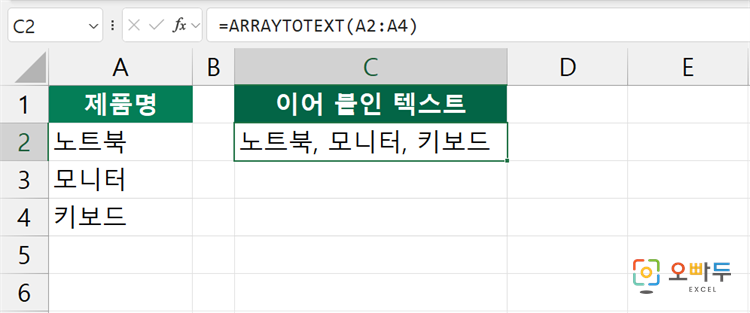
A2:A4 범위에 제품명 노트북·모니터·키보드가 입력되어 있습니다.
=ARRAYTOTEXT(A2:A4)세 제품명을 쉼표로 이어 붙입니다.결과노트북, 모니터, 키보드
구분 기호를 직접 정하고 싶으면 TEXTJOIN 함수 를, 값 하나만 텍스트로 바꾸려면 VALUETOTEXT 함수 를 사용합니다.
ARRAYTOTEXT 함수 간단 예제
1
여러 셀을 한 줄로 묶기
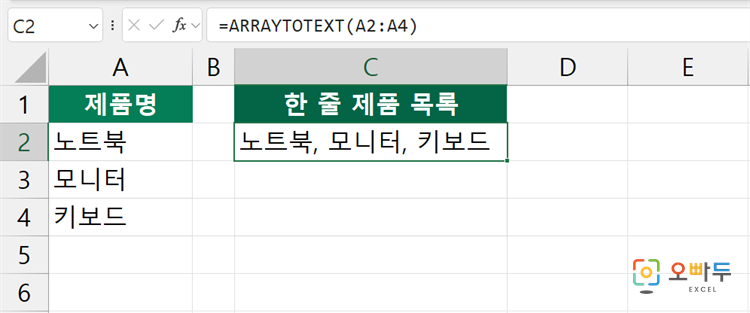
A2:A4 범위에 노트북·모니터·키보드가 들어 있습니다. 형식을 비우면 쉼표와 공백으로 이어집니다.
=ARRAYTOTEXT(A2:A4)제품명을 한 줄로 묶습니다.결과노트북, 모니터, 키보드
2
수식에 붙여 넣을 배열 모양으로 만들기
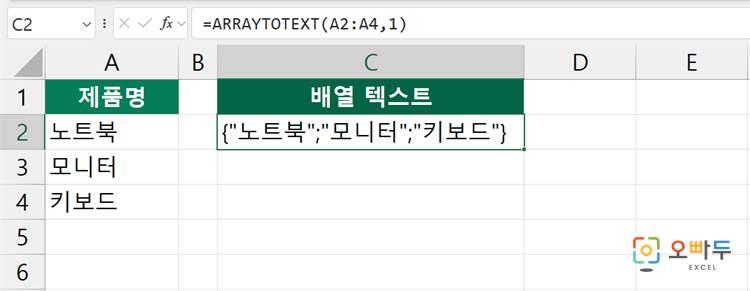
형식에 1을 넣으면 중괄호와 큰따옴표가 붙은 배열 모양이 나옵니다. 세로로 놓인 값은 세미콜론으로 구분됩니다.
=ARRAYTOTEXT(A2:A4,1)수식에 그대로 붙여 넣을 수 있는 배열 모양으로 만듭니다.결과{"노트북";"모니터";"키보드"}
3
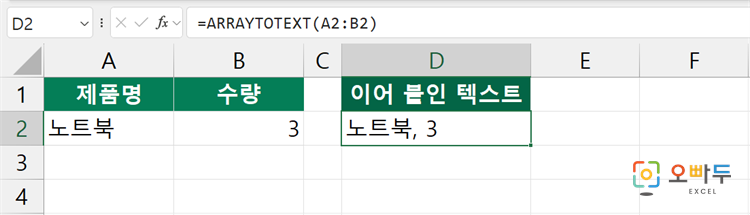
숫자가 섞인 범위 묶기
숫자와 글자가 섞여 있어도 그대로 이어 붙입니다. 가로로 놓인 값은 쉼표로 구분됩니다.
=ARRAYTOTEXT(A2:B2)제품명과 수량을 한 줄로 묶습니다.결과노트북, 3
그 외 주의사항
결과는 값이 아니라 텍스트입니다. 숫자가 섞여 있어도 계산에 바로 쓸 수 없으므로, 합계를 구하려면 원래 범위를 그대로 넘겨야 합니다.
형식 1로 만든 결과에는 큰따옴표와 중괄호가 그대로 들어갑니다. 화면에 보여 줄 문구로 쓰기에는 지저분하므로 이때는 형식을 비웁니다.
구분 기호는 쉼표로 고정되어 바꿀 수 없습니다. 줄바꿈이나 슬래시로 잇고 싶으면 TEXTJOIN 함수를 사용합니다.
ARRAYTOTEXT 함수는 엑셀 2021 버전부터 제공됩니다. 이전 버전에서 파일을 열면 #NAME? 오류가 나옵니다.
댓글 0
로그인 후 댓글을 작성할 수 있습니다.
아직 댓글이 없습니다. 첫 번째 댓글을 작성해보세요!
![[이벤트] 젠스파크 굿즈 + 한달 무료 이용권 받아가세요!🎉](https://www.oppadu.com/wp-content/uploads/2026/10/ChatGPT-이미지-2026년-10월-2일-오전-03_05_26.png)
![[도구 업데이트] 누끼 한방 - 배경 한 번에 제거](https://www.oppadu.com/wp-content/uploads/2026/10/누끼-한방-업데이트.png)
![[직원 채용] 오빠두에듀 프리랜서 보조 강사 모집](https://www.oppadu.com/wp-content/uploads/2026/08/0822-프리랜서-보조강사-모집.png)
![[직원 채용] 오빠두엑셀이 정규직 동료를 모십니다](https://www.oppadu.com/wp-content/uploads/2026/08/직원-채용-1_R.png)
![[도구 업데이트] 움직이는 이모지 + 사전 업데이트](https://www.oppadu.com/wp-content/uploads/2026/09/이모지-사전-런칭.png)