VLOOKUP+MATCH 가로세로 검색
지원 버전 자세히 보기
엑셀 2013 이전엑셀 2016엑셀 2019엑셀 2021엑셀 2024M365웹 엑셀
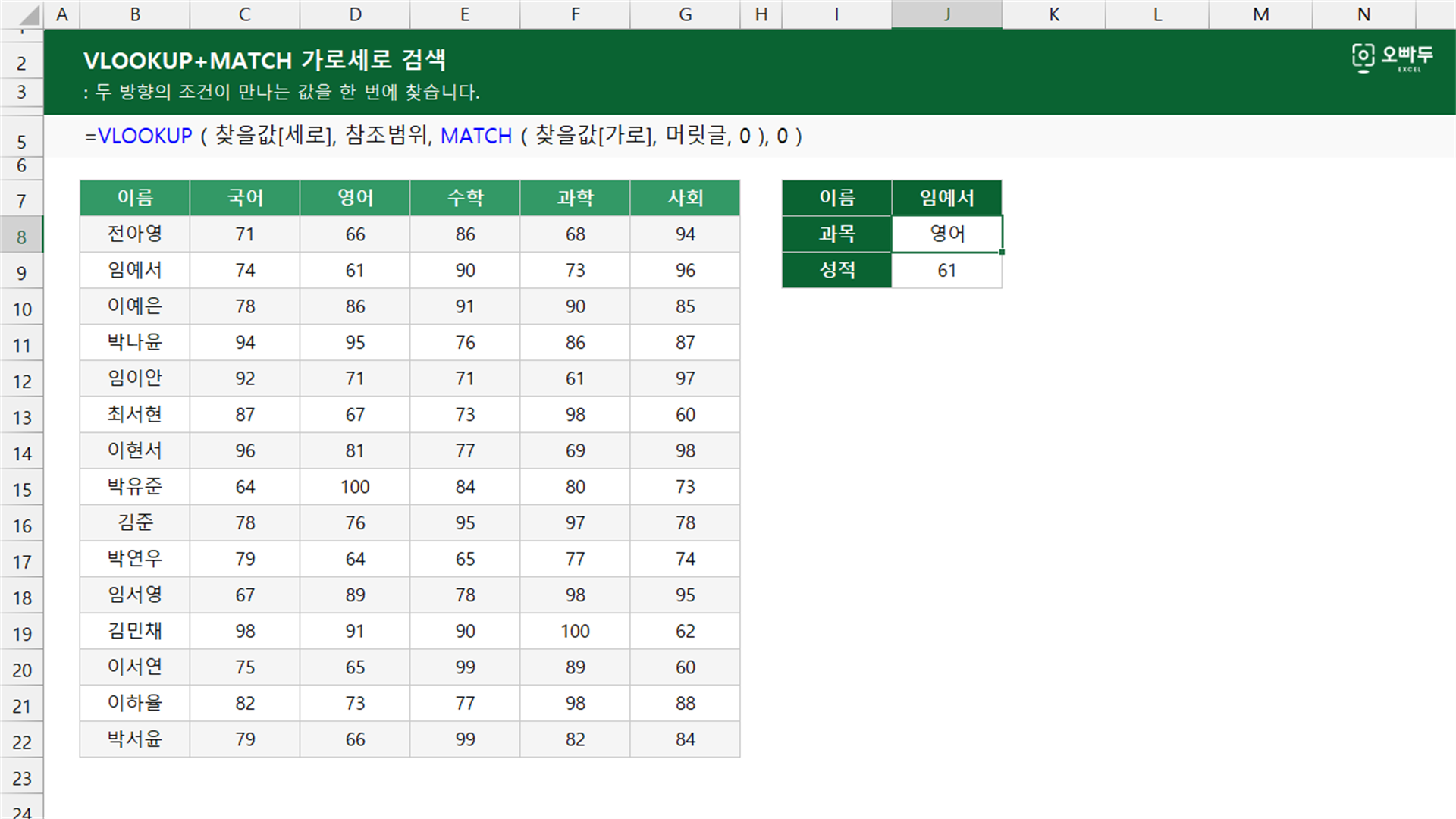
VLOOKUP 함수로 가로 + 세로 양방향 검색을 수행하는 공식입니다.
인수 설명
=VLOOKUP ( 찾을값[세로], 참조범위, MATCH ( 찾을값[가로], 머릿글, 0 ), 0 )인수 설명 자세히 보기(인수를 클릭하면 해당 영역만 강조됩니다. 여러 개를 함께 켜고 끌 수 있습니다.)
인수구분설명
찾을값[세로]필수참조범위의 맨 왼쪽 열에서 검색할 값입니다.
참조범위필수찾을값[세로]가 맨 왼쪽 열에 오도록 선택합니다.
찾을값[가로]필수머릿글 범위에서 검색할 값입니다.
머릿글필수찾을값[가로]를 조회할 머릿글 범위입니다. 가로 넓이는 참조범위와 같아야 합니다.
A
B
C
D
E
F
G
H
I
J
1
이름
국어
영어
수학
과학
사회
이름
임예서
2
전아영
71
66
86
68
94
과목
영어
3
임예서
74
61
90
73
96
성적
61
4
이예은
78
86
91
90
85
5
박나윤
94
95
76
86
87
6
임이안
92
71
71
61
97
7
최서현
87
67
73
98
60
8
이현서
96
81
77
69
98
9
박유준
64
100
84
80
73
10
김준
78
76
95
97
78
11
박연우
79
64
65
77
74
12
임서영
67
89
78
98
95
13
김민채
98
91
90
100
62
14
이서연
75
65
99
89
60
15
이하율
82
73
77
98
88
16
박서윤
79
66
99
82
84
17
이 공식이 사용하는 함수
동작 원리
VLOOKUP 함수로 세로 목록(이름 범위)에서 값을 찾고, MATCH 함수는 가로 목록(과목 머리글)에서 값을 찾습니다. 이후 두 결과가 만나는 칸을 결과값으로 출력합니다.
위 예제 시트에서 임예서 학생의 영어 점수(I3 셀의 수식)를 계산하는 과정입니다. 단계마다 강조된 부분이 어떻게 계산되는지 살펴보세요.
1
MATCH 함수가 열 위치를 셉니다
MATCH 함수는 찾을값[가로]인 "영어"가 머릿글에서 왼쪽부터 몇 번째 칸인지 세어 숫자 하나를 돌려줍니다.
=MATCH ( "영어", {"이름","국어","영어","수학","과학","사회"}, 0 )
= 3
"영어"는 머릿글에서 세 번째에 위치하므로 3을 반환합니다. 2
그 숫자가 열 번호 자리에 들어갑니다
MATCH 함수가 돌려준 3이 VLOOKUP 함수의 열 번호 자리에 그대로 들어갑니다. 덕분에 몇 번째 열인지 손으로 세어 적을 필요가 없습니다.
열 번호에 3을 직접 적어도 지금은 결과가 같습니다. 하지만 표에 열이 하나 끼어들면 "영어"가 네 번째로 밀리면서 고정된 3은 엉뚱한 과목을 읽습니다. MATCH 함수는 매번 다시 세기 때문에 열 순서가 바뀌어도 따라갑니다.
=VLOOKUP ( "임예서", 참조범위, MATCH ( "영어", 머릿글, 0 ), 0 )
=VLOOKUP ( "임예서", 참조범위, 3, 0 )
3
행과 열이 만나는 값을 가져옵니다
VLOOKUP 함수가 참조범위 A1:F16의 맨 왼쪽 열에서 "임예서" 행을 찾은 뒤, 그 행의 세 번째 칸에 있는 영어 점수를 가져옵니다.
=VLOOKUP ( "임예서", A1:F16, 3, 0 )
= 61
임예서 학생의 영어 점수를 반환합니다. ![[도구 업데이트] 움직이는 이모지 + 사전 업데이트](https://www.oppadu.com/wp-content/uploads/2026/09/이모지-사전-런칭.png)
![[도구 업데이트] 실시간 추첨, 무료 도구 업데이트!](https://www.oppadu.com/wp-content/uploads/2026/09/마블레이스-런칭.png)
![[도구 업데이트] 투명 인감 도장 PNG를 만들어보세요!](https://www.oppadu.com/wp-content/uploads/2026/09/투명-도장-생성기-안내.png)
![[직원 채용] 오빠두엑셀이 정규직 동료를 모십니다](https://www.oppadu.com/wp-content/uploads/2026/08/직원-채용-1_R.png)
![[공지] 오빠두에듀 프리랜서 보조 강사 모집](https://www.oppadu.com/wp-content/uploads/2026/08/0822-프리랜서-보조강사-모집.png)
VLOOKUP 다중조건 검색은 아래 링크를 확인해보시겠어요?^^
https://www.oppadu.com/vlookup-%ED%95%A8%EC%88%98-%EB%8B%A4%EC%A4%91%EC%A1%B0%EA%B1%B4-%EA%B2%80%EC%83%89/
감사합니다.
감사한니다^___^
만약 범위에서 0보다 작은 음수를 검색해야 할 경우 다음과 같이 수식을 작성해보세요.
도움이 되었길 바랍니다. 감사합니다.