매출 상위 3개 합계와 비중 구하기 공식
지원 버전 자세히 보기
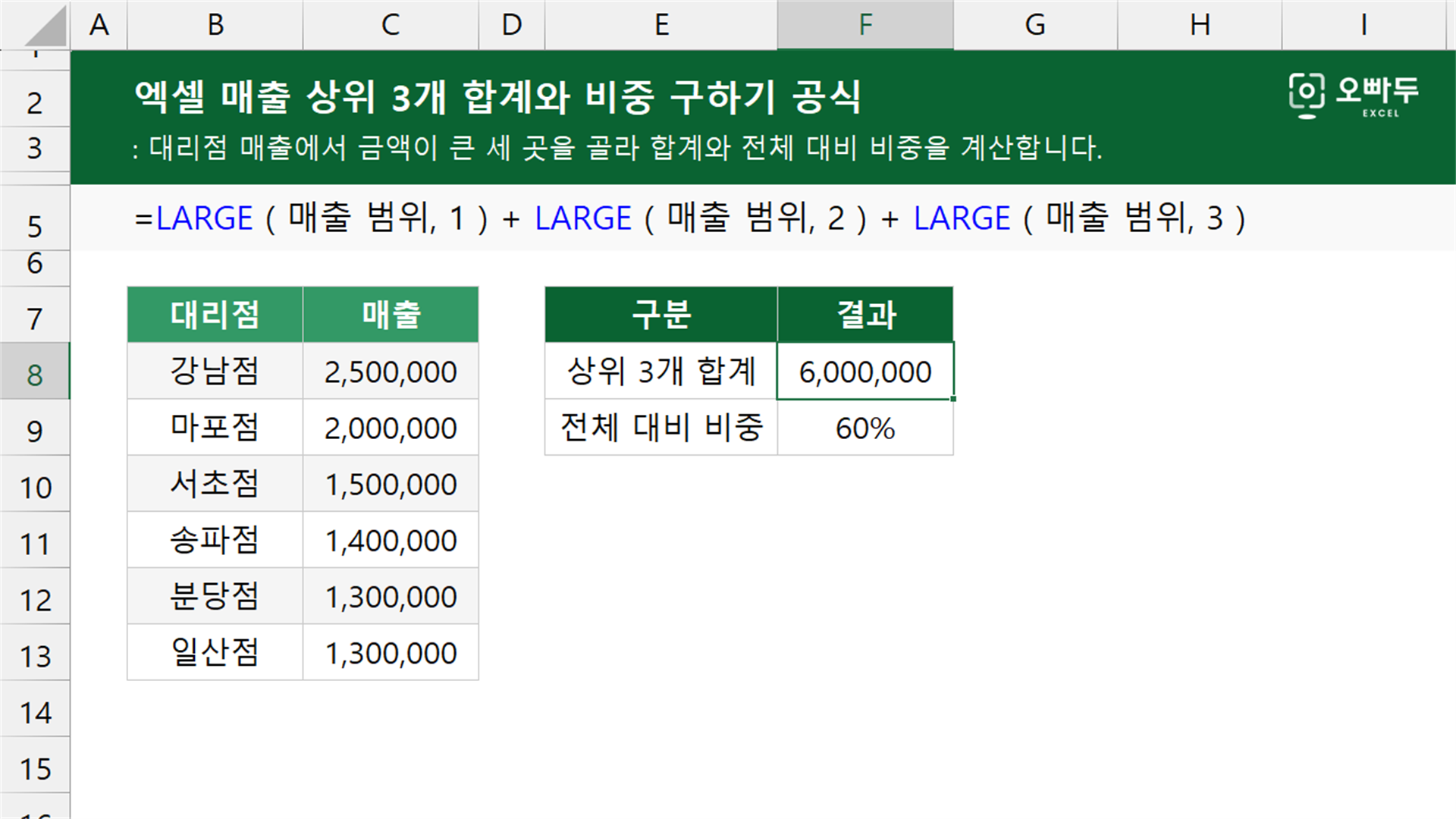
대리점 매출에서 금액이 큰 세 곳을 골라 합계와 전체 대비 비중을 계산합니다.
인수 설명
01상위 세 값을 순위별로 더하기
=LARGE ( 매출 범위, 1 ) + LARGE ( 매출 범위, 2 ) + LARGE ( 매출 범위, 3 )인수 설명 자세히 보기(인수를 클릭하면 해당 영역만 강조됩니다. 여러 개를 함께 켜고 끌 수 있습니다.)
02순위를 한 번에 지정해 상위 세 값 더하기
=SUMPRODUCT ( LARGE ( 매출 범위, {1,2,3} ) )인수 설명 자세히 보기
동작 원리
01상위 세 값을 순위별로 더하기
LARGE 함수가 1~3위 매출을 각각 찾고 세 값을 더합니다. SUM 함수가 구한 전체 매출로 상위 합계를 나누어 비중으로 출력합니다.
예제 시트에서 상위 3개 합계와 비중을 구하는 E2:E3 셀의 계산 과정입니다. 단계마다 강조된 부분이 어떻게 계산되는지 살펴보세요.
LARGE 함수로 상위 세 값을 각각 찾습니다
순위 인수 1, 2, 3은 각각 첫 번째, 두 번째, 세 번째로 큰 값을 뜻합니다. 매출 범위에서 세 순위에 해당하는 금액을 차례로 가져옵니다.
=LARGE ( $B$2:$B$7, 1 ) + LARGE ( $B$2:$B$7, 2 ) + LARGE ( $B$2:$B$7, 3 )
= 2,500,000 + 2,000,000 + 1,500,000
세 값을 더해 상위 3개 합계를 구합니다
찾아낸 세 매출을 더하면 상위 3개 대리점의 매출 합계가 됩니다.
= 2,500,000 + 2,000,000 + 1,500,000
= 6,000,000
전체 매출로 나누어 비중을 구합니다
SUM 함수로 전체 매출 10,000,000원을 구합니다. 상위 합계 6,000,000원을 그 값으로 나누면 60%가 됩니다.
=E2 / SUM ( $B$2:$B$7 )
= 6,000,000 ÷ 10,000,000 = 60%
02순위를 한 번에 지정해 상위 세 값 더하기
LARGE 함수가 {1,2,3}을 받아 상위 세 값을 한 번에 만들고, SUMPRODUCT 함수가 그 값을 모두 더합니다. 상위 합계를 SUM 함수로 구한 전체 매출로 나누어 비중으로 출력합니다.
예제 시트에서 상위 3개 합계와 비중을 구하는 E2:E3 셀의 계산 과정입니다. 단계마다 강조된 부분이 어떻게 계산되는지 살펴보세요.
LARGE 함수로 상위 세 값을 한 번에 찾습니다
{1,2,3}은 첫 번째부터 세 번째까지의 순위를 한 번에 전달합니다. LARGE 함수는 각 순위에 해당하는 매출을 배열로 돌려줍니다.
=SUMPRODUCT ( LARGE ( $B$2:$B$7, {1,2,3} ) )
= {2,500,000,2,000,000,1,500,000}
SUMPRODUCT 함수로 배열의 값을 더합니다
배열에 담긴 세 매출을 모두 합쳐 상위 3개 대리점의 매출 합계로 출력합니다.
=SUMPRODUCT ( {2,500,000,2,000,000,1,500,000} )
= 6,000,000
전체 매출로 나누어 비중을 구합니다
SUM 함수로 전체 매출 10,000,000원을 구합니다. 상위 합계 6,000,000원을 그 값으로 나누면 60%가 됩니다.
=E2 / SUM ( $B$2:$B$7 )
= 6,000,000 ÷ 10,000,000 = 60%
![[도구 업데이트] 실시간 추첨, 무료 도구 업데이트!](https://www.oppadu.com/wp-content/uploads/2026/09/마블레이스-런칭.png)
![[도구 업데이트] 투명 인감 도장 PNG를 만들어보세요!](https://www.oppadu.com/wp-content/uploads/2026/09/투명-도장-생성기-안내.png)