엑셀 행 번호와 열 문자를 입력하면 해당 셀 값을 가져오는 공식
지원 버전 자세히 보기
엑셀 2013 이전엑셀 2016엑셀 2019엑셀 2021엑셀 2024M365웹 엑셀
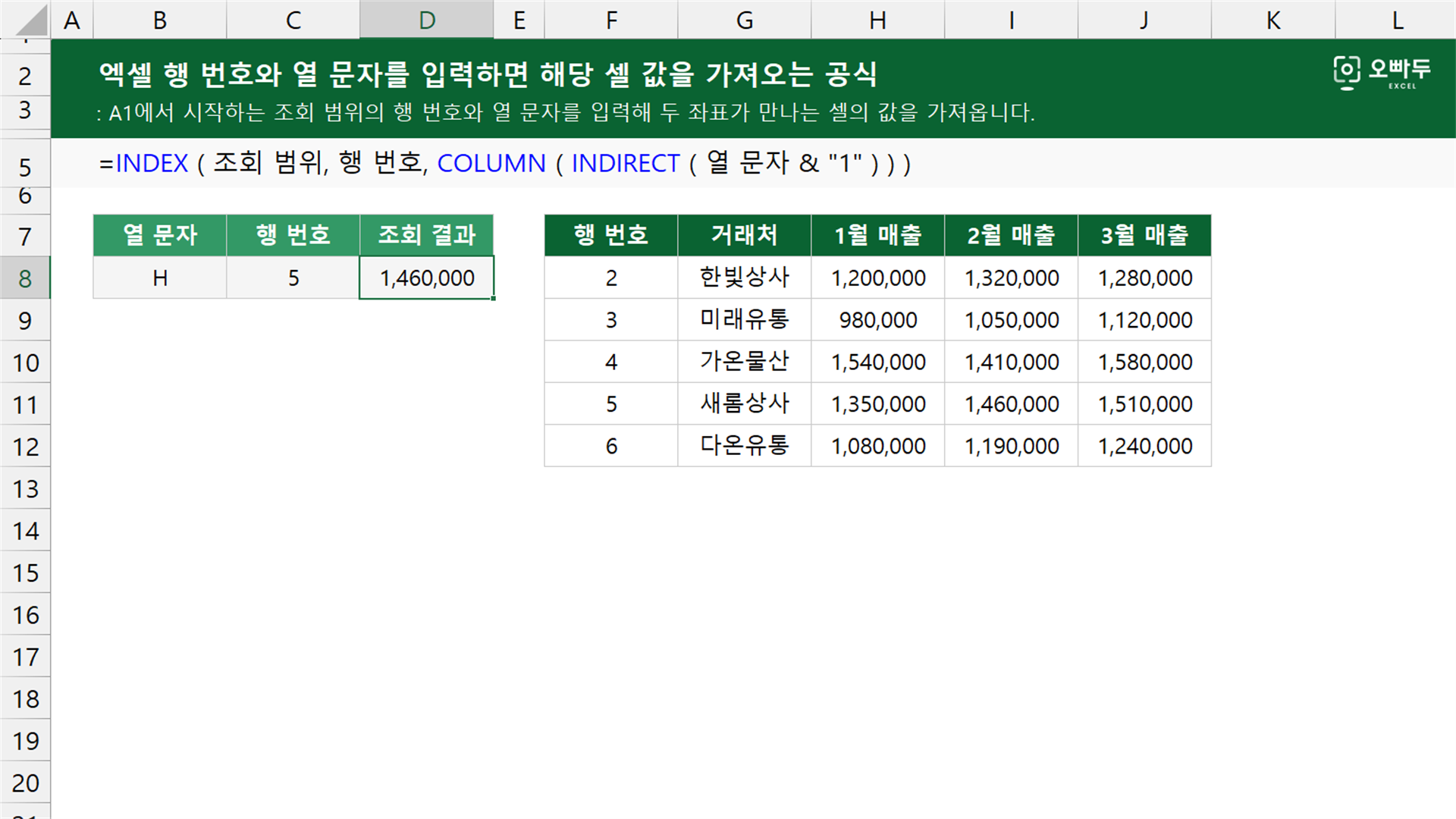
A1에서 시작하는 조회 범위의 행 번호와 열 문자를 입력해 두 좌표가 만나는 셀의 값을 가져옵니다.
인수 설명
=INDEX ( 조회 범위, 행 번호, COLUMN ( INDIRECT ( 열 문자 & "1" ) ) )인수 설명 자세히 보기(인수를 클릭하면 해당 영역만 강조됩니다. 여러 개를 함께 켜고 끌 수 있습니다.)
인수구분설명
조회 범위필수행 번호와 열 번호를 범위 안의 위치로 그대로 사용할 수 있도록 A1에서 시작해 입력할 열 문자까지 포함하며, 가져올 셀을 모두 담은 범위입니다.
행 번호필수조회 범위에서 가져올 값이 있는 행 번호를 입력한 셀입니다. 조회 범위를 A1에서 시작하므로 입력한 숫자가 범위 안의 행 위치와 같으며, 예제에서 사용할 수 있는 값은 오른쪽 조회표의 본문이 있는 2~6입니다.
열 문자필수조회 범위에서 가져올 값이 있는 열 문자를 입력한 셀입니다. 예제에서 사용할 수 있는 값은 좌표 입력 영역을 제외하고 오른쪽 조회표가 있는 E~I입니다.
A
B
C
D
E
F
G
H
I
J
1
열 문자
행 번호
조회 결과
행 번호
거래처
1월 매출
2월 매출
3월 매출
2
H
5
1,460,000
2
한빛상사
1,200,000
1,320,000
1,280,000
3
3
미래유통
980,000
1,050,000
1,120,000
4
4
가온물산
1,540,000
1,410,000
1,580,000
5
5
새롬상사
1,350,000
1,460,000
1,510,000
6
6
다온유통
1,080,000
1,190,000
1,240,000
7
이 공식이 사용하는 함수
동작 원리
INDIRECT 함수가 열 문자 뒤에 1을 붙인 텍스트를 셀 참조로 바꾸고, COLUMN 함수가 그 참조의 열 번호를 구하면 INDEX 함수가 조회 범위의 해당 행과 열 값을 가져옵니다.
예제 시트에서 H열 5행의 2월 매출을 가져오는 C2 셀을 추적합니다. 단계마다 강조된 부분이 어떻게 계산되는지 살펴보세요.
1
열 문자 뒤에 1을 붙여 주소를 만듭니다
열 문자 H 뒤에 1을 붙여 COLUMN 함수가 읽을 수 있는 셀 주소 H1을 만듭니다.
=$A$2 & "1"
= H1
2
열 문자를 열 번호로 바꿉니다
INDIRECT 함수가 H1을 셀 참조로 바꾸면 COLUMN 함수가 H열의 열 번호 8을 반환합니다.
=COLUMN ( INDIRECT ( "H1" ) )
= 8
3
행 번호와 열 번호가 만나는 값을 가져옵니다
A1:I6 조회 범위의 다섯째 행과 여덟째 열은 H5 셀입니다. INDEX 함수가 H5 셀의 2월 매출 1,460,000원을 반환합니다.
=INDEX ( $A$1:$I$6, $B$2, COLUMN ( INDIRECT ( $A$2 & "1" ) ) )
= 1,460,000
댓글 0
로그인 후 댓글을 작성할 수 있습니다.
아직 댓글이 없습니다. 첫 번째 댓글을 작성해보세요!
![[도구 업데이트] 실시간 추첨, 무료 도구 업데이트!](https://www.oppadu.com/wp-content/uploads/2026/09/마블레이스-런칭.png)
![[도구 업데이트] 투명 인감 도장 PNG를 만들어보세요!](https://www.oppadu.com/wp-content/uploads/2026/09/투명-도장-생성기-안내.png)