연도와 월만 바꾸면 되는 엑셀 달력 만들기
2021지원 버전 자세히 보기
엑셀 2021엑셀 2024M365웹 엑셀
연도와 월을 입력하면 그 달의 날짜를 요일에 맞게 7열 달력 격자로 자동 채웁니다. 한 번 만들어 두면 매달 연도와 월만 바꿔 쓰는 만년 달력이 됩니다.
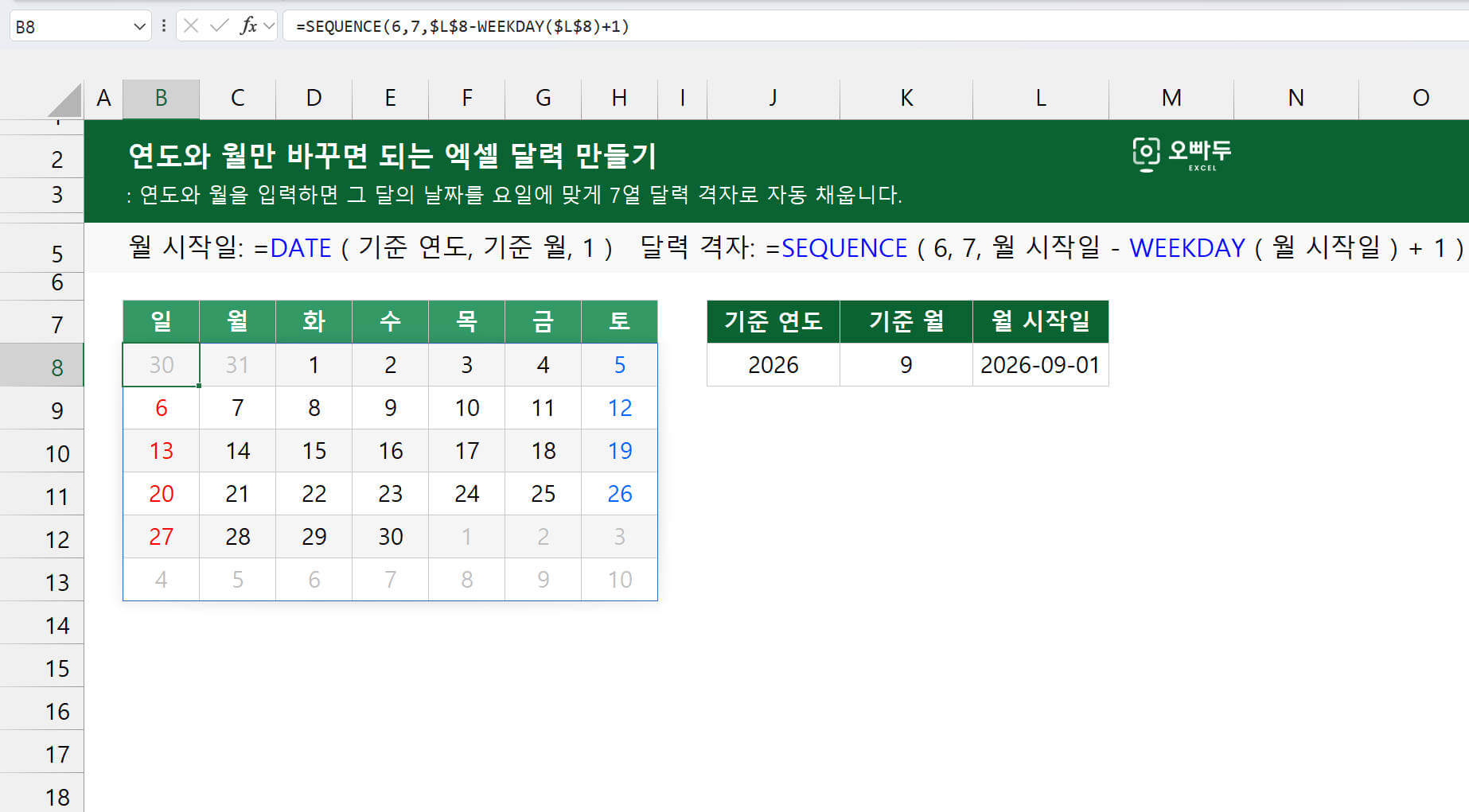
인수 설명
월 시작일
=DATE ( 기준 연도, 기준 월, 1 )
달력 격자
=SEQUENCE ( 6, 7, 월 시작일 - WEEKDAY ( 월 시작일 ) + 1 )
인수 설명 자세히 보기(인수를 클릭하면 해당 영역만 강조됩니다. 여러 개를 함께 켜고 끌 수 있습니다.)
인수구분설명
기준 연도필수달력을 만들 연도를 숫자로 입력하는 셀입니다. 26처럼 두 자리로 적으면 1926년으로 계산되므로 2026처럼 네 자리로 입력합니다.
기준 월필수달력을 만들 월을 1부터 12 사이의 정수로 입력하는 셀입니다. 13 이상을 입력하면 날짜가 다음 연도로 자동 이월되므로 1~12 범위로 입력합니다.
A
B
C
D
E
F
G
H
I
J
K
L
1
일
월
화
수
목
금
토
기준 연도
기준 월
월 시작일
2
2026-08-30
2026-08-31
2026-09-01
2026-09-02
2026-09-03
2026-09-04
2026-09-05
2026
9
2026-09-01
3
2026-09-06
2026-09-07
2026-09-08
2026-09-09
2026-09-10
2026-09-11
2026-09-12
4
2026-09-13
2026-09-14
2026-09-15
2026-09-16
2026-09-17
2026-09-18
2026-09-19
5
2026-09-20
2026-09-21
2026-09-22
2026-09-23
2026-09-24
2026-09-25
2026-09-26
6
2026-09-27
2026-09-28
2026-09-29
2026-09-30
2026-10-01
2026-10-02
2026-10-03
7
2026-10-04
2026-10-05
2026-10-06
2026-10-07
2026-10-08
2026-10-09
2026-10-10
8
수식을 입력한 셀자동으로 채워진 범위
이 공식이 사용하는 함수
동작 원리
DATE 함수가 그 달의 1일을 구하면, WEEKDAY 함수가 그날의 요일 번호를 반환합니다. 두 값으로 달력의 첫 날을 정하면 SEQUENCE 함수가 6행 7열 42칸을 한 번에 채웁니다.
기준 연도 2026, 기준 월 9로 K2 셀과 A2 셀의 계산 과정입니다. 단계마다 강조된 부분이 어떻게 계산되는지 살펴보세요.
1
그 달의 1일을 구합니다
K2 셀에 DATE 함수를 넣어 기준 연도(2026)와 기준 월(9)로 그 달의 1일을 구합니다. 달력 격자는 이 월 시작일을 참조합니다.
=DATE ( 기준 연도, 기준 월, 1 )
= 2026-09-01
2
1일의 요일 번호를 구해 달력의 첫 날을 정합니다
WEEKDAY 함수는 일요일이면 1, 토요일이면 7을 반환합니다. 9월 1일은 화요일이므로 3을 반환합니다. 월 시작일에서 3을 빼고 1을 더하면 달력의 첫 날인 8월 30일이 됩니다.
=월 시작일 - WEEKDAY ( 월 시작일 ) + 1
= 2026-08-30
3
SEQUENCE가 6행 7열 42칸을 자동으로 채웁니다
SEQUENCE(6, 7, ...) 함수가 6행 7열 42칸의 날짜를 한 번에 채웁니다. 2026-08-30에서 시작해 마지막 칸인 G7에 2026-10-10이 들어갑니다. 다른 달 날짜를 흐리게 하려면 조건부 서식에 =MONTH(A2)$J$2 수식을 넣습니다.
=SEQUENCE ( 6, 7, 2026-08-30 )
= 2026-10-10
마지막 칸 G7
댓글 0
로그인 후 댓글을 작성할 수 있습니다.
아직 댓글이 없습니다. 첫 번째 댓글을 작성해보세요!
![[도구 업데이트] 움직이는 이모지 + 사전 업데이트](https://www.oppadu.com/wp-content/uploads/2026/09/이모지-사전-런칭.png)
![[도구 업데이트] 실시간 추첨, 무료 도구 업데이트!](https://www.oppadu.com/wp-content/uploads/2026/09/마블레이스-런칭.png)
![[도구 업데이트] 투명 인감 도장 PNG를 만들어보세요!](https://www.oppadu.com/wp-content/uploads/2026/09/투명-도장-생성기-안내.png)
![[직원 채용] 오빠두엑셀이 정규직 동료를 모십니다](https://www.oppadu.com/wp-content/uploads/2026/08/직원-채용-1_R.png)
![[공지] 오빠두에듀 프리랜서 보조 강사 모집](https://www.oppadu.com/wp-content/uploads/2026/08/0822-프리랜서-보조강사-모집.png)