오류를 무시한 조건별 합계 공식
지원 버전 자세히 보기
조건에 맞는 값 중 오류 셀을 빼고 합산하는 공식입니다.
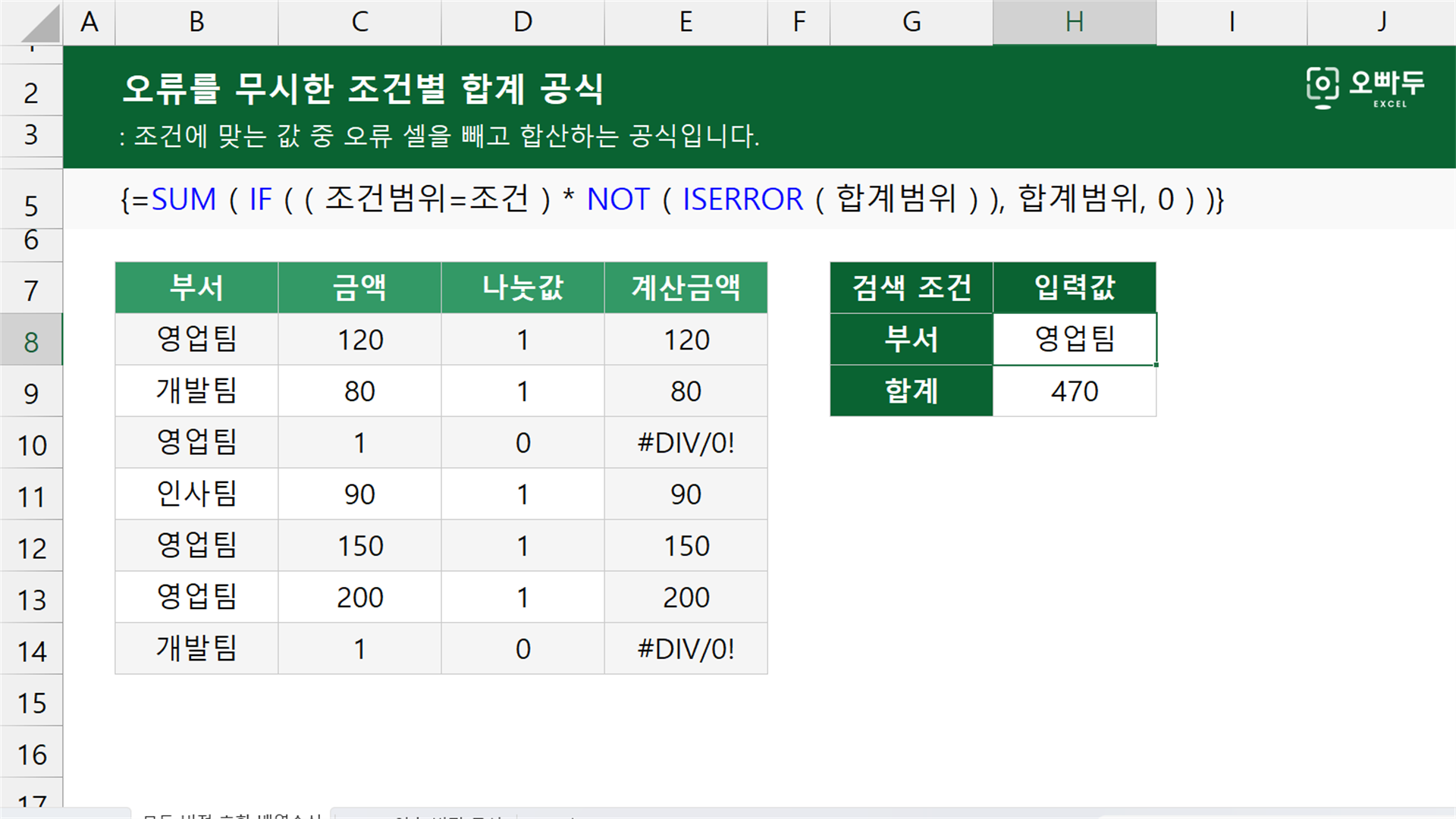
인수 설명
01SUM + IF 배열 수식 (모든 버전)
{=SUM ( IF ( ( 조건범위=조건 ) * NOT ( ISERROR ( 합계범위 ) ), 합계범위, 0 ) )}인수 설명 자세히 보기(인수를 클릭하면 해당 영역만 강조됩니다. 여러 개를 함께 켜고 끌 수 있습니다.)
02FILTER 함수 활용 (엑셀 2021 이후)
=SUM ( IFERROR ( FILTER ( 합계범위, 조건범위=조건 ), 0 ) )인수 설명 자세히 보기
동작 원리
01SUM + IF 배열 수식 (모든 버전)
조건 비교 결과와 오류 검사 결과를 곱해 합산할 값만 남기고 SUM 함수가 합계를 계산합니다.
SUM + IF 배열 수식의 예제 시트에서 G3 셀이 470을 반환하는 계산 과정입니다. 단계마다 강조된 부분이 어떻게 계산되는지 살펴보세요.
조건과 같은 행을 찾습니다
A2:A8의 각 부서가 G2 셀의 영업팀과 같은지 비교합니다. 영업팀인 첫 번째, 세 번째, 다섯 번째, 여섯 번째 행이 TRUE입니다.
=A2:A8=G2
= {TRUE;FALSE;TRUE;FALSE;TRUE;TRUE;FALSE}
영업팀인 행만 TRUE입니다. 오류가 없는 값을 표시합니다
ISERROR 함수는 D2:D8에서 오류가 있는 세 번째와 일곱 번째 값을 TRUE로 반환하고, NOT 함수가 이를 반대로 바꿉니다.
=NOT ( ISERROR ( D2:D8 ) )
= {TRUE;TRUE;FALSE;TRUE;TRUE;TRUE;FALSE}
오류가 없는 값만 TRUE입니다. IF 함수가 합산할 값만 남깁니다
두 배열을 곱하면 조건을 만족하면서 오류가 없는 첫 번째, 다섯 번째, 여섯 번째 행만 1이 됩니다. IF 함수는 해당 행의 금액을 남기고 나머지는 0으로 바꿉니다.
=IF ( ( A2:A8=G2 ) * NOT ( ISERROR ( D2:D8 ) ), D2:D8, 0 )
= {120;0;0;0;150;200;0}
조건과 오류 검사를 모두 통과한 값입니다. SUM 함수가 값을 합산합니다
SUM 함수는 남은 값 120, 150, 200을 더해 조건별 합계를 계산합니다.
{=SUM ( IF ( ( A2:A8=G2 ) * NOT ( ISERROR ( D2:D8 ) ), D2:D8, 0 ) )}
= 470
120+150+200=470입니다. 02FILTER 함수 활용 (엑셀 2021 이후)
FILTER 함수는 조건에 맞는 값을 추립니다. IFERROR 함수가 오류를 0으로 바꾼 뒤 SUM 함수가 합산합니다.
2021 이후 버전 공식의 예제 시트에서 G3 셀이 470을 반환하는 계산 과정입니다. 단계마다 강조된 부분이 어떻게 계산되는지 살펴보세요.
조건과 같은 행을 찾습니다
A2:A8의 각 부서가 G2 셀의 영업팀과 같은지 비교합니다. 영업팀인 첫 번째, 세 번째, 다섯 번째, 여섯 번째 행이 TRUE입니다.
=A2:A8=G2
= {TRUE;FALSE;TRUE;FALSE;TRUE;TRUE;FALSE}
영업팀인 행만 TRUE입니다. FILTER 함수가 조건에 맞는 값을 추립니다
FILTER 함수는 조건 배열이 TRUE인 행의 계산금액을 원래 순서대로 반환합니다. 조건에 맞더라도 오류 셀은 이 단계에서 그대로 남습니다.
=FILTER ( D2:D8, A2:A8=G2 )
= {120;#DIV/0!;150;200}
영업팀 행의 계산금액입니다. IFERROR 함수가 오류를 0으로 바꿉니다
IFERROR 함수는 FILTER 함수가 반환한 배열의 #DIV/0! 오류를 0으로 바꿉니다.
=IFERROR ( FILTER ( D2:D8, A2:A8=G2 ), 0 )
= {120;0;150;200}
오류가 0으로 바뀐 배열입니다. SUM 함수가 값을 합산합니다
SUM 함수는 오류가 제거된 네 값을 더해 조건별 합계를 계산합니다.
=SUM ( IFERROR ( FILTER ( D2:D8, A2:A8=G2 ), 0 ) )
= 470
120+0+150+200=470입니다. ![[도구 업데이트] 움직이는 이모지 + 사전 업데이트](https://www.oppadu.com/wp-content/uploads/2026/09/이모지-사전-런칭.png)
![[도구 업데이트] 실시간 추첨, 무료 도구 업데이트!](https://www.oppadu.com/wp-content/uploads/2026/09/마블레이스-런칭.png)
![[도구 업데이트] 투명 인감 도장 PNG를 만들어보세요!](https://www.oppadu.com/wp-content/uploads/2026/09/투명-도장-생성기-안내.png)
![[직원 채용] 오빠두엑셀이 정규직 동료를 모십니다](https://www.oppadu.com/wp-content/uploads/2026/08/직원-채용-1_R.png)
![[공지] 오빠두에듀 프리랜서 보조 강사 모집](https://www.oppadu.com/wp-content/uploads/2026/08/0822-프리랜서-보조강사-모집.png)