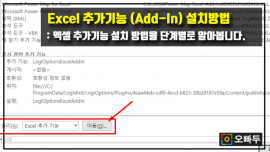
엑셀 추가기능 (Excel 추가기능 Addin) 설치, 정말 간단합니다! 설명 이번 포스트에서는 엑셀의 추가기능(Add-In) 설치방법을 단계별로 알아봅니다. 엑셀 추가기능 설치, 정말 간단합니다! (4단계 따라하기) 엑셀 추가기능 제거방법 엑셀 Addin 사용시 주의사항 자주묻는질문 : 추가기능이 목록에서 사라지거나 설치가 안됩니다. 자주묻는질문 : 추가기능이 목록에서 제거되지 않고 계속 오류가 발생합니다. 자주묻는질문 : Mac 에서 추가기능을 설치할 수 없습니다. 엑셀 ... 더보기 >>
엑셀 범위 값 반환하기 명령문 cvRng 함수 썸네일

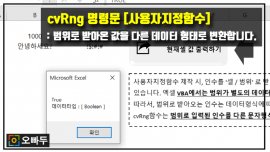
범위로 입력된 값을 변환하는 명령문 : 엑셀 cvRng 함수 구문 cvRng ( 범위 ) 설명 엑셀 cvRng 함수는 범위로 받아온 인수를 다른 형식의 데이터로 변환해주는 함수입니다. 엑셀 워크시트에서 사용되는 사용자지정함수 제작시 유용하게 사용할 수 있습니다. 엑셀에서는 범위(Range)를 별도의 데이터타입으로 구분합니다. 따라서 워크시트 함수에 입력되는 인수로 '범위' 또는 '문자열' 두가지 형태가 입력 가능할 경우, 데이터형태에 따라 ... 더보기 >>

엑셀 vba 폴더 내 파일 찾기 함수 vbFileSearch 썸네일

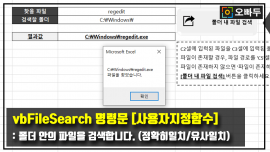
폴더 안의 파일을 검색하는 명령문 : 엑셀 vbFileSearch 함수 구문 vbFileSearch ( 파일명, 폴더경로, [일치옵션], [확장자], [경로출력여부] ) 설명 엑셀 vbFileSearch 명령문은 지정한 폴더 안의 파일을 찾아주는 함수입니다. 필요에따라 정확히일치 또는 유사일치로 검색할 수 있습니다. 파일명은 대소문자 상관없이 검색합니다. 즉 apple.png 를 검색해도 APPLE.png 를 출력합니다. 만약 대소문자를 구분하여 검색하고자 할 경우, IsInArray 함수의 vbCompare ... 더보기 >>

폴더 내 파일 목록 출력 VBA 함수 - listfiles 썸네일

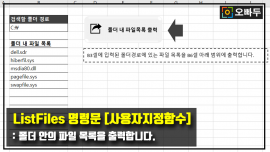
폴더 내 파일 목록을 출력하는 함수 : 엑셀 ListFiles 함수 구문 ListFiles ( 폴더경로, [경로출력여부], [하위폴더포함], [최대깊이] ) 설명 엑셀 ListFiles 함수는 폴더 경로안에 파일 목록을 반환하는 함수입니다. 폴더 내 숨겨져있는 파일을 모두 포함하여 반환하며, 하위경로를 포함한 모든 파일을 출력할 수도 있습니다. 두번째 인수인 [경로출력여부]를 True로 사용하면 폴더경로를 포함합니다. [경로출력여부]의 기본값은 False 이며, 기본값으로 사용할 ... 더보기 >>

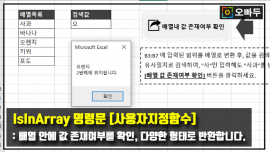
배열 내 값 존재여부를 확인하는 명령문 : 엑셀 IsInArray 함수 구문 IsInArray ( 찾을값, 배열, [일치옵션], [반환형식], [검색차원] ) 패치노트 2019년 12월 05일 : [vbCompare] 대소문자 구분 옵션을 추가하였습니다. vbTextCompare : 대소문자를 구분하지 않습니다. (기본값) vbBinaryCompare : 대소문자를 구분하여 검색합니다. 2019년 12월 29일 : [Dimension] 기본값을 0에서 1로 수정하였습니다. 설명 IsInArray 명령문은 찾을값이 배열내에 존재하는지 확인 ... 더보기 >>

엑셀 SplitFileExt 함수 썸네일 PNG_

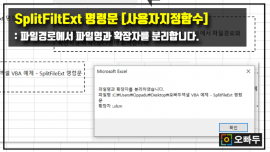
파일명과 확장자를 분리해주는 명령문 :: SplitFileExt 함수 구문 SplitFileExt ( 파일명 ) 설명 엑셀 SplitFileExt 함수는 문자열 또는 배열로 입력된 전체 파일경로에서 파일이름과 확장자를 분리하여 배열로 반환하는 함수입니다. 만약 입력된 파일경로가 배열일경우, 기존 배열의 최소/최대 위치와 동일한 크기로 결과값이 출력됩니다. 출력되는 배열은 2차원의 배열입니다. 첫번째값은 파일명(또는 확장자를 제외한 파일경로), 두번째 값은 확장자입니다. 예를 들어 "C:\바탕화면\예제파일.xlsx" ... 더보기 >>

ArrayDimension 함수 배열 차원계산 PNG

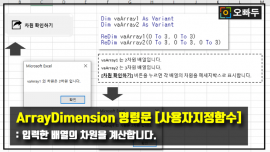
배열의 차원을 계산하는 명령문 :: ArrayDimension 함수 구문 ArrayDimension ( 배열 ) 설명 엑셀 ArrayDimension 함수는 입력한 배열의 차원수를 반환하는 사용자 지정함수입니다. 배열의 기본 차원수는 1차원이며, 1차원 배열은 세로로 길게 나열된 형태입니다. 배열에서 차원이 늘어난다는 것은 행렬에서 '열'의 개수가 늘어나는 것과 동일합니다. 따라서, 차원당 4개의 데이터를 보관할 수 있는 (0 to 3) 배열의 차원이 1개씩 ... 더보기 >>

엑셀 TRANSPOSE 함수 사용법 PNG

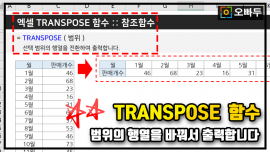
엑셀 TRANSPOSE 함수 사용법 및 응용공식 설명 지정한 범위의 행과 열을 바꿔서 출력합니다. 즉 가로로 나열된 표를 세로로 변환되고 세로로 나열된 표를 가로로 변환됩니다. TRANSPOSE 함수는 '배열함수' 이므로 반드시 CTRL + SHIFT + ENTER 로 입력해야하며, 행열 전환하고자 하는 범위와 같거나 넓게 범위를 선택한 후 입력합니다. OFFSET 행열 전환 공식을 사용하면 보다 빠르고 넓은 범위에 ... 더보기 >>

행열 전환 행열 바꾸기 공식 썸네일

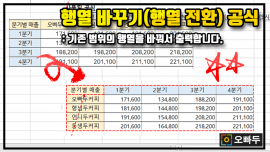
공식설명 기존 범위의 행열을 바꿔서 출력하는 '행열 전환' 함수 공식을 알아봅니다. 엑셀의 '행열 바꾸기' 기능은 1회성으로 사용되는 반면, 본 공식은 새로 추가되는 데이터도 실시간으로 반영됩니다. 따라서 행열을 바꿔야 할 범위가 매번 추가되는 경우, 공식을 한번만 입력해두면 이후에 필요시 적용범위를 확장하여 쉽게 사용할 수 있습니다. 단, 행열 전환 함수 공식을 사용할 경우 아래 2가지 주의사항이 있습니다. ... 더보기 >>

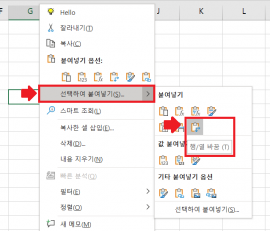
1b 선택하여 붙여넣기 행열 바꾸기

요약 본 포스트에서는 엑셀 '행열 바꾸기' (또는 '행열 전환')의 다양한 방법을 소개합니다. 이번 포스트에서 다룬 내용을 응용하면 데이터를 열해서 행으로 또는 행에서 열로 회전할 수 있습니다. "난 매번 추가되는 데이터를 실시간으로 행/열 전환해야 한다!" :: OFFSET 함수 공식을 사용하세요. [방법3] "복잡한 함수/공식은 모른다! 무조건 간단하게 최고다!" :: 행열 바꾸기 기능을 사용하세요 [방법1] 예제파일 다운로드 오빠두엑셀의 ... 더보기 >>