
학습노트
「진짜쓰는 실무엑셀」 파워쿼리 2주 완성 [2주차] 스터디 노트
 윤
윤1. 아래 기본 함수를 사용해, 파일 취합 자동화 쿼리를 작성하는 방법을 단계별로 작성합니다.
⇒ "Folder.Files" 함수는 특정 폴더에 있는 파일 목록을 불러오는 데 사용됩니다. 아래는 해당 함수의 사용 예시입니다.
⇒ "Excel.Workbook" 함수는 Excel 파일을 불러오고 해당 파일 내의 시트 목록을 확인하는 데 사용됩니다. 아래는 해당 함수를 사용하는 예제입니다.
⇒ "Table.Skip" 함수는 특정 행의 개수를 기준으로 테이블에서 일부 행을 건너뛰는 데 사용됩니다. 아래는 해당 함수를 사용하는 예제입니다.
⇒ "Table.PromoteHeaders" 함수는 테이블에서 첫 번째 행을 헤더로 사용하여 열 이름을 지정하는 데 사용됩니다. 아래는 해당 함수를 사용하는 예제입니다.
2. M 함수에서 "중괄호{}"는 행을 선택하고, "대괄호[]"는 필드를 선택합니다. 아래 표에서 "지역이 제주도인 제품의 가격"을 출력하기 위해 작성한 수식의 동작 원리를 간략히 작성합니다.
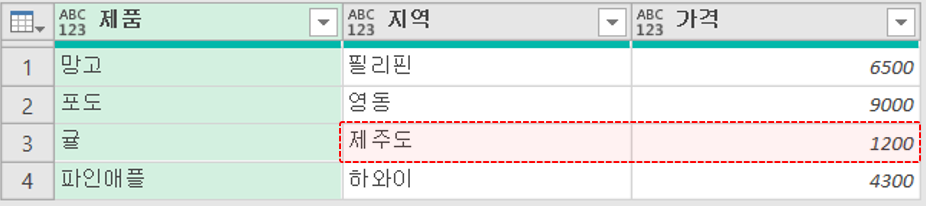
⇒ [파워쿼리 M 함수]는 엑셀 함수와 다른 점 2가지가 있다.
① {}는 '행'을 선택하고,
② []는 '필드'를 선택합니다!
(단, 파워쿼리의 배열은 '0' 부터 시작하는 것만 주의해서 사용하세요!)
설명 : 테이블{[지역="제주도"]}[가격] 의 동작원리는 원본테이블(테이블)에 경로({[지역="제주도"]}[가격])를 설정함으로서 테이블에서 지역이 제주도인 행(2)의 가격 열값인 1,200원을 반환합니다.
① Folder.Files ("폴더경로")
② Excel.Workbook (엑셀파일)
③ Table.Skip (테이블, 개수)
④ Table.PromoteHeaders (테이블)
① Folder.Files ("폴더경로")② Excel.Workbook (엑셀파일)
③ Table.Skip (테이블, 개수)
④ Table.PromoteHeaders (테이블)
⇒ "Folder.Files" 함수는 특정 폴더에 있는 파일 목록을 불러오는 데 사용됩니다. 아래는 해당 함수의 사용 예시입니다.
먼저 Power Query 편집기를 열고, 다음과 같이 "Folder.Files" 함수를 사용하여 특정 폴더의 파일 목록을 불러오는 예제를 살펴보겠습니다.
mCopy codelet
    폴더경로 = "C:\내폴더\파일들\", // 원하는 폴더 경로로 수정
    파일목록 = Folder.Files(폴더경로)
in
    파일목록
위 코드에서 "폴더경로" 변수에는 원하는 폴더의 경로를 지정하십시오. 그런 다음 "Folder.Files" 함수를 사용하여 해당 폴더의 파일 목록을 가져옵니다.
이 코드를 사용하면 선택한 폴더의 파일 목록이 표시됩니다. 필요에 따라 추가적인 Power Query 단계를 추가하여 데이터를 가공하거나 필터링할 수 있습니다.
이러한 방식으로 "Folder.Files" 함수를 사용하여 Power Query에서 특정 폴더의 파일 목록을 불러올 수 있습니다.
② Excel.Workbook (엑셀파일)⇒ "Excel.Workbook" 함수는 Excel 파일을 불러오고 해당 파일 내의 시트 목록을 확인하는 데 사용됩니다. 아래는 해당 함수를 사용하는 예제입니다.
먼저 Power Query 편집기를 열고, 다음과 같이 "Excel.Workbook" 함수를 사용하여 Excel 파일을 불러오는 예제를 살펴보겠습니다.
mCopy codelet
    파일경로 = "C:\내파일.xlsx", // 원하는 Excel 파일의 경로로 수정
    엑셀파일 = Excel.Workbook(File.Contents(파일경로))
in
    엑셀파일
위 코드에서 "파일경로" 변수에는 원하는 Excel 파일의 경로를 지정하십시오. 그런 다음 "Excel.Workbook" 함수를 사용하여 해당 Excel 파일을 불러옵니다.
이 코드를 사용하면 선택한 Excel 파일이 Power Query로 불러와지며, 해당 파일 내에 있는 시트 목록이 표시됩니다. 시트 목록을 클릭하여 각 시트의 데이터를 확인하거나 조작할 수 있습니다.
필요에 따라 추가적인 Power Query 단계를 추가하여 데이터를 가공하거나 필터링할 수 있습니다.
이러한 방식으로 "Excel.Workbook" 함수를 사용하여 Power Query에서 Excel 파일을 불러오고 해당 파일 내의 시트 목록을 확인할 수 있습니다.
③ Table.Skip (테이블, 개수)
⇒ "Table.Skip" 함수는 특정 행의 개수를 기준으로 테이블에서 일부 행을 건너뛰는 데 사용됩니다. 아래는 해당 함수를 사용하는 예제입니다.
먼저 Power Query 편집기를 열고, 다음과 같이 "Table.Skip" 함수를 사용하여 특정 개수의 행을 건너뛰는 예제를 살펴보겠습니다.
mCopy codelet
    원본테이블 = Table.FromList({1, 2, 3, 4, 5, 6, 7, 8, 9, 10}, {"컬럼명"}), // 적절한 테이블과 컬럼명으로 수정
    건너뛸행수 = 3,
    건너뛴테이블 = Table.Skip(원본테이블, 건너뛸행수)
in
    건너뛴테이블
위 코드에서 "원본테이블"은 적절한 테이블을 나타내며, "건너뛸행수"에는 건너뛰고 싶은 행의 개수를 지정합니다. "Table.Skip" 함수를 사용하여 원본 테이블에서 해당 개수만큼의 행을 건너뛴 새로운 테이블이 생성됩니다.
이러한 방식으로 "Table.Skip" 함수를 사용하여 Power Query에서 특정 개수의 행을 건너뛰는 작업을 수행할 수 있습니다.
④ Table.PromoteHeaders (테이블)
⇒ "Table.PromoteHeaders" 함수는 테이블에서 첫 번째 행을 헤더로 사용하여 열 이름을 지정하는 데 사용됩니다. 아래는 해당 함수를 사용하는 예제입니다.
먼저 Power Query 편집기를 열고, 다음과 같이 "Table.PromoteHeaders" 함수를 사용하여 테이블의 첫 번째 행을 헤더로 사용하는 예제를 살펴보겠습니다.
mCopy codelet
    원본테이블 = Table.FromRecords({
        [이름="John", 나이=25, 성별="남성"],
        [이름="Jane", 나이=30, 성별="여성"],
        [이름="Bob", 나이=22, 성별="남성"]
    }), // 적절한 테이블과 컬럼을 나타내도록 수정
    헤더지정테이블 = Table.PromoteHeaders(원본테이블)
in
    헤더지정테이블
위 코드에서 "원본테이블"은 적절한 테이블을 나타내며, "Table.PromoteHeaders" 함수를 사용하여 첫 번째 행을 헤더로 사용하는 새로운 테이블이 생성됩니다.
이러한 방식으로 "Table.PromoteHeaders" 함수를 사용하여 Power Query에서 테이블의 첫 번째 행을 헤더로 사용하여 열 이름을 지정할 수 있습니다.
2. M 함수에서 "중괄호{}"는 행을 선택하고, "대괄호[]"는 필드를 선택합니다. 아래 표에서 "지역이 제주도인 제품의 가격"을 출력하기 위해 작성한 수식의 동작 원리를 간략히 작성합니다.
=테이블{[지역="제주도"]}[가격]
⇒ [파워쿼리 M 함수]는 엑셀 함수와 다른 점 2가지가 있다.
① {}는 '행'을 선택하고,
② []는 '필드'를 선택합니다!
(단, 파워쿼리의 배열은 '0' 부터 시작하는 것만 주의해서 사용하세요!)
설명 : 테이블{[지역="제주도"]}[가격] 의 동작원리는 원본테이블(테이블)에 경로({[지역="제주도"]}[가격])를 설정함으로서 테이블에서 지역이 제주도인 행(2)의 가격 열값인 1,200원을 반환합니다.
3. 이번 2주 특별 챌린지에서 배운 내용 중, 가장 기억에 남거나 도움이 됐던 내용을 자유롭게 기술합니다.
① 파워쿼리란?
Power Query는 Microsoft Excel 및 다른 Microsoft 제품군에 포함된 데이터 전처리 및 변환 도구로, 사용자가 다양한 데이터 소스에서 데이터를 가져오고 가공할 수 있도록 도와줍니다. Power Query를 사용하면 데이터를 정리하고 변환하여 보고서를 작성하거나 분석에 사용할 수 있는 형태로 만들 수 있습니다.
② 파워쿼리 기능!
'열 피벗 해제'는 Unpivot
즉, 세로방향 블록쌓기로 지켜지지 않는 데이터들을
올바른 형태의 세로방향 블록으로 바꿔주는 기능을 말한다.
그리고 가장 중요한 핵심 규칙은
"세로방향 블록쌓기"의 전제조건이 지켜져야 한다.
그와 동시에 아래 3가지 조건이 반드시 지켜져야 한다.
1. 머릿글은 반드시 '한 줄'로 관리하기
2. 원본 데이터에는 셀 병합 절대 사용 금지!!
3. 집계 데이터는 원본에서 제외하기
그러면, 많은 데이터가 추가 되더라도 올바른 데이터 구조로 인해 효율적인 엑셀 작업을 할수 있게 된다.
 퐝
퐝 훨
훨 모
모 이
이 l
l 행
행

댓글 0