학습노트
파워쿼리 2주 챌린지_2주차 스터디노트
 피
피🔥 실습 예제과 함께 공부하는 모습을 함께 올려보세요!
(마우스 드래그 & 스크린샷+붙여넣기로 편리하게 그림을 넣을 수 있습니다)
가. { } 는 행을 의미한다.
나. [ ]는 열을 의미한다.
다. 첫행은 0으로 시작한다.
5. 파일을 결합할때 순서
가. 결합할 폴더 선택
나. 바이너리 선택
다. 함수를 사용하여 엑셀 테이블 선택
= Excel.Workbook
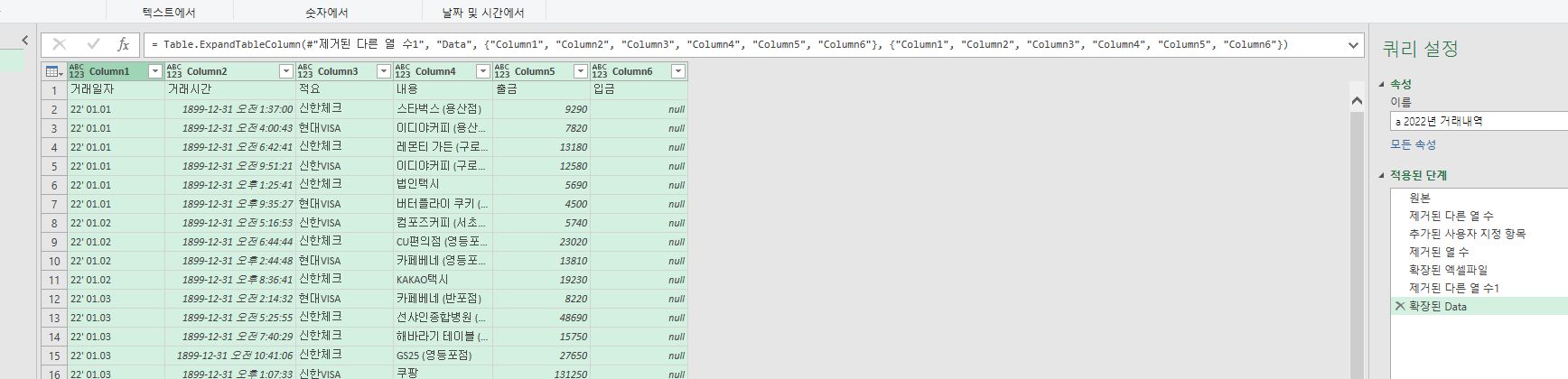
라. 펼치기를 하고
마. 불필요한 머릿글을 삭제하고
= Table.Skip
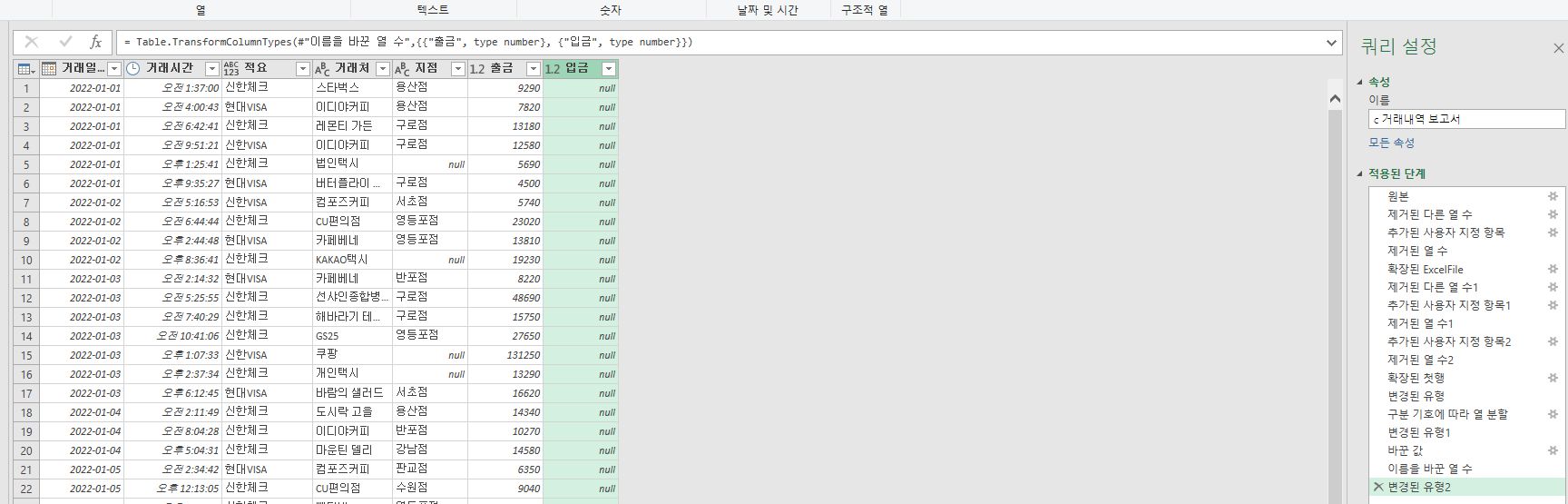
바. 첫행을 머릿글로 지정
= Table.PromoteHeaders
6. 동적 파일 구조를 만들기 위해서
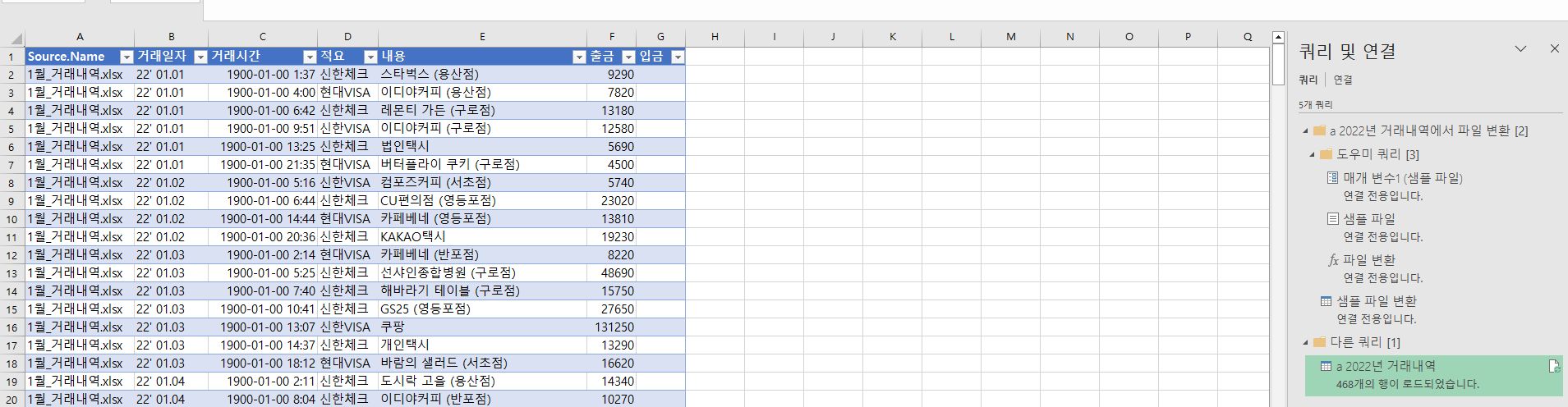
가. 파일 위치를 찾는 cell 함수로 파일 위치 및 원본위치 값을 다른 시트에 엑셀 함수로 값을 만들고 테이블로 지정
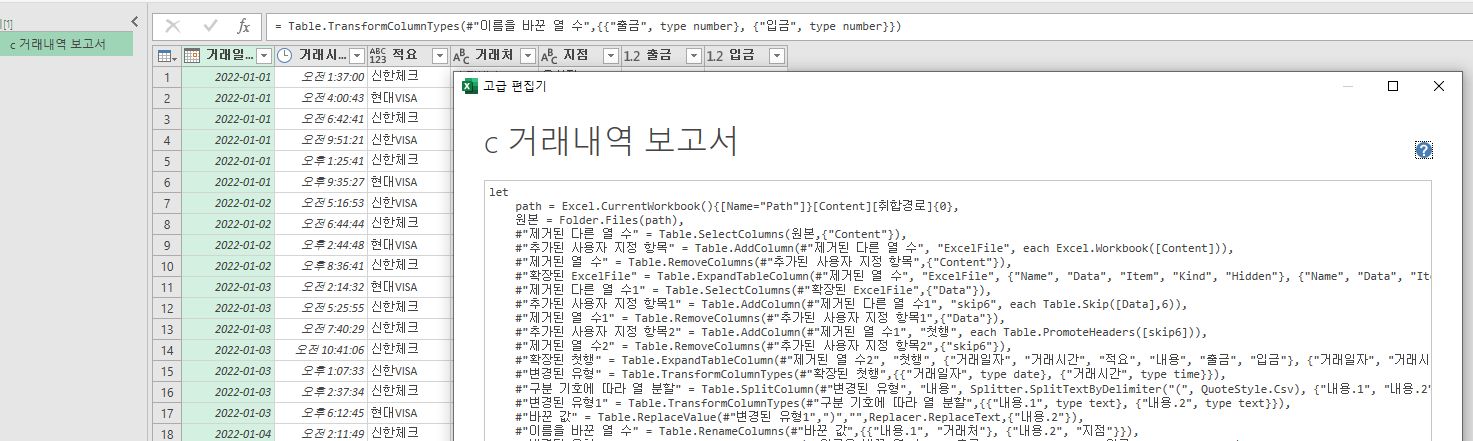
나. M함수로 이 값을 변수에 할당 - {} 와 []을 이용하여 "가"에서 만든 테이블에서 경로 값을 지정
다. 원 쿼리 함수에서 원본 값에서 절대 주소 값을 변수로 지정된 값으로 바꿔줌.


(마우스 드래그 & 스크린샷+붙여넣기로 편리하게 그림을 넣을 수 있습니다)
- 엑셀과 마찬가지로 파워쿼리도 함수(M함수-mapping F)로 콘트롤 가능하다.
- 우리가 엑셀에서 메크로 기록기로 저장을 하면 vba 코드가 지저분하게 필요 없는 것도 생기는 것 처럼 파워쿼리도 클릭 메뉴로 코드를 생성하면 필요 이상으로 지저분해진다.
- 그래서 되도록 M 함수를 통해 간결하게 코드를 짜는 것이 필요하다.
- M 함수에서 중요한 것은,
가. { } 는 행을 의미한다.
나. [ ]는 열을 의미한다.
다. 첫행은 0으로 시작한다.
5. 파일을 결합할때 순서
가. 결합할 폴더 선택
나. 바이너리 선택
다. 함수를 사용하여 엑셀 테이블 선택
= Excel.Workbook
라. 펼치기를 하고
마. 불필요한 머릿글을 삭제하고
= Table.Skip
바. 첫행을 머릿글로 지정
= Table.PromoteHeaders
6. 동적 파일 구조를 만들기 위해서
가. 파일 위치를 찾는 cell 함수로 파일 위치 및 원본위치 값을 다른 시트에 엑셀 함수로 값을 만들고 테이블로 지정
나. M함수로 이 값을 변수에 할당 - {} 와 []을 이용하여 "가"에서 만든 테이블에서 경로 값을 지정
다. 원 쿼리 함수에서 원본 값에서 절대 주소 값을 변수로 지정된 값으로 바꿔줌.
 군
군 조
조 김
김 스
스 주
주 이
이![[이벤트] 젠스파크 굿즈 + 한달 무료 이용권 받아가세요!🎉](https://www.oppadu.com/wp-content/uploads/2026/10/ChatGPT-이미지-2026년-10월-2일-오전-03_05_26.png)
![[도구 업데이트] 누끼 한방 - 배경 한 번에 제거](https://www.oppadu.com/wp-content/uploads/2026/10/누끼-한방-업데이트.png)
![[직원 채용] 오빠두에듀 프리랜서 보조 강사 모집](https://www.oppadu.com/wp-content/uploads/2026/08/0822-프리랜서-보조강사-모집.png)
![[직원 채용] 오빠두엑셀이 정규직 동료를 모십니다](https://www.oppadu.com/wp-content/uploads/2026/08/직원-채용-1_R.png)
![[도구 업데이트] 움직이는 이모지 + 사전 업데이트](https://www.oppadu.com/wp-content/uploads/2026/09/이모지-사전-런칭.png)
댓글 0