


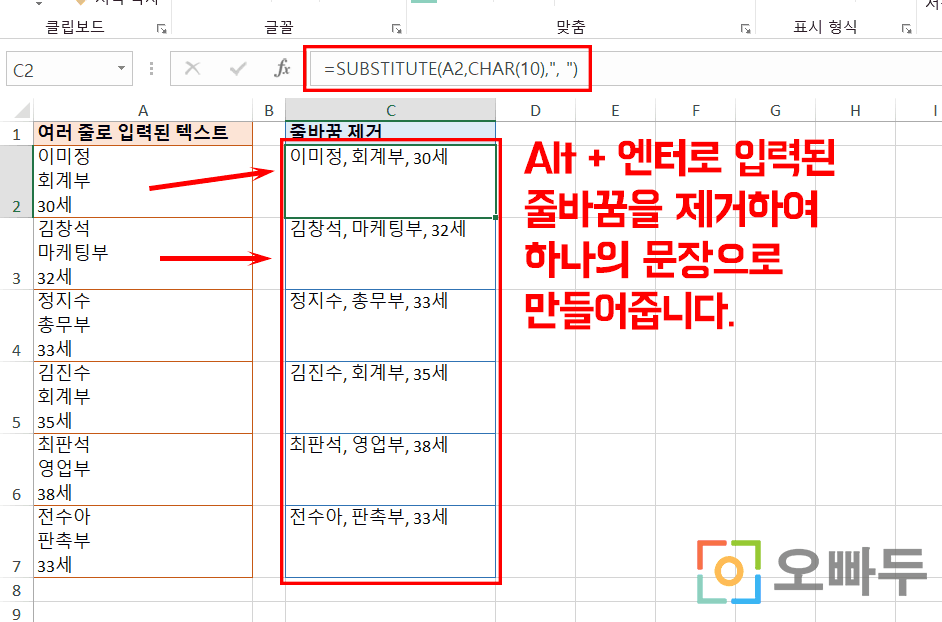
Alt + 엔터 줄바꿈 제거하기 | 엑셀 함수 공식 함수공식 = SUBSTITUTE (셀, CHAR(10), ",") '// "," 는 다른 문자로 대체가능. (예: "/", "&", 등) 공식에 대한 설명 하나의 셀 안에 여러줄로 입력된 텍스트에서 줄바꿈을 제거하여 하나의 긴 텍스트로 변경합니다. 엑셀의 바꾸기기능(단축키 Ctrl + H)을 이용하여 원본 데이터에서 줄바꿈을 지울 수도 있으며 방법은 아래와 같습니다. ... 더 읽기
Alt + 엔터 줄바꿈 제거하기 | 엑셀 함수 공식 함수공식 = SUBSTITUTE (셀, CHAR(10), ",") '// "," 는 다른 문자로 대체가능. (예: "/", "&", 등) 공식에 대한 설명 하나의 셀 안에 여러줄로 입력된 텍스트에서 줄바꿈을 제거하여 하나의 긴 텍스트로 변경합니다. 엑셀의 바꾸기기능(단축키 Ctrl + H)을 이용하여 원본 데이터에서 줄바꿈을 지울 수도 있으며 방법은 아래와 같습니다. ... 더 읽기
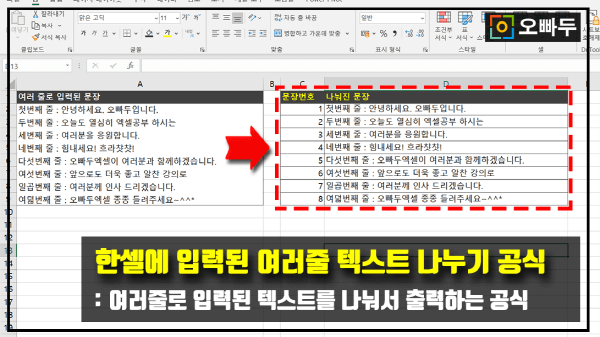
한셀에 여러줄 나누기 공식 총정리 :: 함수공식 여러줄 나누기 공식 목차 바로가기 여러줄 나누기 함수 공식 예제파일 다운로드 공식의 동작원리 엑셀 추가기능 - TEXTSPLIT 함수 다운로드 바로가기 사용 예제 함수 공식 첫째 줄 = LEFT(셀, FIND(CHAR(10), 셀)) 중간 줄 =MID(셀, FIND("|", SUBSTITUTE(셀, CHAR(10), "|", nr-1))+1, FIND("|", SUBSTITUTE(셀, CHAR(10), "|", nr)) - FIND("|", SUBSTITUTE(셀, CHAR(10), "|", ... 더 읽기
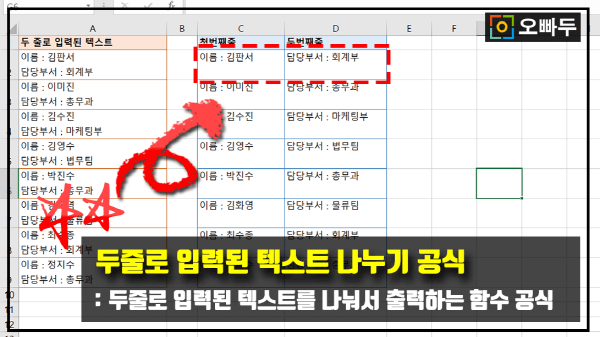
엑셀 두줄 나누기 간단 공식 :: 엑셀 함수공식 엑셀 두줄 나누기 목차 영상강의 예제파일 다운로드 공식의 동작원리 엑셀 추가기능 - TEXTSPLIT 함수 추가기능 다운로드 함수 공식 첫번째 줄 = LEFT (셀, FIND(CHAR(10), 셀)) 두번째 줄 = RIGHT (셀, LEN(셀) - FIND(CHAR(10), 셀)) 공식 요약 셀 안에 두 줄로 입력된 텍스트를 나눠서 출력하는 공식입니다. 두줄 나누기 ... 더 읽기

엑셀 줄 바꾸기 (한 셀에 여러 줄 입력하기) 실습파일 요약 하나의 셀 안에 긴 텍스트를 여러줄로 나누어 입력합니다. 설명 긴 텍스트를 하나의 셀 안에 여러줄로 나누어 입력하고 싶을 경우 다음 줄로 나누고자 하는 부분에 마우스 커서를 위치 시킨 뒤, 키보드 [ALT] + [ENTER] 키를 입력합니다. 줄 바꾸기로 입력된 내용을 여러개의 셀로 분리하는 방법, 줄 바꿈 ... 더 읽기
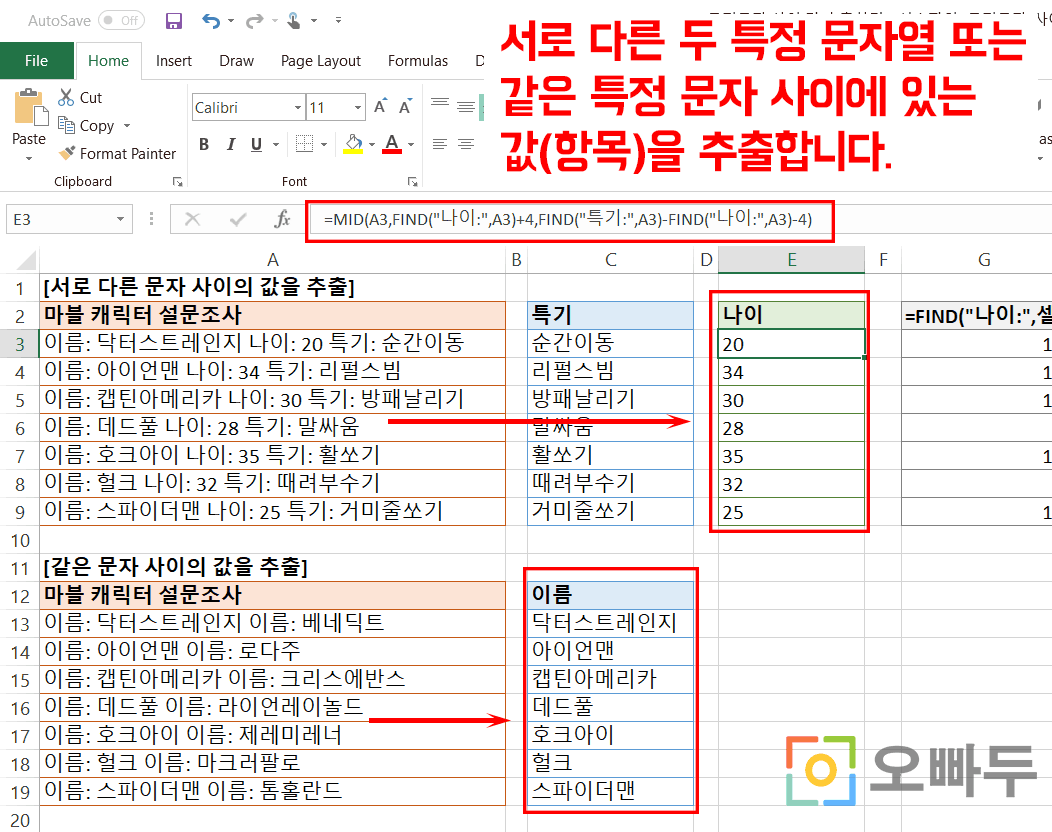
특정 문자 사이 값 추출 공식 특정 문자 사이 값 추출 목차 바로가기 사용된 공식 요약 예제파일 다운로드 특정 문자 사이 값 추출 공식 설명 공식의 동작원리 자주묻는질문1 함수 공식 =MID(셀, FIND("문자1", 셀)+LEN("문자1"),FIND("문자2", 셀)-FIND("문자1", 셀)-LEN("문자1")) 인수 설명 인수 설명 셀 특정 문자를 추출할 값이 입력된 셀 또는 문자열을 입력합니다. 셀을 참조하지 않고 문자열을 그대로 입력할 ... 더 읽기
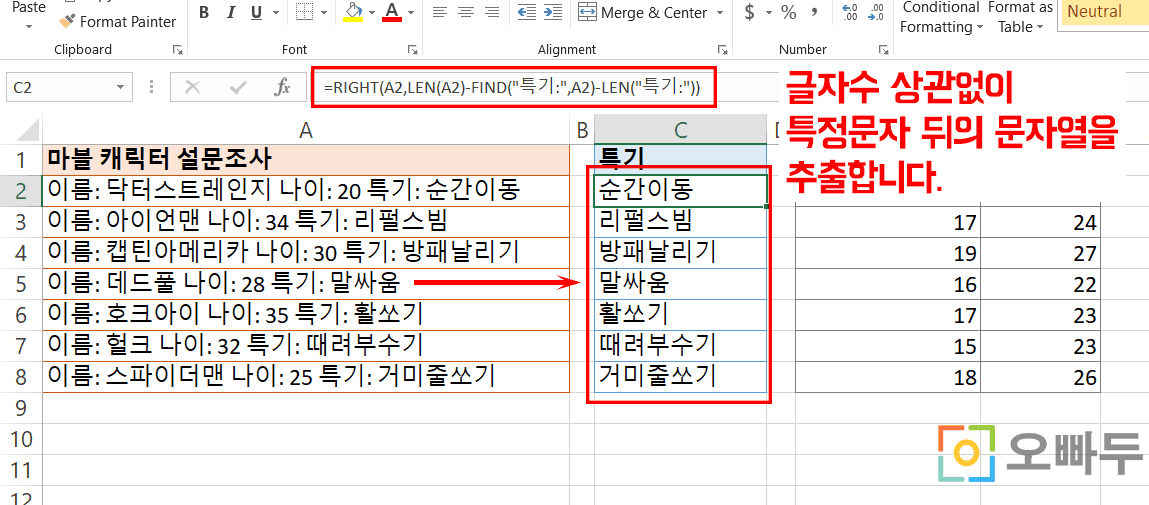
글자수 상관 없이 특정문자 뒤에 값(항목)만 추출하는 방법 | 엑셀 함수 공식 함수공식 = RIGHT (셀, LEN(셀) - FIND(“특정문자”,셀) - @) '// @: 특정문자의 문자수 + 1 (예: 특정문자가 "부서" 일경우 2+1=3) 공식에 대한 설명 셀 안에 입력된 문자열의 글자수 상관 없이 특정문자 뒤에 입력된 값만 추출하는 방법을 알아봅니다. MID 함수와 응용할 경우 특정문자 사이에 있는 ... 더 읽기
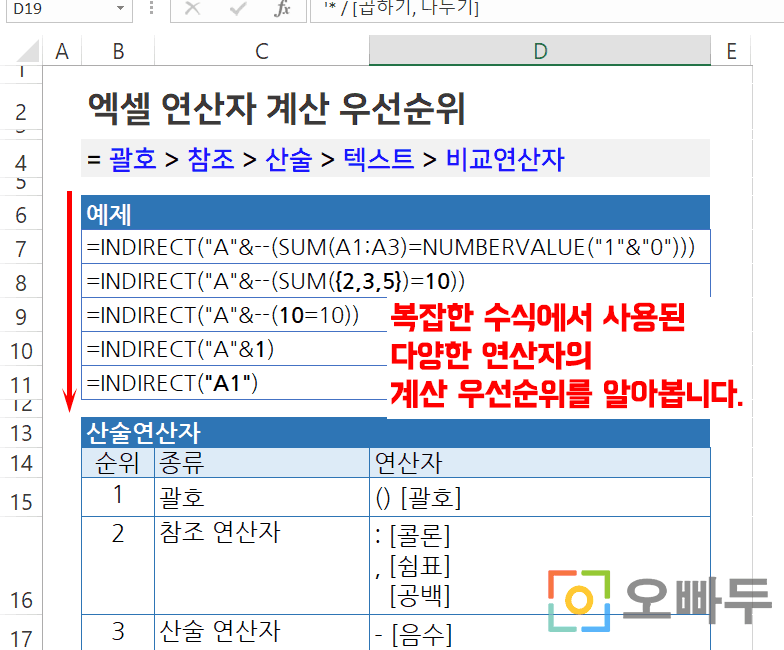
엑셀 연산자 계산 우선순위 (괄호/산술/비교/텍스트/참조) 실습파일 요약 엑셀에서 사용하는 다양한 연산자의 계산 우선순위와 사용예제를 살펴봅니다. 설명 엑셀에는 크게 4종류의 연산자(산술/비교/텍스트/참조)를 사용합니다. 만약 수식안에 여러개의 연산자가 동신에 사용된 경우, 아래의 우선순위에 따라 계산이 진행됩니다. 괄호 > 참조연산자 > 산술연산자 > 텍스트연산자 > 비교연산자 내용 엑셀 연산자 종류별 계산 우선순위 정리 표 우선순위 종류 연산자 설명 1 ... 더 읽기
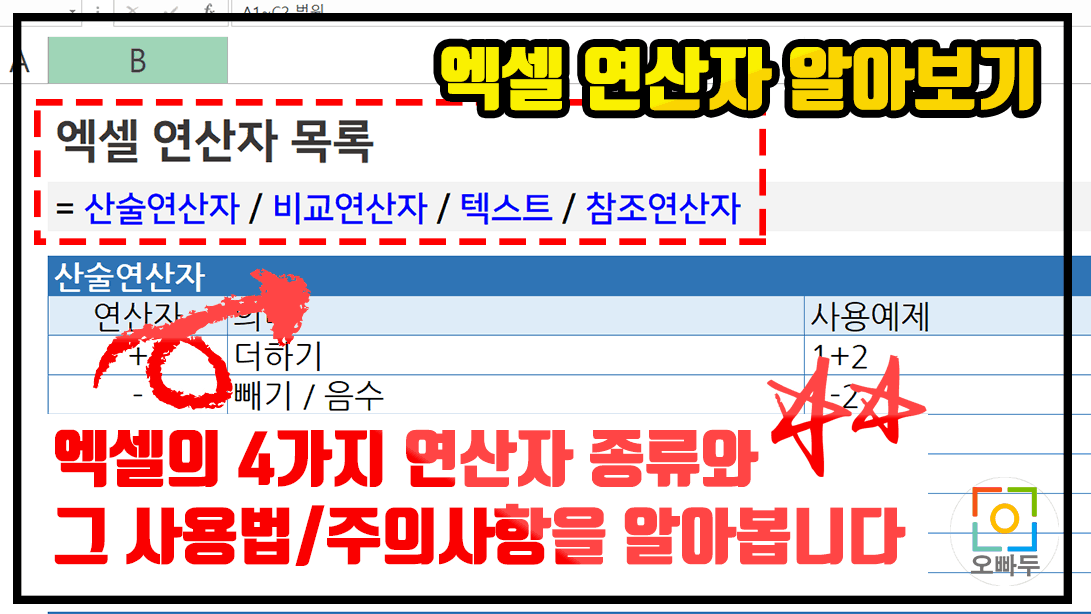
엑셀 연산자 종류 (산술/비교/텍스트/참조 연산자) 실습파일 요약 엑셀에서 사용하는 다양한 연산자의 종류와 사용예제를 살펴봅니다. 설명 엑셀에는 크게 4종류의 연산자를 사용합니다. 각 연산자간에는 실행되는 우선순위가 있습니다. 각 연산자를 잘 이해하면 여러 함수와 응용하여 다양한 수식을 작성할 수 있습니다. 산술연산자 : 더하기, 빼기, 곱하기와 같은 계산을 수행합니다. 비교연산자 : 두개의 값의 일치/불일치/크기대소를 비교합니다. 텍스트연산자 : 두개의 텍스트를 ... 더 읽기

엑셀 개발도구 (매크로) 활성화 방법 (이미지 첨부) 실습파일 요약 엑셀의 추가기능을 사용하기 위한 개발도구를 활성화하는 방법을 알아봅니다. 설명 엑셀에는 다양한 추가기능이 있습니다. 대표적으로 매크로를 작성하기 위한 VBA 편집기의 실행 및 사용자 정의폼(유저폼) 입력이 있습니다. 본 포스트에서는 엑셀 2010 이후 버전에 대해서만 설명합니다. 엑셀 2007 이하 버전을 이용하시는 분은 마이크로소프트 공식 홈페이지의 설명을 참고하세요. 내용 엑셀 ... 더 읽기
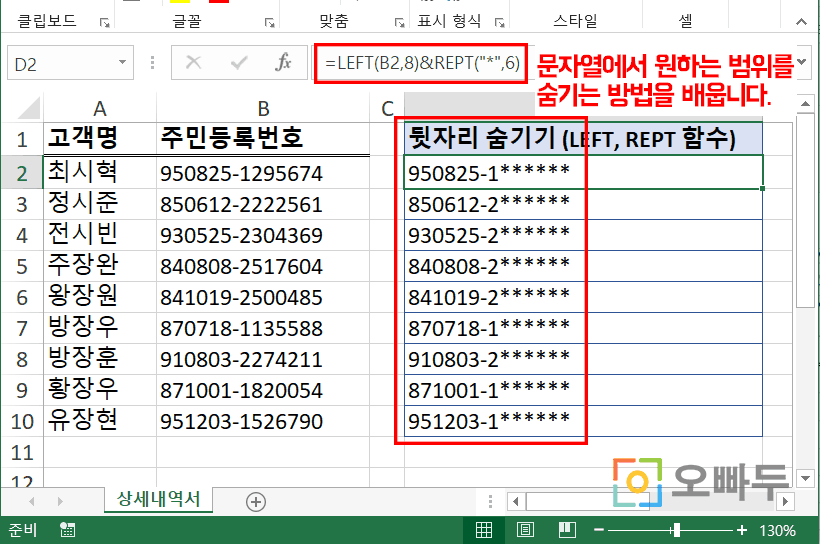
엑셀 주민번호 뒷자리 지우기 간단 공식 알아보기 함수 공식 = LEFT(셀, 8) & REPT("*", 6) '// 생년월일 및 성별을 제외한 주민번호 뒷자리 지우기 공식 공식 요약 엑셀 주민번호 뒷자리 숨기기 공식입니다. 하이픈(-) 기호가 포함된 총 14자리의 주민등록번호를 기준으로, 다양한 방식의 주민번호 뒷자리 지우기 공식을 실전 예제와 함께 알아봅니다. 이 공식은 주민번호 이외에 다양한 문자열에서도 원하는 ... 더 읽기