엑셀 클래식 피벗테이블 레이아웃 활용하기

피벗테이블 옵션에서 클래식 레이아웃을 켜면 행·열·값 자리가 눈금으로 표시되어, 필드를 어디에 놓을지 직관적으로 알 수 있습니다.
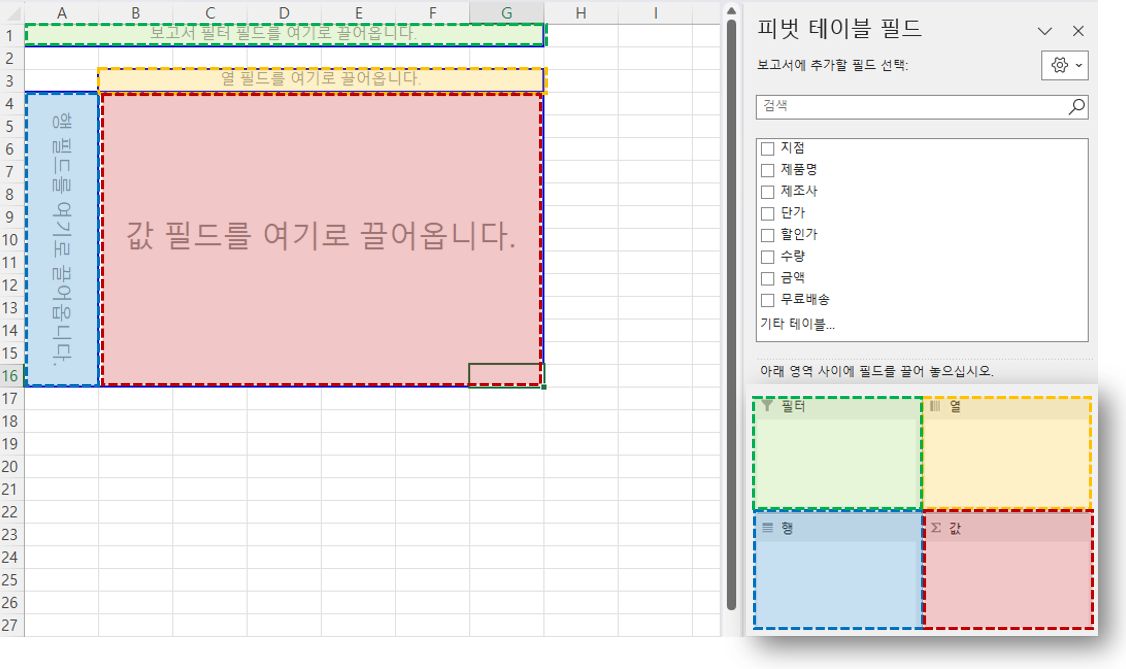
피벗테이블이 익숙하지 않으면 필드 목록의 필터·열·행·값 영역 중 어디에 무엇을 넣어야 할지 감이 잡히지 않습니다. 그럴 때 클래식 피벗테이블 레이아웃을 켜면 표 위에 자리가 직접 표시되어 훨씬 수월합니다.
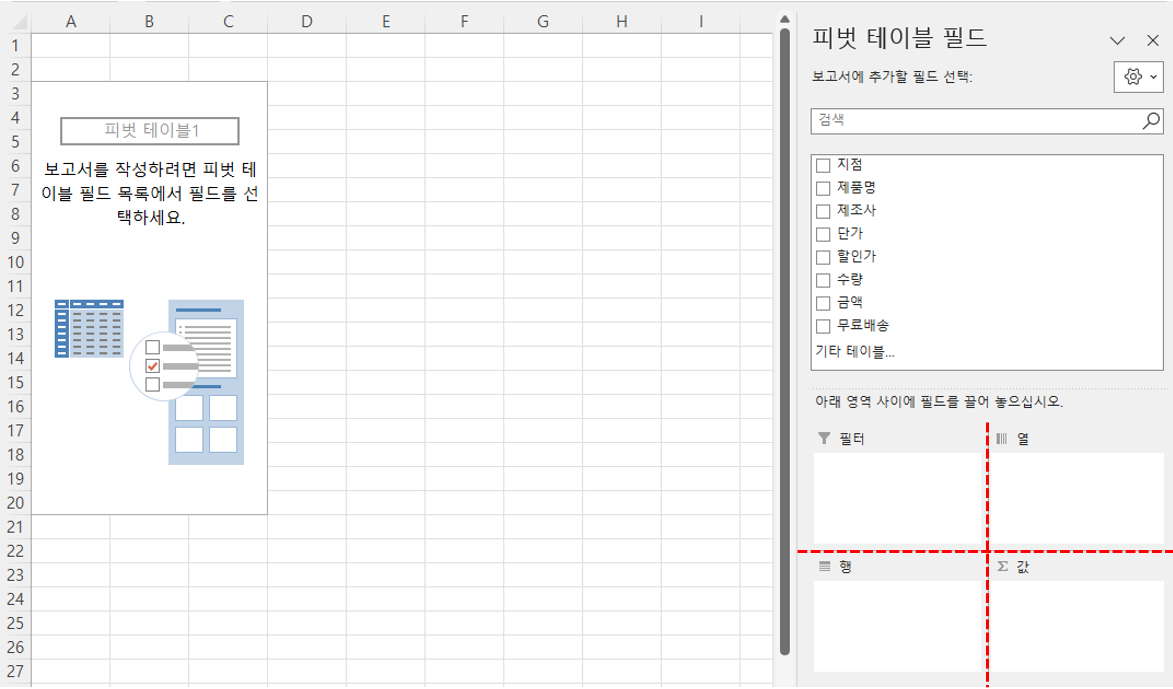
기본 레이아웃과 무엇이 다른가요?
기본 레이아웃
2007 이후 버전에서 피벗테이블을 만들면 '테이블 보고서에서 작업하려면 이 영역을 클릭하십시오'라는 안내만 표시됩니다. 어떤 필드를 어디로 옮겨야 하는지는 오른쪽 필드 목록에서 직접 판단해야 합니다.
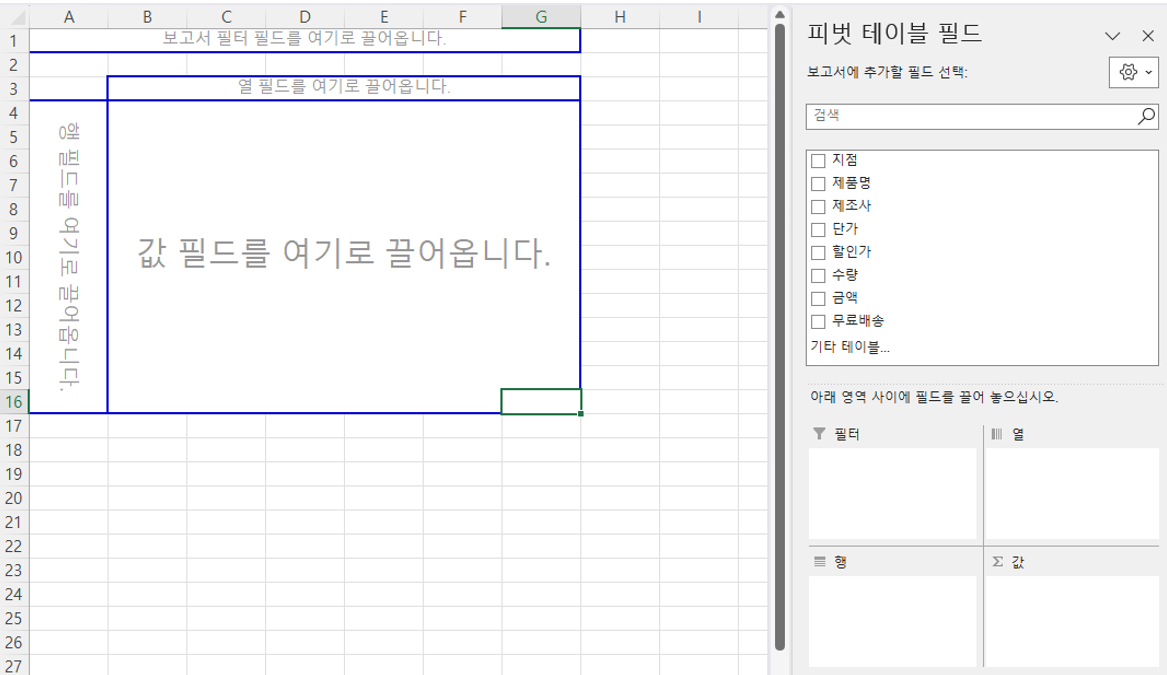
클래식 레이아웃
2003 이하 버전에서 쓰던 방식입니다. '행, 열, 값 필드를 여기로 끌어옵니다'라는 안내와 함께 십자가(+)가 그려진 표 영역이 나타나고, 안내선에 맞춰 필드를 끌어다 놓으면 피벗테이블이 완성됩니다.
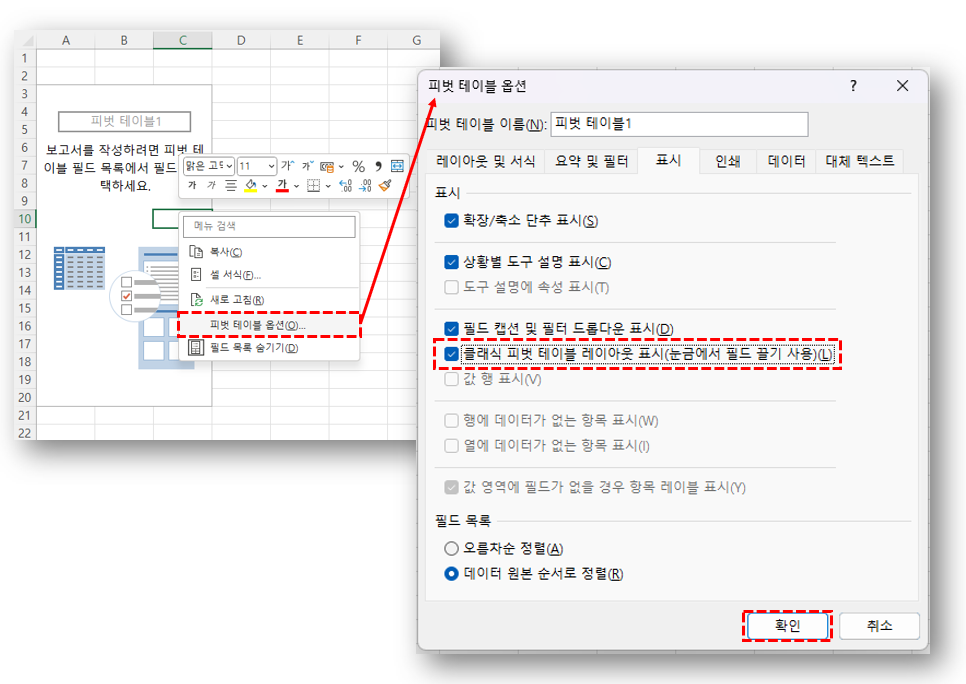
클래식 레이아웃 적용하는 방법
피벗테이블 보고서 영역에서 우클릭한 뒤 아래 순서로 이동해 체크하고 [확인]을 누릅니다.
클래식 레이아웃을 쓰면 좋은 점
왕초보도 필드 자리를 바로 안다
보고서에 표시된 안내선을 보고 어떤 필드를 어디로 옮길지 직관적으로 알 수 있어, 피벗테이블에 익숙해지는 데 도움이 됩니다.
테이블 형식이 기본이라 읽기 편하다
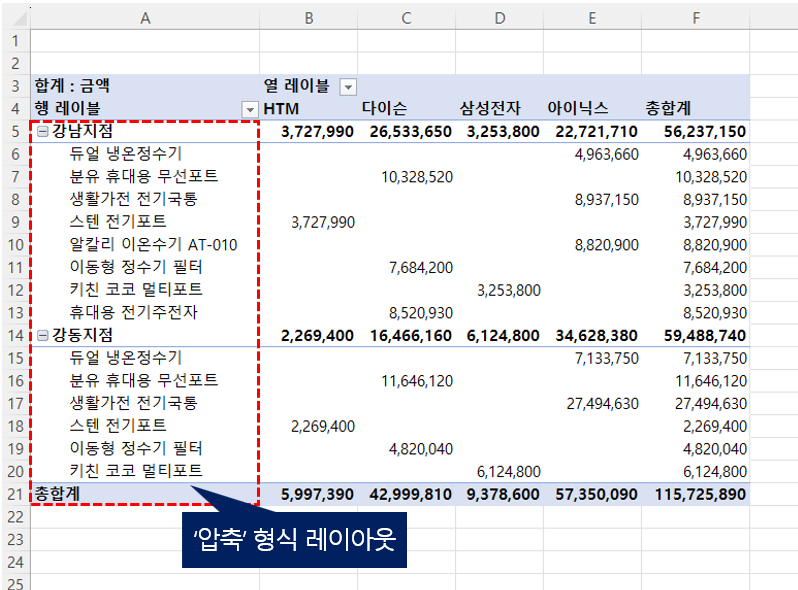
2007 이후 버전의 피벗테이블은 기본이 압축 형식이라 행 레이블이 한 열에 겹쳐 표시됩니다.
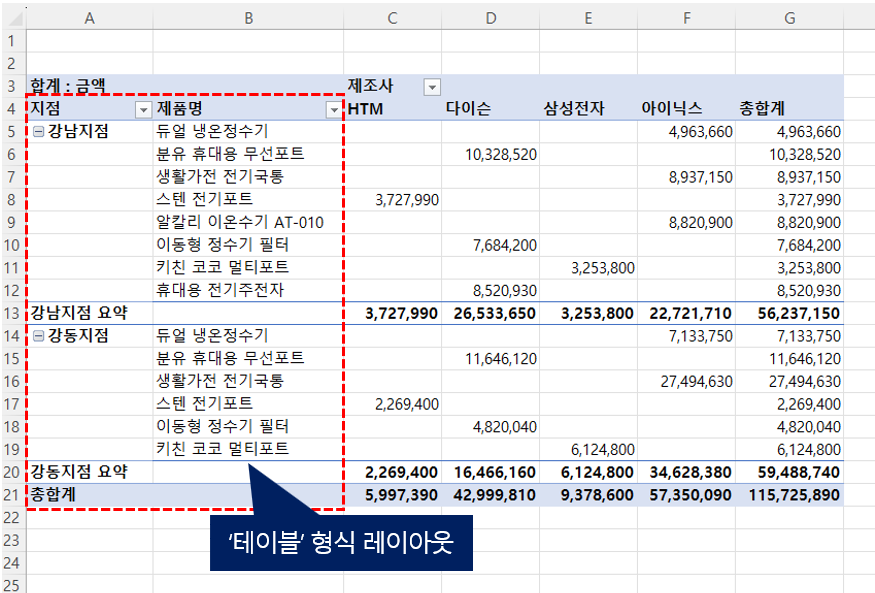
클래식 레이아웃을 켜면 [디자인] 탭에서 따로 손대지 않아도 테이블 형식이 기본이 됩니다. 행 레이블이 펼쳐져 표시되어 읽기 편하고, 그대로 복사해 다른 보고서에 표 데이터로 붙여 쓸 수도 있습니다.
행 필드를 끌어서 정렬할 수 있다
행 필드의 정렬 순서를 바꿀 때 필드 목록 영역까지 갈 필요 없이, 보고서 안에서 행 레이블을 클릭해 원하는 위치로 끌면 됩니다.
 엑셀 피벗테이블 기본 레이아웃 설정 방법
원하는 형태로 다듬은 피벗테이블을 [파일] - [옵션] - [데이터] - [기본 레이아웃 편집]에서 가져오면, 이후 만드는 피벗테이블에 그 설정이 자동 적용됩니다.
엑셀 피벗테이블 기본 레이아웃 설정 방법
원하는 형태로 다듬은 피벗테이블을 [파일] - [옵션] - [데이터] - [기본 레이아웃 편집]에서 가져오면, 이후 만드는 피벗테이블에 그 설정이 자동 적용됩니다.
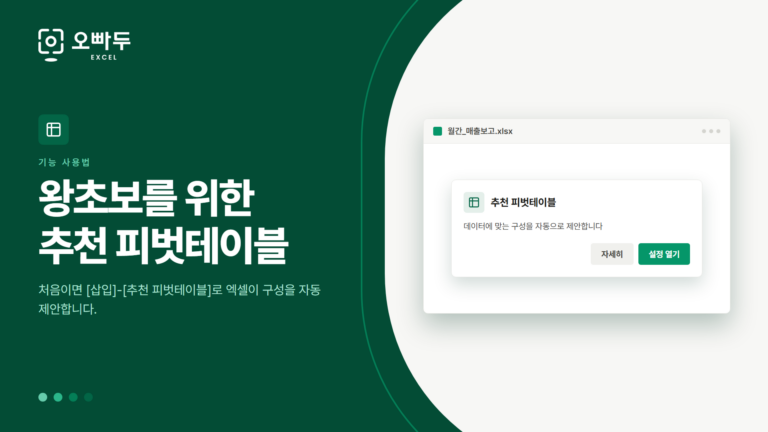 엑셀 왕초보를 위한 피벗테이블 만들기 (추천 피벗테이블)
원본이 세로방향 블록쌓기로 정리되어 있으면, [삽입] - [추천 피벗 테이블]에서 원하는 모양을 고르는 것만으로 피벗테이블이 완성됩니다.
엑셀 왕초보를 위한 피벗테이블 만들기 (추천 피벗테이블)
원본이 세로방향 블록쌓기로 정리되어 있으면, [삽입] - [추천 피벗 테이블]에서 원하는 모양을 고르는 것만으로 피벗테이블이 완성됩니다.
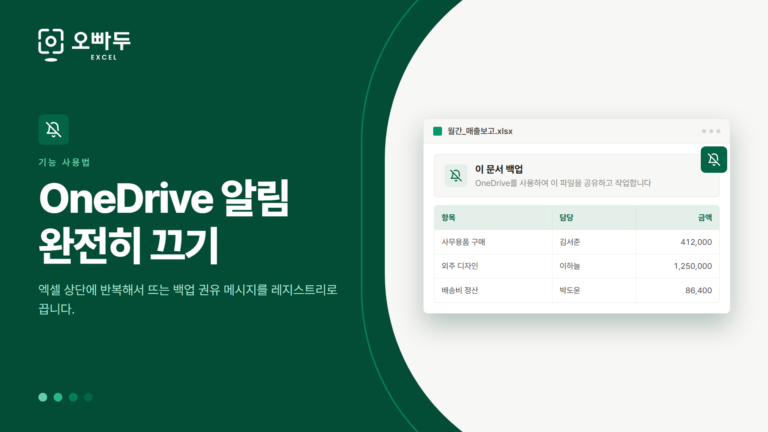 엑셀에서 자꾸 뜨는 OneDrive 알림, 완전히 끄는 방법
OneDrive 백업을 꺼도 알림이 남아 있다면, Office가 따로 띄우는 메시지 표시줄을 레지스트리로 꺼야 합니다.
엑셀에서 자꾸 뜨는 OneDrive 알림, 완전히 끄는 방법
OneDrive 백업을 꺼도 알림이 남아 있다면, Office가 따로 띄우는 메시지 표시줄을 레지스트리로 꺼야 합니다.




![[공지] 오빠두에듀 프리랜서 보조 강사 모집](https://www.oppadu.com/wp-content/uploads/2026/08/0822-프리랜서-보조강사-모집.png)
![[직원 채용] 오빠두엑셀이 정규직 동료를 모십니다](https://www.oppadu.com/wp-content/uploads/2026/08/직원-채용-1_R.png)
