


Chapter 7-1
함수보다 더 중요한 직장인 필수 기본기! "F2" 사용법
강의노트
커리큘럼
댓글(57)



강의 자료
예제파일 한 번에 받기
- Chapter 7-1. 함수보다 더 중요한 핵심 기본기, F2 사용법예제파일
페이지 안내
엑셀 기초함수 사용을 위한 기본기 다지기340 Page학습 목표
- 실무에서 수식을 입력하거나 편집할 때 유용하게 사용되는 F2 단축키 사용법을 알아봅니다.
- 이전 강의에서 배운 셀 참조방식과 자동채우기를 활용하여 수강생 등록현황표를 완성합니다.
- 엑셀 입문자가 함수를 편리하게 배울 수 있는 함수마법사 기능의 사용법을 알아봅니다.
셀프 점검 Quiz
- 다음 보기 중, 엑셀 단축키에 대한 설명으로 잘못된 것은 무엇인가요? (교재 341쪽 참고)
① F2키를 누르면 현재 선택된 셀(또는 범위)의 수식을 빠르게 편집할 수 있습니다.② Ctrl키와 방향키를 동시에 누르면 연속된 범위의 끝으로 이동합니다.③ Shift키와 방향키를 동시에 누르면 이전/이후 시트로 이동할 수 있습니다.④ 수식을 작성하는 도중 F2키를 누르면 편집모드/참조모드를 번갈아가며 수식을 편리하게 입력할 수 있습니다.
- 아래 그림에서 [함수 마법사] 기능을 실행하는 버튼은 무엇인가요?
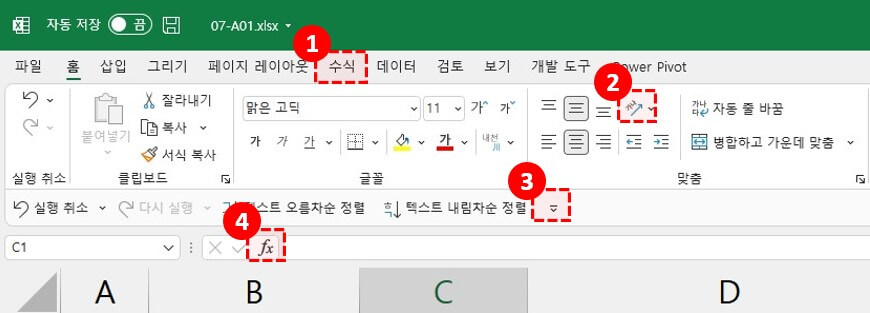 ① 번② 번③ 번④ 번
 - 아래 그림과 같이 자동채우기 후 기존에 적용되어있던 서식을 유지하려면 어떤 항목을 선택해야 하나요?
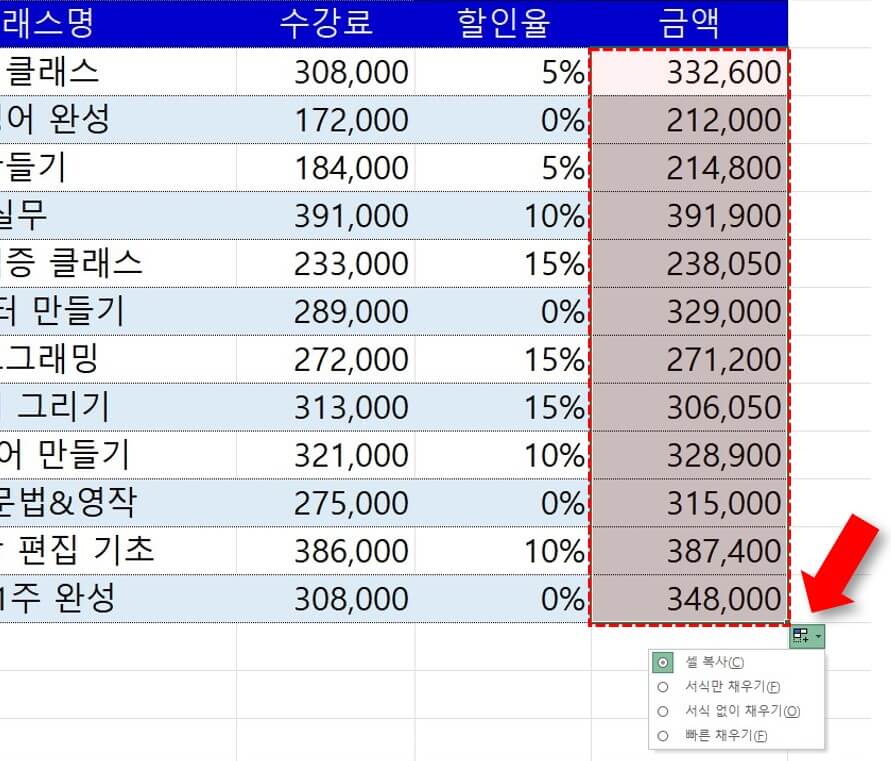 ① 셀 복사② 서식만 채우기③ 서식 없이 채우기④ 빠른 채우기
시간대별 목차
00:34 : F2, 알아두면 정말 편리합니다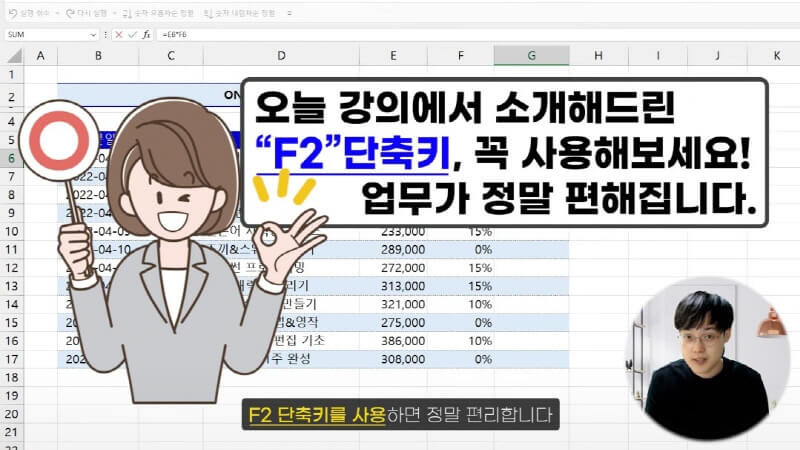
이번 강의에서는 실무에서 함수나 수식을 작성할 때 꼭 알아야 하는 필수 단축키인 "F2" 기능에 대해 알아봅니다 02:41 : 수강생 등록 현황표 완성하기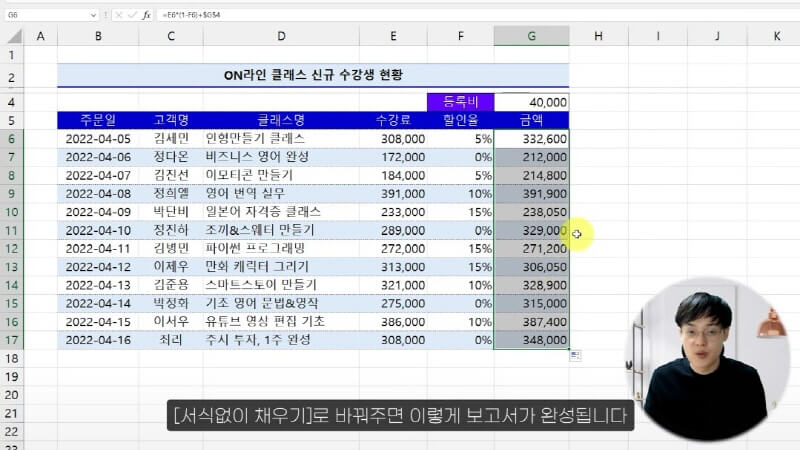
이후 이전 강의에서 배운 셀 참조방식과 자동채우기를 활용하여 수강생 현황 보고서를 완성합니다 03:14 : 초보자를 위한 함수마법사 사용법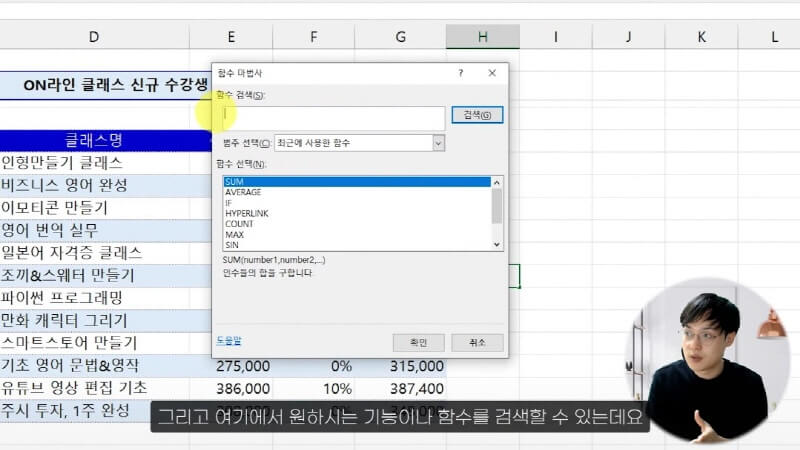
마지막으로 엑셀 입문자가 사용할 수 있는 '함수 마법사' 기능을 사용하는 방법에 대해 알아봅니다.
댓글 57
로그인 후 댓글을 작성할 수 있습니다.

2022.04.13 16:31
꿀팁 감사합니다

2022.06.08 07:20
유용한 팁 감사합니다.

2022.09.28 08:39
복습♡ 감사합니다
2022.11.07 22:32
감사합니다.

2023.01.15 23:22
강의 감사합니다! 근데 맥에서는 그냥 F2키를 누르지 않고 방향키를 눌러도 상관이 없는 것 같은데 맞을까요?

2023.01.16 00:11
네 맞습니다.
강의는 윈도우 기준으로 진행하기 때문에 맥에서는 일부 다를 수 있습니다 🙌
강의는 윈도우 기준으로 진행하기 때문에 맥에서는 일부 다를 수 있습니다 🙌

2023.01.18 14:36
감사합니다~ 잘 들었습니다^^

2023.01.22 09:21
감사합니다. 오늘도 열공!!

2023.01.25 20:27
F2 사용법 잘 배우고 갑니다!

2023.01.25 23:11
2023/01/25

2023.02.03 14:58
감사합니다~
강의노트
커리큘럼
강의 자료
예제파일 한 번에 받기
- Chapter 7-1. 함수보다 더 중요한 핵심 기본기, F2 사용법예제파일파일 목록: 07-A01.xlsx
페이지 안내
엑셀 기초함수 사용을 위한 기본기 다지기340 Page학습 목표
- 실무에서 수식을 입력하거나 편집할 때 유용하게 사용되는 F2 단축키 사용법을 알아봅니다.
- 이전 강의에서 배운 셀 참조방식과 자동채우기를 활용하여 수강생 등록현황표를 완성합니다.
- 엑셀 입문자가 함수를 편리하게 배울 수 있는 함수마법사 기능의 사용법을 알아봅니다.
셀프 점검 Quiz
- 다음 보기 중, 엑셀 단축키에 대한 설명으로 잘못된 것은 무엇인가요? (교재 341쪽 참고)
① F2키를 누르면 현재 선택된 셀(또는 범위)의 수식을 빠르게 편집할 수 있습니다.② Ctrl키와 방향키를 동시에 누르면 연속된 범위의 끝으로 이동합니다.③ Shift키와 방향키를 동시에 누르면 이전/이후 시트로 이동할 수 있습니다.④ 수식을 작성하는 도중 F2키를 누르면 편집모드/참조모드를 번갈아가며 수식을 편리하게 입력할 수 있습니다.
- 아래 그림에서 [함수 마법사] 기능을 실행하는 버튼은 무엇인가요?
① 번② 번③ 번④ 번 - 아래 그림과 같이 자동채우기 후 기존에 적용되어있던 서식을 유지하려면 어떤 항목을 선택해야 하나요?
① 셀 복사② 서식만 채우기③ 서식 없이 채우기④ 빠른 채우기
시간대별 목차
00:34 : F2, 알아두면 정말 편리합니다이번 강의에서는 실무에서 함수나 수식을 작성할 때 꼭 알아야 하는 필수 단축키인 "F2" 기능에 대해 알아봅니다 02:41 : 수강생 등록 현황표 완성하기이후 이전 강의에서 배운 셀 참조방식과 자동채우기를 활용하여 수강생 현황 보고서를 완성합니다 03:14 : 초보자를 위한 함수마법사 사용법마지막으로 엑셀 입문자가 사용할 수 있는 '함수 마법사' 기능을 사용하는 방법에 대해 알아봅니다.