이 페이지에서
HOUR 함수
지원 버전 자세히 보기
엑셀 2013 이전엑셀 2016엑셀 2019엑셀 2021엑셀 2024M365웹 엑셀
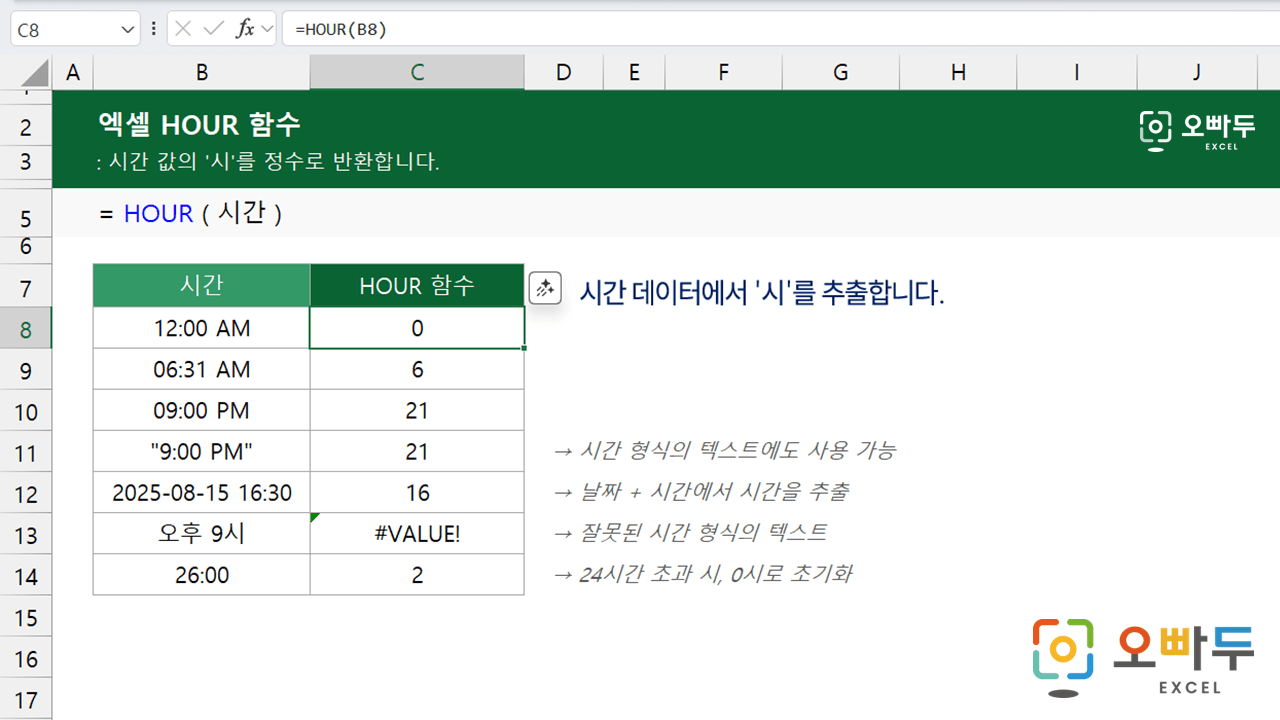
엑셀 HOUR 함수는 시간 데이터에서 '시'를 추출하는 함수입니다.
인수 설명
=HOUR(시간)
인수구분설명
시간
필수
시(Hour) 를 추출할 시간 값 또는 시간 형식의 텍스트입니다.
- 텍스트 형식의 시간은 "HH:MM" 또는 "HH:MM AM/PM" 형식을 사용합니다.
예) "9:00 PM" → 21 , "오후 9시" → #VALUE! 오류
예제 시트
A
B
C
1
시간
HOUR
2
0
0
3
6:31 AM
6
4
0.875
21
5
9:00 PM
21
6
45884.6875
16
7
오후 9시
#VALUE!
8
함수 개요
엑셀 HOUR 함수는 시간 데이터에서 '시'를 추출해 0 - 23 사이의 숫자로 반환합니다. 함수의 인수는 시간 데이터와 시간 형식의 텍스트를 사용할 수 있습니다. HOUR 함수는 시간 데이터를 다루는 출퇴근 시간 관리, 근무 시간 관리 등 다양한 상황에 사용됩니다.
HOUR 함수는 '24시간'을 기준으로 동작합니다. 따라서, 시간으로 "9:25 PM"을 입력하면 결과 값으로 21이 반환됩니다.
=HOUR(NOW())현재 시간의 '시'를 반환합니다.=HOUR(TIME(12,35,00))12 를 반환합니다.=HOUR("9:25 PM")21을 반환 합니다.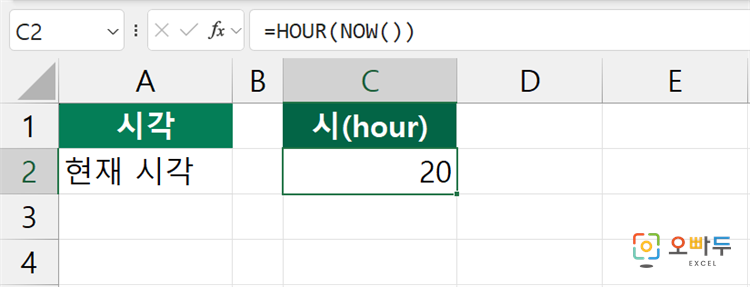
HOUR 함수 간단 예제
1
현재 시간의 '시' 확인하기
아래와 같이 NOW 함수 와 HOUR 함수를 함께 활용하면, 시스템 상 현재 시간의 '시'를 확인할 수 있습니다.
=HOUR(NOW())시스템 상 현재 시간의 '시'를 정수로 반환합니다. 예를 들어, 시스템 상 시간이 오후 4시 35분인 경우, 16을 반환 합니다.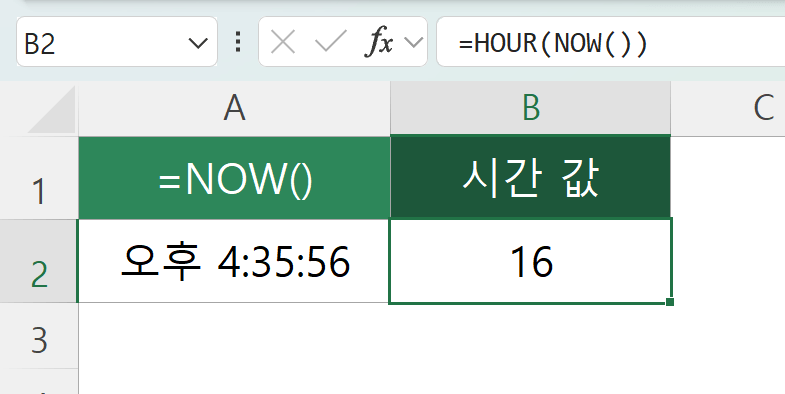
2
특정 시간 기준 지각 여부 확인하기
아래와 같이 IF 함수 와 HOUR 함수를 함께 활용하면, 특정 시간을 기준으로 지각 여부을 확인할 수 있습니다.
=IF(HOUR(B2)>=10,"지각","")출근 시간이 10시를 넘은 경우 '지각'을 표시합니다.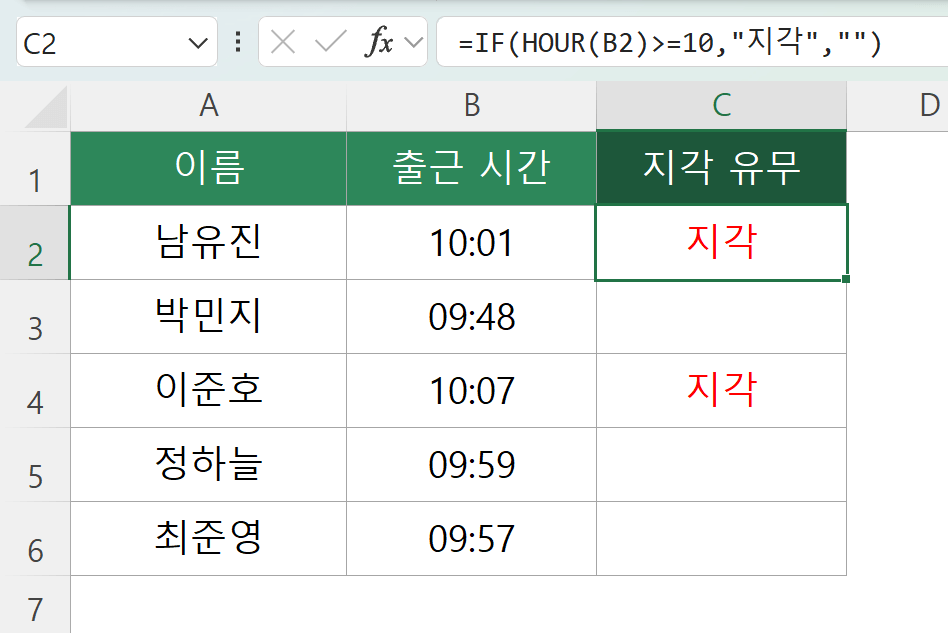
그 외 주의사항
엑셀이 인식할 수 없는 시간 형식(예: "9시", "9AM")인 경우 #VALUE! 오류를 반환합니다.
날짜와 시간이 함께 입력된 경우에도 시를 추출합니다.
=HOUR("2025-04-15 23:10")23을 반환합니다.함수의 오류를 줄이고, 시간 데이터를 유연하게 처리하려면 TIME 함수 를 사용하세요.
댓글 3
로그인 후 댓글을 작성할 수 있습니다.

아싸강호
2020.09.04 12:44
감사합니다!

세영아빠
2020.09.05 07:39
열공하겠습니다

강민준🤗
2024.08.10 22:06
좋은 강의 감사합니다.