




엑셀 추가기능을 찾을 수 없습니다. - 오류 해결방법
엑셀 추가기능 오류 해결 목차 바로가기
매크로로 모든 추가기능 비활성화 하기 (원클릭해결!)
- 리본메뉴를 우클릭 한 뒤, [리본 메뉴 사용자 지정]으로 이동합니다.
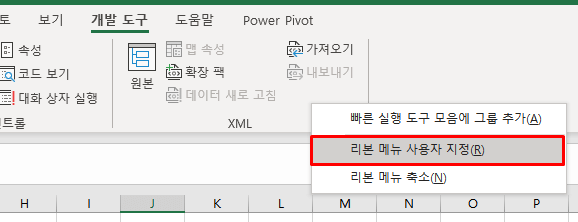
리본 메뉴 우클릭 - 리본메뉴 사용자 지정으로 이동합니다. - 리본메뉴 사용자 지정에서 [개발도구]를 활성화 한 후, [확인] 버튼을 눌러 개발도구를 활성화합니다.
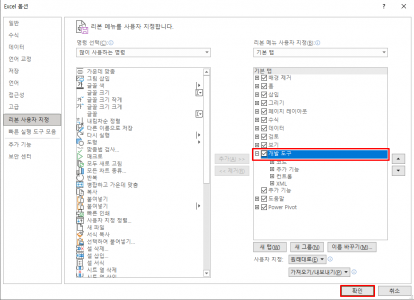
개발도구를 활성화 합니다. - [개발도구] - [Visual Basic]을 눌러 VBA 매크로 편집기로 이동합니다.
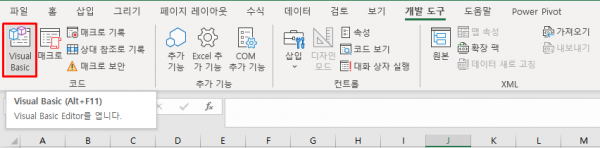
개발도구 - Visual Basic 으로 이동합니다. - 매크로 편집기에서 [삽입] - [모듈]을 클릭하여 새로운 모듈을 추가합니다.
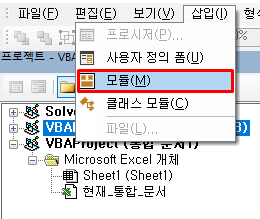
삽입 - 모듈을 클릭하여 새로운 모듈을 추가합니다. - 모듈 안에 아래 명령문을 붙여넣기 합니다.
Sub AddIn_Listed()

    Dim Addin As Addin

    With ThisWorkbook
        For Each Addin In AddIns
            AddIns(Addin.Title).Installed = False
        Next
    End With

    MsgBox "모든 추가기능이 비활성화 되었습니다." & vbNewLine & "모든 엑셀 문서를 종료 후 다시 시작하세요.", vbInformation

End Sub
- 재생버튼을 클릭하거나, 명령문을 선택 후 키보드 F5키를 눌러 매크로를 실행합니다.
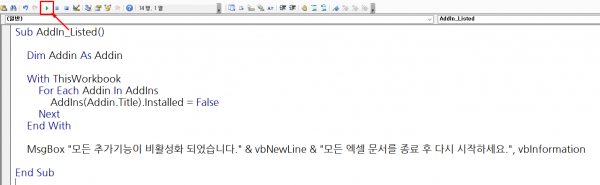
재생버튼을 클릭하거나 F5키를 눌러 매크로를 실행합니다. - 모든 추가기능이 비활성화되었습니다. 엑셀을 종료 후 다시 실행하면 오류메시지가 사라집니다.
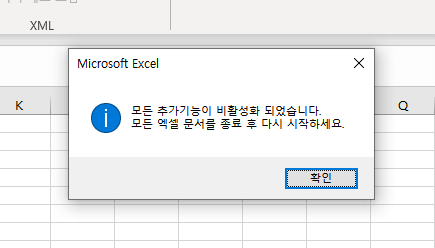
모든 추가기능이 비활성화 되었습니다. 엑셀을 재실행하면 오류메시지가 사라집니다.
매크로 사용이 어려울 경우, 이렇게 해결해보세요
엑셀 추가기능 설치 후, 추가기능 목록에서 제거 하였지만 계속해서 "엑셀 추가기능을 찾을 수 없습니다. 파일의 이름이 변경되었거나 파일이 이동 또는 삭제되지 않았는지 확인하세요." 오류가 발생할 경우에 해결하는 방법을 알아봅니다.

오류를 해결하는 간략한 순서는 아래와 같습니다.
단축키 [ALT] - [T] - [I] 를 눌러 추가기능 대화상자 실행
-> 해당 추가기능 선택 -> 목록에서 삭제하시겠습니까? - [아니오] 클릭
-> 파일 저장 -> 엑셀 재실행 -> 추가기능 창 이동
-> 추가기능 다시 선택 -> 목록에서 삭제하시겠습니까? - [예] 클릭 -> 해결!
-> 해당 추가기능 선택 -> 목록에서 삭제하시겠습니까? - [아니오] 클릭
-> 파일 저장 -> 엑셀 재실행 -> 추가기능 창 이동
-> 추가기능 다시 선택 -> 목록에서 삭제하시겠습니까? - [예] 클릭 -> 해결!
단계별 오류 해결 방법
- 엑셀 파일을 실행했을 때 "엑셀 추가기능을 찾을 수 없습니다. 파일의 이름이 변경되었거나 파일이 이동 또는 삭제되지 않았는지 확인하세요" 라는 오류가 발생할 경우, 추가기능 대화상자로 이동해서 문제를 해결할 수 있습니다.
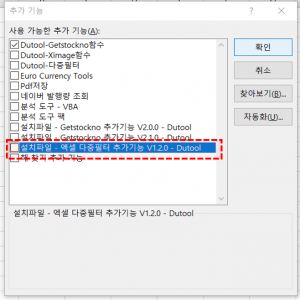
ALT - T - I 를 누르면 추가기능 창이 실행됩니다. - 단축키 ALT - T - I 를 누르면 추가기능 창이 실행됩니다. 오류가 발생한 추가기능을 선택합니다. 선택하면 '"추가기능이 없습니다. 목록에서 삭제하시겠습니까?" 메시지가 나옵니다. [아니오]를 클릭합니다.

아니오를 클릭합니다. - 파일을 저장합니다. (반드시 저장한 뒤 엑셀을 종료해야 합니다!) 엑셀을 모두 종료 후 다시 실행합니다.
- 오류 메시지가 사라졌습니다. 이제 추가기능 목록에서 해당 추가기능을 완전히 지워주겠습니다. 다시 ALT - T - I 를 눌러 추가기능 창으로 이동합니다.
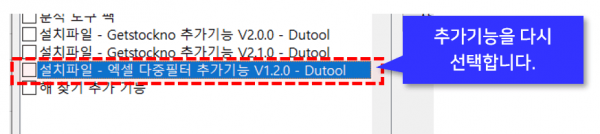
해당 추가기능을 다시 선택합니다. - 해당 추가기능을 선택하면 "목록에서 삭제하시겠습니까?" 안내 메시지가 나옵니다. [예]를 클릭하면 추가기능이 제거됩니다.

예를 누르면 추가기능이 제거됩니다.
안전 모드를 통해 추가 기능을 삭제하고, 저장까지 했는데도 더블 클릭해서 엑셀 실행하려 하면
아까 안전 모드에서 삭제한 추가 기능과 관련된 매크로 파일이 없다는 문구가 뜨고, 마찬가지로 확인 버튼 누르면 엑셀이 꺼집니다.
이를 어케 해야 할까요? 회사컴이라 더욱 걱정입니다 ㅠㅠ