셀 병합 없이 보고서를 깔끔하게 정리하는 방법

가로는 [선택 영역의 가운데로], 세로는 조건부서식으로 반복 값을 감추면 셀 병합처럼 보이면서 필터·정렬은 그대로 쓸 수 있습니다.
셀 병합은 보기엔 깔끔하지만 정렬·필터·피벗을 전부 망가뜨립니다. 병합하지 않고도 병합한 것처럼 보이게 만들면 두 가지를 모두 얻을 수 있습니다.
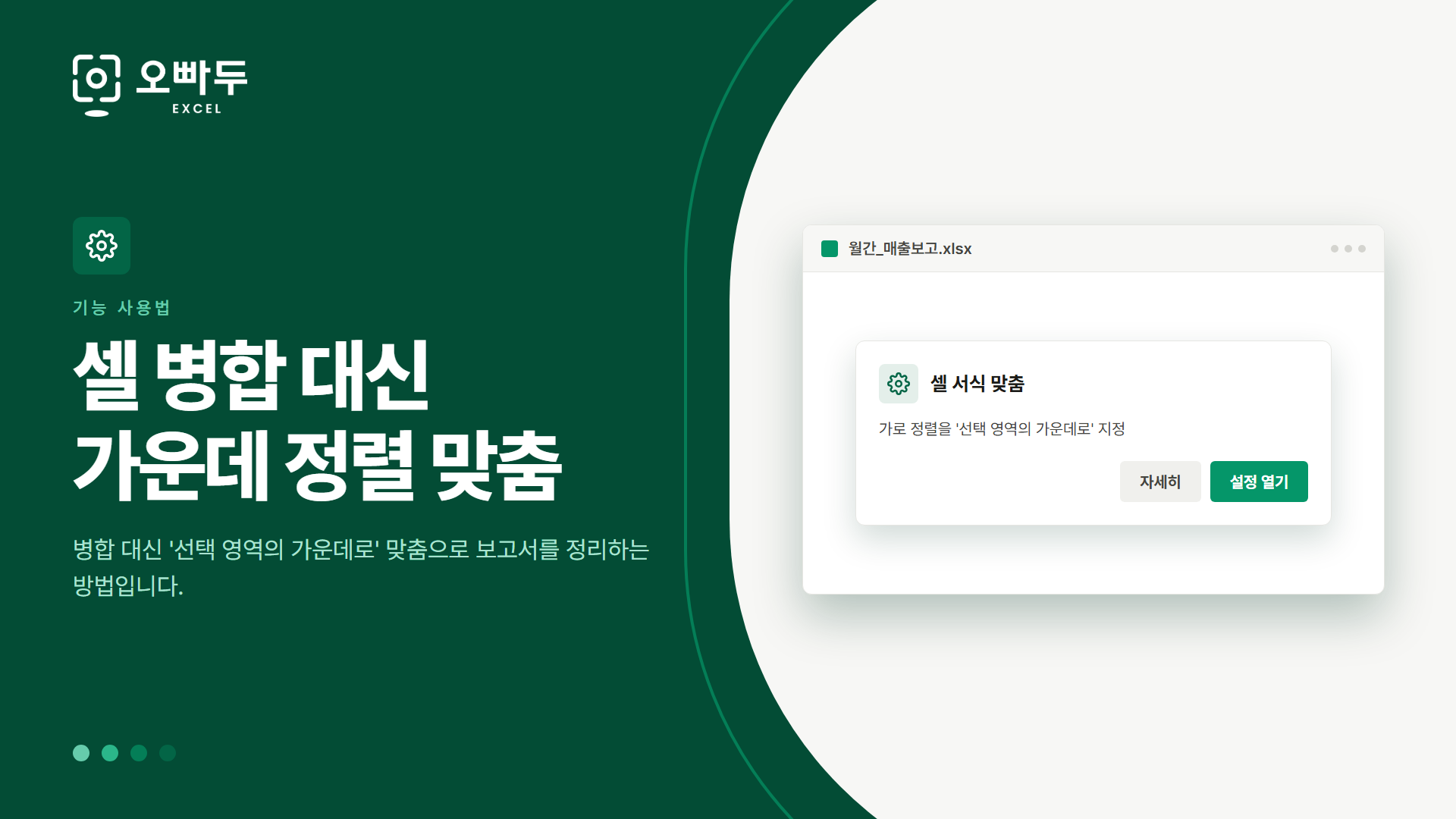

가로 방향 — [선택 영역의 가운데로]
제목을 여러 칸 가운데에 놓고 싶을 때 씁니다. 값은 맨 왼쪽 셀 하나에만 들어 있고, 보이기만 가운데로 걸칩니다.
- 가운데로 정렬할 범위를 선택합니다.

가운데로 정렬할 범위를 선택합니다. - Ctrl + 1 을 누르거나 우클릭 후 [셀 서식] 으로 이동합니다.

[셀 서식]으로 이동합니다. - [맞춤] - [텍스트 맞춤] - [가로] 에서 [선택 영역의 가운데로] 를 고릅니다.

[선택 영역의 가운데로]를 선택합니다. - 병합한 것처럼 보이지만, 각 셀은 그대로 살아 있습니다.

병합하지 않고 가운데 정렬되었습니다.
세로 방향 — 조건부서식으로 반복 값 감추기
같은 지점명이 여러 줄 반복될 때, 맨 위 하나만 남기고 나머지를 안 보이게 합니다. 값은 그대로 있으므로 필터·정렬·피벗이 정상 동작합니다.
- 머리글을 뺀 값 범위를 선택합니다. B7셀을 고르고 Ctrl + Shift + ↓ 를 누르면 끝까지 한 번에 선택됩니다.

머리글을 제외하고 값만 선택합니다. - [홈] - [조건부 서식] - [새 규칙] 으로 이동합니다.
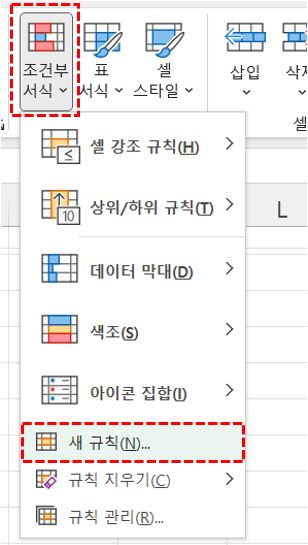
[조건부 서식] - [새 규칙]으로 이동합니다. - '수식을 사용하여 서식을 지정할 셀 결정' 을 고르고 아래 수식을 입력한 뒤 [서식]을 누릅니다.
=B7=B6

현재 셀이 윗 셀과 같을 때 서식을 적용합니다. - [표시 형식] - [사용자 지정] 에서 형식으로 세미콜론 세 개(
;;;)를 입력합니다.

형식에 ;;;를 넣으면 값이 항상 빈칸으로 보입니다. - [테두리] 탭에서 스타일 '없음'을 고르고 위쪽 테두리를 해제한 뒤 [확인]을 누릅니다.
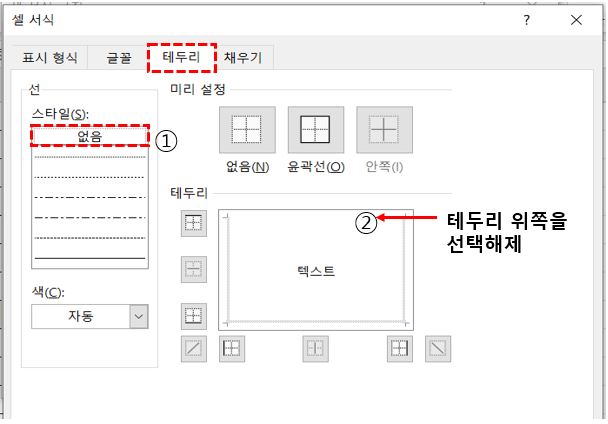
위쪽 테두리를 없애 칸이 이어져 보이게 합니다. - 각 지점의 첫 값만 남고 위쪽 선도 사라져 병합한 것처럼 보입니다.

첫 값만 표시되어 표가 깔끔해집니다.
오빠두Tip : 수식은 선택 범위에서 활성화된 셀 기준으로 씁니다. 화면 왼쪽 위 이름 상자에 보이는 셀이 기준이며, 예제에서는 B7 이 활성 셀이라
=B7=B6 이 됩니다. $ 기호는 붙이지 않습니다. 오빠두Tip :
;;; 는 양수·음수·0·텍스트 네 구역을 모두 비우는 사용자 지정 형식이라 어떤 값이든 화면에서 감춥니다. 표가 더 깔끔했으면 한다면 [보기] 탭에서 눈금선까지 꺼 보세요.
관련 게시글
 엑셀 1열 데이터를 2열로 정리하는 방법
셀 주소를 두 줄만 적고 자동채우기 한 뒤 Ctrl + H 로 'B'를 '=B'로 바꾸면, 함수 없이 1열 데이터가 2열로 정리됩니다.
엑셀 1열 데이터를 2열로 정리하는 방법
셀 주소를 두 줄만 적고 자동채우기 한 뒤 Ctrl + H 로 'B'를 '=B'로 바꾸면, 함수 없이 1열 데이터가 2열로 정리됩니다.
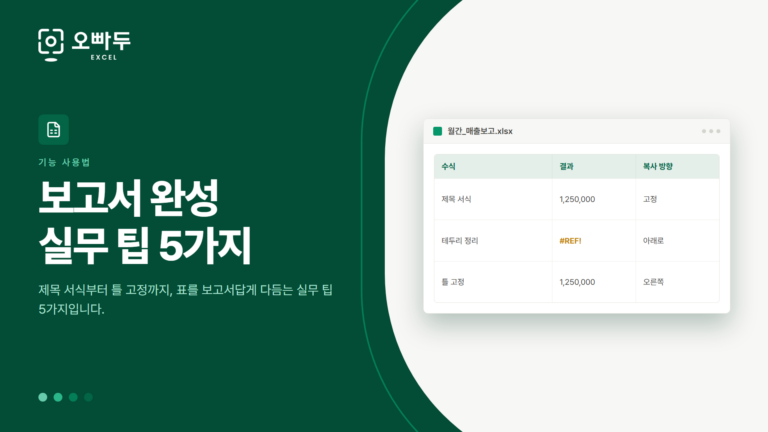 엑셀 보고서, 이렇게 완성해 보세요 (실무 5가지)
눈금선 숨기기, 작성일·단위 표기, 천 단위 구분기호, 목적에 맞는 정렬, 인쇄 영역 설정. 이 다섯 가지만 챙겨도 보고서의 완성도가 달라집니다.
엑셀 보고서, 이렇게 완성해 보세요 (실무 5가지)
눈금선 숨기기, 작성일·단위 표기, 천 단위 구분기호, 목적에 맞는 정렬, 인쇄 영역 설정. 이 다섯 가지만 챙겨도 보고서의 완성도가 달라집니다.
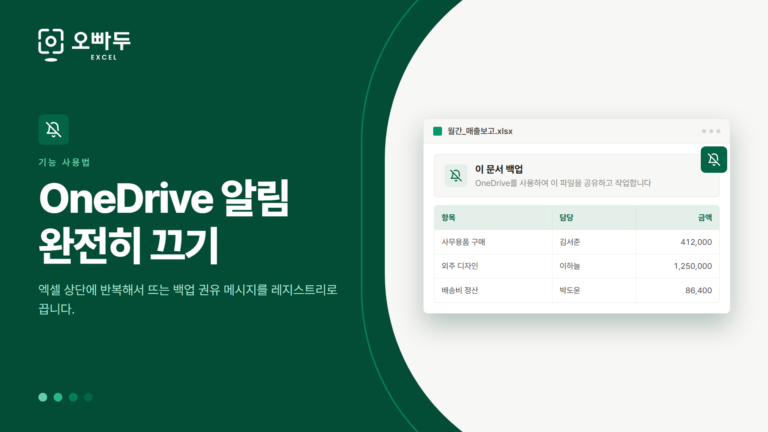 엑셀에서 자꾸 뜨는 OneDrive 알림, 완전히 끄는 방법
OneDrive 백업을 꺼도 알림이 남아 있다면, Office가 따로 띄우는 메시지 표시줄을 레지스트리로 꺼야 합니다.
엑셀에서 자꾸 뜨는 OneDrive 알림, 완전히 끄는 방법
OneDrive 백업을 꺼도 알림이 남아 있다면, Office가 따로 띄우는 메시지 표시줄을 레지스트리로 꺼야 합니다.
![[공지] 오빠두에듀 프리랜서 보조 강사 모집](https://www.oppadu.com/wp-content/uploads/2026/08/0822-프리랜서-보조강사-모집.png)
![[직원 채용] 오빠두엑셀이 정규직 동료를 모십니다](https://www.oppadu.com/wp-content/uploads/2026/08/직원-채용-1_R.png)

감사합니다 ^^