


Chapter 7-3
엑셀 특정 문자 추출 자동화! - FIND, SEARCH 함수 예제
강의노트
커리큘럼
댓글(24)



강의 자료
예제파일 한 번에 받기
- Chapter 7-3. 엑셀 특정 문자 추출 자동화! - FIND, SEARCH 함수 사용법예제파일
페이지 안내
실무 활용FIND, SEARCH 함수로 업무 자동화하기374 Page학습 목표
- FIND 함수를 사용하여 글자수에 상관없이 문자를 자동으로 추출하는 방법을 알아봅니다.
셀프 점검 Quiz
- 아래 그림에서 사용된 FIND 함수의 결과로 올바른 것은 무엇인가요?
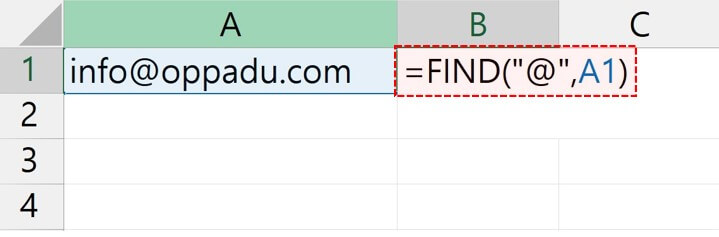 ① 2② 3③ 4④ 5
 - 아래 이메일주소에서 "@" 앞에 있는 "excel" 를 추출하기 위한 공식으로 올바른 것은 무엇인가요?
A1셀 : excel@microsoft.com① =LEFT(A1,FIND("@",A1)-1)② =LEFT(FIND("@",A1),A1)③ =LEFT(A1,LEN(A1)-FIND("@",A1))④ =RIGHT(A1,LEN(A1)-FIND("@",A1))
- 다음 중 FIND 함수에 대한 설명으로 잘못된 것은 무엇인가요? (교재 374쪽 참고)
① FIND 함수는 문자열에서 찾을단어가 위치한 순번을 반환한다.② FIND 함수의 인수는 =FIND(찾을단어,문자열,[시작위치]) 이다③ FIND 함수와 비슷한 함수로는 REPLACE 함수가 사용된다.④ FIND 함수는 대소문자를 구분하여 단어를 검색하지만, 와일드카드를 사용할 수 없다.
시간대별 목차
00:31 : 자동 추출, 동작 원리 살펴보기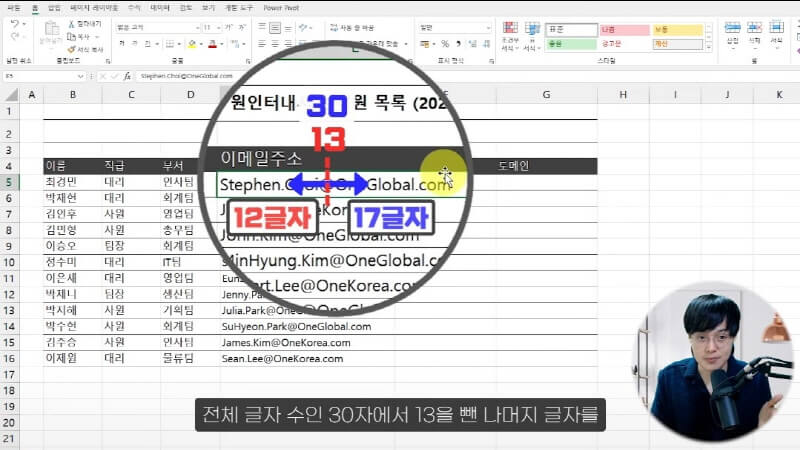
FIND 함수를 사용하면 글자 길이에 상관없이 문자를 자동으로 추출할 수 있습니다. 01:26 : FIND 함수 기본 사용법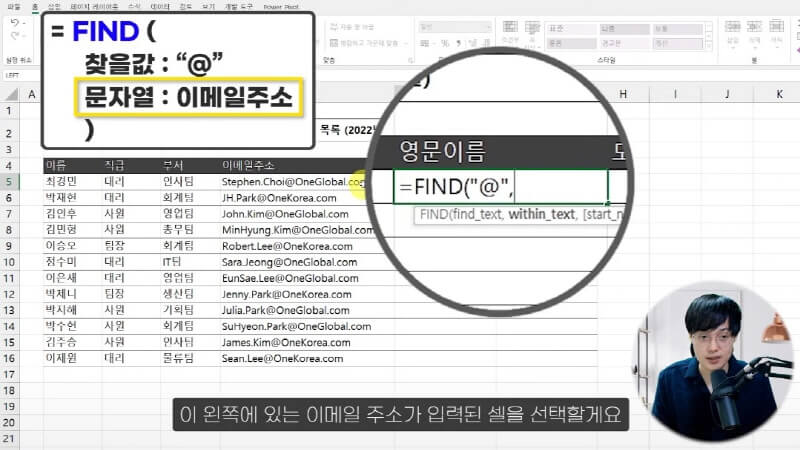
FIND 함수는 문자열에서 찾을 값이 몇번째 위치하는지 순번을 반환합니다. 02:39 : 문자 자동추출 공식 만들기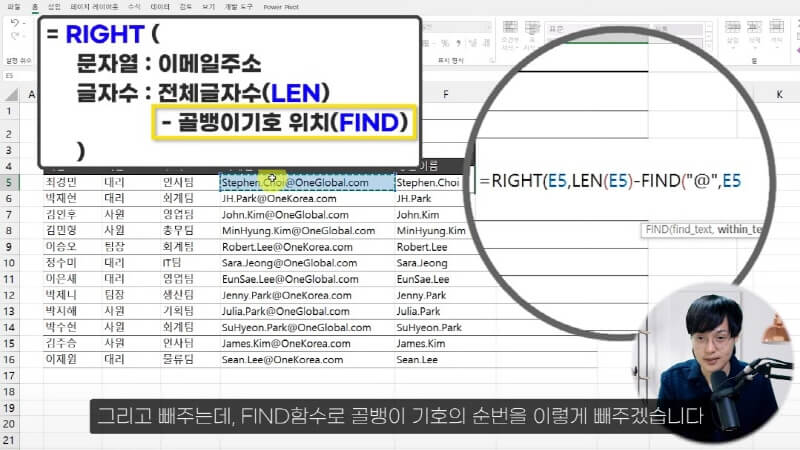
이전 강의에서 알아본 LEFT, RIGHT 함수와 함께 FIND 함수를 활용하면 문자 자동추출 공식을 만들 수 있습니다. 04:17 : 함수보다 더욱 편리한 빠른채우기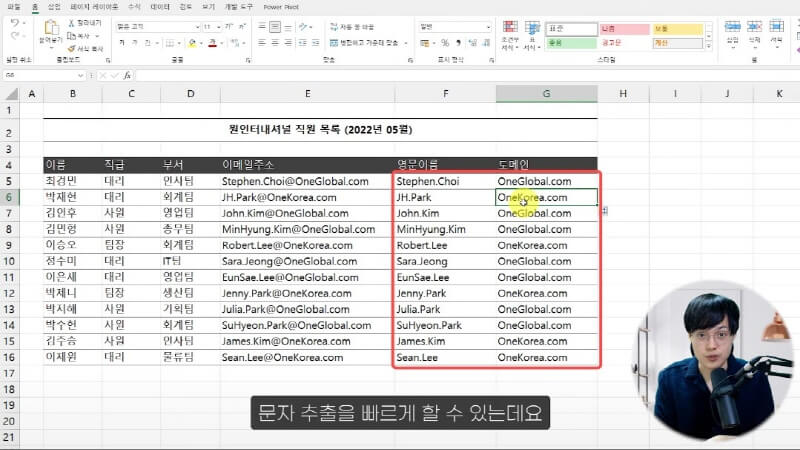
실무에서는 함수대신 빠른채우기를 사용하면 문자를 더욱 빠르게 추출할 수 있습니다.

댓글 24
로그인 후 댓글을 작성할 수 있습니다.

2022.06.05 13:45
연습문제 2번 답이 =LEFT(A1,FIND("@",A1)-1) 아닌가요?

2022.06.05 21:49
안녕하세요!
앗, 맞습니다!^^; -1이 빠져있었네요
잘못된 부분 방금 수정하였습니다
확인해주셔서 감사합니다!
앗, 맞습니다!^^; -1이 빠져있었네요
잘못된 부분 방금 수정하였습니다
확인해주셔서 감사합니다!

2022.06.17 07:11
좋은 강의 감사합니다.

2022.12.23 11:33
안녕하세요:)
https://www.oppadu.com/
위와 같은 텍스트에서 " / " 가 3번 나오는 경우
3번째 " / " 앞까지의 문자를 추출해서
https://www.oppadu.com 이렇게 나오게 하려면
어떻게 함수를 작성해야 되나요?
https://www.oppadu.com/
위와 같은 텍스트에서 " / " 가 3번 나오는 경우
3번째 " / " 앞까지의 문자를 추출해서
https://www.oppadu.com 이렇게 나오게 하려면
어떻게 함수를 작성해야 되나요?
2022.12.27 16:55
안녕하세요.
이후 적절하게 LEFT 함수를 응용해보세요.
FIND("/",셀,FIND("/",셀,FIND("/",셀)+1)+1)
을 사용하면 3번째 위치한 / 의 위치를 찾을 수 있습니다.^^이후 적절하게 LEFT 함수를 응용해보세요.

2022.12.30 14:07
안녕하세요, 강의 잘 보고있습니다.
혹시 Stephen.Choi@OneGlobal.com 에서 OneGlobal만 추출하려면 어떻게 해야할까요 ?ㅠㅠ
혹시 Stephen.Choi@OneGlobal.com 에서 OneGlobal만 추출하려면 어떻게 해야할까요 ?ㅠㅠ
2022.12.30 16:41
안녕하세요!^^
FIND 함수로 .의 위치를 찾는것도 가능하지만, 이름에 . 이 불규칙하게 쓰이는 상황이여서 함수가 다소 복잡해질 수 있기 때문에 SUBSTITUTE 함수를 사용하면 좋을 것 같습니다.
=SUBSTITUTE(".com","",MID(셀,FIND("@",셀)+1,1000))
이렇게 한번 사용해보세요.FIND 함수로 .의 위치를 찾는것도 가능하지만, 이름에 . 이 불규칙하게 쓰이는 상황이여서 함수가 다소 복잡해질 수 있기 때문에 SUBSTITUTE 함수를 사용하면 좋을 것 같습니다.

2023.01.19 15:58
감사합니다~ 잘 들었습니다^^

2023.01.27 01:09
글자 수에 상관없이 문자를 자동으로 추출하는 방법 : =FIND(찾을 문자, 셀)
응용 : =LEFT(이메일 주소, FIND("@", 이메일 주소)-1), = RIGHT(이메일 주소, LEN(이메일 주소) - FIND("@", 이메일 주소))
잘 배우고 갑니다!
응용 : =LEFT(이메일 주소, FIND("@", 이메일 주소)-1), = RIGHT(이메일 주소, LEN(이메일 주소) - FIND("@", 이메일 주소))
잘 배우고 갑니다!

2023.03.06 10:33
FIND LEFT RIGHT 이용한 문자자동추출
감사합니다.
감사합니다.

2023.04.07 08:33
230407

2023.04.07 23:06
감사합니다 ^^

2023.04.20 17:15
감사합니다.^^
강의노트
커리큘럼
강의 자료
예제파일 한 번에 받기
- Chapter 7-3. 엑셀 특정 문자 추출 자동화! - FIND, SEARCH 함수 사용법예제파일파일 목록: 07-008.xlsx
페이지 안내
실무 활용FIND, SEARCH 함수로 업무 자동화하기374 Page학습 목표
- FIND 함수를 사용하여 글자수에 상관없이 문자를 자동으로 추출하는 방법을 알아봅니다.
셀프 점검 Quiz
- 아래 그림에서 사용된 FIND 함수의 결과로 올바른 것은 무엇인가요?
① 2② 3③ 4④ 5
- 아래 이메일주소에서 "@" 앞에 있는 "excel" 를 추출하기 위한 공식으로 올바른 것은 무엇인가요?
A1셀 : excel@microsoft.com① =LEFT(A1,FIND("@",A1)-1)② =LEFT(FIND("@",A1),A1)③ =LEFT(A1,LEN(A1)-FIND("@",A1))④ =RIGHT(A1,LEN(A1)-FIND("@",A1))
- 다음 중 FIND 함수에 대한 설명으로 잘못된 것은 무엇인가요? (교재 374쪽 참고)
① FIND 함수는 문자열에서 찾을단어가 위치한 순번을 반환한다.② FIND 함수의 인수는 =FIND(찾을단어,문자열,[시작위치]) 이다③ FIND 함수와 비슷한 함수로는 REPLACE 함수가 사용된다.④ FIND 함수는 대소문자를 구분하여 단어를 검색하지만, 와일드카드를 사용할 수 없다.
시간대별 목차
00:31 : 자동 추출, 동작 원리 살펴보기FIND 함수를 사용하면 글자 길이에 상관없이 문자를 자동으로 추출할 수 있습니다. 01:26 : FIND 함수 기본 사용법FIND 함수는 문자열에서 찾을 값이 몇번째 위치하는지 순번을 반환합니다. 02:39 : 문자 자동추출 공식 만들기이전 강의에서 알아본 LEFT, RIGHT 함수와 함께 FIND 함수를 활용하면 문자 자동추출 공식을 만들 수 있습니다. 04:17 : 함수보다 더욱 편리한 빠른채우기실무에서는 함수대신 빠른채우기를 사용하면 문자를 더욱 빠르게 추출할 수 있습니다.