엑셀 범위를 'HTML 형식'으로 쉽게 바꾸는 방법

엑셀 범위를 복사해 네이버 메일 본문에 붙여넣고 'HTML' 버튼을 누르면, 별도 도구 없이 HTML 소스를 얻을 수 있습니다.
평소에는 쓸 일이 드물지만 VBA로 메일을 보내거나 문서를 업로드할 때처럼 HTML 형식의 본문이 필요한 순간이 있습니다. 변환 도구를 따로 찾지 않아도 네이버 메일 편집기만으로 간단히 해결됩니다.

네이버 메일로 HTML 소스 얻기
- 네이버에 접속해 메일로 이동한 뒤 [메일쓰기]를 클릭합니다.

네이버 메일로 이동해 '메일쓰기'를 클릭합니다. - HTML로 바꿀 엑셀 범위를 복사해 메일 본문에 그대로 붙여넣습니다.

변환할 범위를 복사해 메일 본문에 붙여넣습니다. - 편집기 우측 하단의 [HTML] 버튼을 클릭합니다.
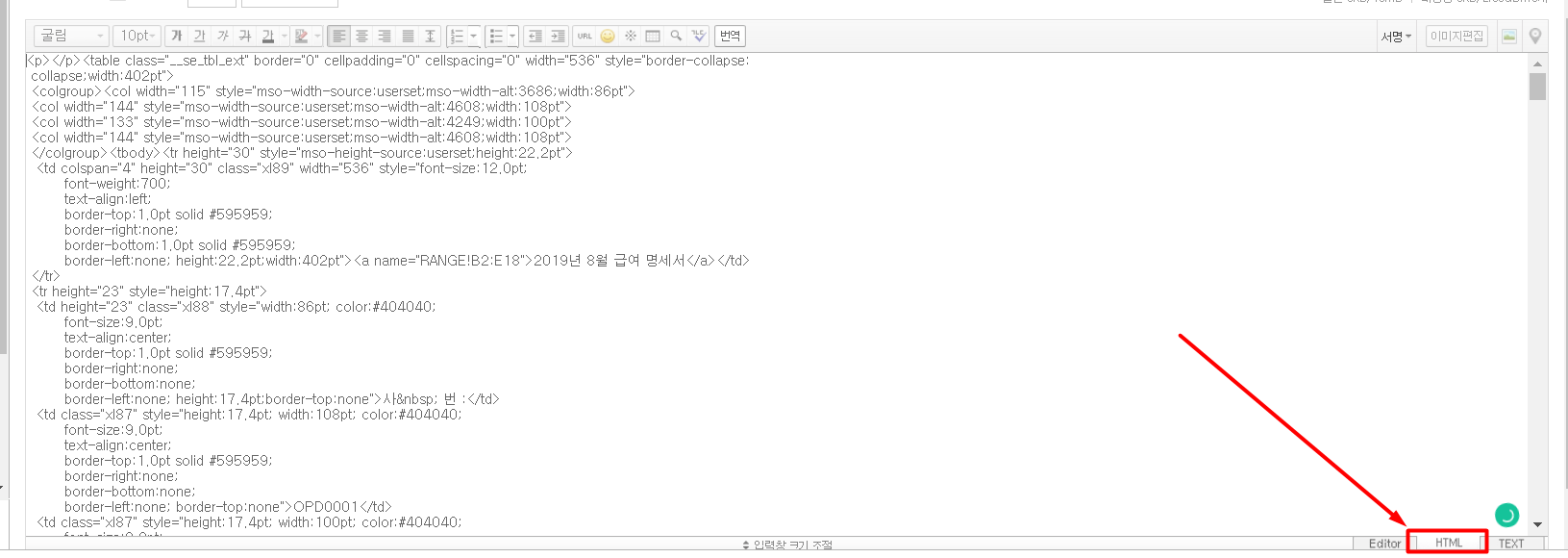
우측 하단의 'HTML' 버튼을 클릭합니다. - 붙여넣은 표가 HTML 소스로 바뀌어 표시됩니다. 그대로 복사해 사용하면 됩니다.

엑셀 범위가 HTML 형식으로 바뀌었습니다.
VBA 코드에 붙일 때 꼭 확인할 것
얻은 HTML 을 VBA 코드 안에 그대로 넣으면 오류가 납니다. 두 가지를 먼저 손봐야 합니다.
- HTML 안의 쌍따옴표(")는 반드시 두 개("")로 바꿔야 합니다. VBA 문자열 안에서 따옴표를 표현하는 방식이 다르기 때문입니다.
- 줄바꿈을 정리해야 합니다. 생성된 HTML 을 그대로 코드창에 붙여넣으면 오류가 나고, 한 줄로 이어 붙이면 최대 문자 길이 초과 오류가 납니다. 여러 개의 String 변수로 나눠 이어 붙이는 방식을 씁니다.
오빠두Tip : 줄바꿈 정리는 별도 도구 없이 MS 워드에서 처리할 수 있습니다. 방법은 엑셀 VBA 긴 텍스트 줄바꿈 문제 해결 글에 정리해 두었습니다.
관련 게시글
 VBA 긴 텍스트 줄바꿈 문제 해결 (워드 찾기·바꾸기 활용)
긴 HTML·텍스트를 워드에 붙여 넣고 찾기·바꾸기로 줄마다 str = str & " 를 끼워 넣으면, VBA 문자열 변수에 그대로 붙여 쓸 수 있습니다.
VBA 긴 텍스트 줄바꿈 문제 해결 (워드 찾기·바꾸기 활용)
긴 HTML·텍스트를 워드에 붙여 넣고 찾기·바꾸기로 줄마다 str = str & " 를 끼워 넣으면, VBA 문자열 변수에 그대로 붙여 쓸 수 있습니다.
 엑셀 -- 기호 (논리값을 숫자로 바꾸는 기호)
빼기를 두 번 연달아 쓰면 TRUE는 1, FALSE는 0으로 바뀝니다. 논리값을 그대로 두는 SUMPRODUCT 함수에서 조건을 셀 때 필요합니다.
엑셀 -- 기호 (논리값을 숫자로 바꾸는 기호)
빼기를 두 번 연달아 쓰면 TRUE는 1, FALSE는 0으로 바뀝니다. 논리값을 그대로 두는 SUMPRODUCT 함수에서 조건을 셀 때 필요합니다.
 엑셀 혼합참조와 확장범위 사용법 총정리
행과 열 중 하나만 $로 고정하는 것이 혼합참조이며, 시작점만 절대참조한 $A$1:A1 형태로 자동채우기하면 범위가 한 칸씩 늘어나는 확장범위가 됩니다.
엑셀 혼합참조와 확장범위 사용법 총정리
행과 열 중 하나만 $로 고정하는 것이 혼합참조이며, 시작점만 절대참조한 $A$1:A1 형태로 자동채우기하면 범위가 한 칸씩 늘어나는 확장범위가 됩니다.
댓글 2
로그인 후 댓글을 작성할 수 있습니다.

dlwjdd****
2022.01.13 22:18
이런 기능도 있다니...

강민준🤗
2024.08.10 15:53
좋은 강의 감사합니다.