엑셀 텍스트 숫자 변환 공식
지원 버전 자세히 보기
엑셀 2013 이전엑셀 2016엑셀 2019엑셀 2021엑셀 2024M365웹 엑셀
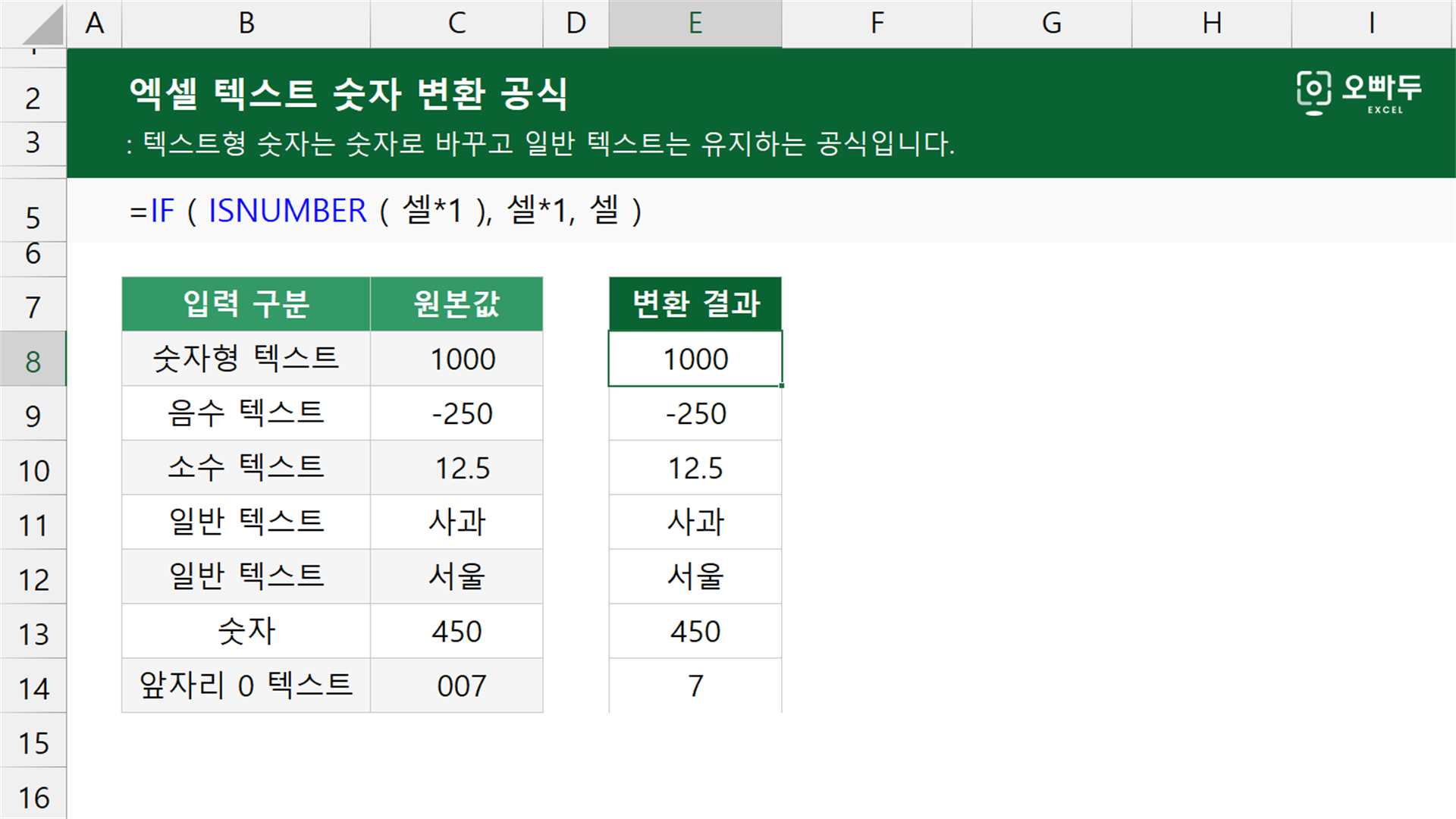
IF 함수와 ISNUMBER 함수 또는 IFERROR 함수로 텍스트로 입력된 숫자만 숫자로 변환하고 일반 텍스트는 원본을 유지하는 공식입니다.
인수 설명
01IF + ISNUMBER 공식
=IF ( ISNUMBER ( 셀*1 ), 셀*1, 셀 )인수 설명 자세히 보기(인수를 클릭하면 해당 영역만 강조됩니다. 여러 개를 함께 켜고 끌 수 있습니다.)
인수구분설명
셀필수숫자로 변환할 값이 입력된 셀입니다. 숫자로 변환할 수 없는 텍스트는 원본 값으로 반환합니다.
A
B
C
D
E
1
입력 구분
원본값
변환 결과
2
숫자형 텍스트
1000
1000
3
음수 텍스트
-250
-250
4
소수 텍스트
12.5
12.5
5
일반 텍스트
사과
사과
6
일반 텍스트
서울
서울
7
숫자
450
450
8
앞자리 0 텍스트
007
7
9
02IFERROR 함수 간소화 공식
=IFERROR ( 셀*1, 셀 )인수 설명 자세히 보기
인수구분설명
셀필수숫자로 변환할 값이 입력된 셀입니다. 숫자로 변환할 수 없는 텍스트는 원본 값으로 반환합니다. 빈 셀은 0으로 변환되므로 빈 칸이 섞인 범위에서는 주의합니다.
A
B
C
D
E
1
입력 구분
원본값
변환 결과
2
숫자형 텍스트
1000
1000
3
음수 텍스트
-250
-250
4
소수 텍스트
12.5
12.5
5
일반 텍스트
사과
사과
6
일반 텍스트
서울
서울
7
숫자
450
450
8
앞자리 0 텍스트
007
7
9
이 공식이 사용하는 함수
동작 원리
01IF + ISNUMBER 공식
ISNUMBER 함수는 셀에 1을 곱한 결과가 숫자인지 확인하고, IF 함수는 변환된 숫자 또는 원본 텍스트를 반환합니다.
IF + ISNUMBER 공식의 예제 시트에서 D2 셀이 1000을 반환하는 계산 과정입니다. 단계마다 강조된 부분이 어떻게 계산되는지 살펴보세요.
1
곱셈으로 텍스트를 숫자로 바꿉니다
B2의 텍스트형 숫자에 1을 곱하면 숫자 1000을 반환합니다. 숫자로 변환할 수 없는 텍스트에 1을 곱하면 #VALUE! 오류가 발생합니다.
=B2*1
= 1000
텍스트형 숫자를 숫자로 변환한 결과입니다. 2
ISNUMBER 함수가 숫자인지 확인합니다
ISNUMBER 함수는 B2*1의 결과가 숫자 1000이므로 TRUE를 반환합니다. 변환 과정에서 오류가 발생하면 FALSE를 반환합니다.
=ISNUMBER ( B2*1 )
= TRUE
B2의 값을 숫자로 변환할 수 있다는 뜻입니다. 3
IF 함수가 변환한 숫자를 반환합니다
ISNUMBER 함수가 TRUE이므로 IF 함수는 B2*1의 결과인 숫자 1000을 반환합니다. FALSE이면 B2의 원본 텍스트를 유지합니다.
=IF ( ISNUMBER ( B2*1 ), B2*1, B2 )
= 1000
숫자 형식으로 변환한 최종 결과입니다.
댓글 1
로그인 후 댓글을 작성할 수 있습니다.

강민준🤗
2024.08.11 20:12
좋은 강의 감사합니다🙇♂️
![[도구 업데이트] 투명 인감 도장 PNG를 만들어보세요!](https://www.oppadu.com/wp-content/uploads/2026/09/투명-도장-생성기-안내.png)
![[직원 채용] 오빠두엑셀이 정규직 동료를 모십니다](https://www.oppadu.com/wp-content/uploads/2026/08/직원-채용-1_R.png)