엑셀 주식 데이터 형식으로 종목 정보 조회하기

[데이터] 탭의 [데이터 형식] - [주식]을 쓰면 쿼리도 함수도 없이 종목 시세와 정보를 시트로 가져오고 자동으로 갱신할 수 있습니다.
주식 정보를 엑셀로 관리할 때 가장 번거로운 일은 시세를 매번 손으로 옮겨 적는 것입니다. '주식 데이터 형식'을 쓰면 종목명만 적어도 나머지 정보를 엑셀이 가져오고 알아서 갱신합니다.
주의 : 주식 데이터 형식은 엑셀 2021 이후 또는 Microsoft 365 에서만 제공됩니다(2022년 9월 기준). 전 세계 49개국 정보를 제공하며 한국 주식은 한국거래소 자료를 참조합니다.
1. 시트에 주식 데이터 넣기
- 조회할 종목을 셀에 적습니다. 회사 이름(영문) · 티커 · 종목코드 중 하나면 되고, 정식 명칭이 아니어도 됩니다.
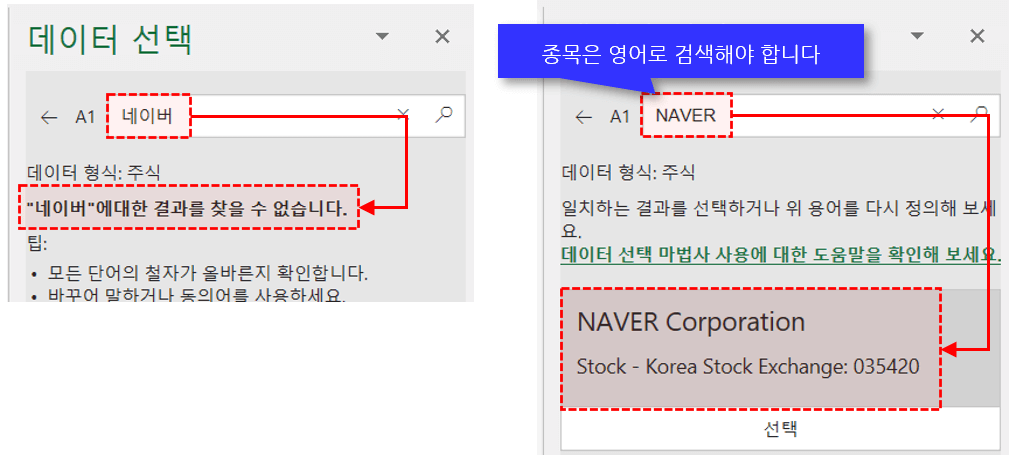
종목명은 반드시 영문으로 적어야 합니다. - 입력한 종목을 모두 선택하고 [데이터] 탭 - [데이터 형식] - [주식] 을 누릅니다.
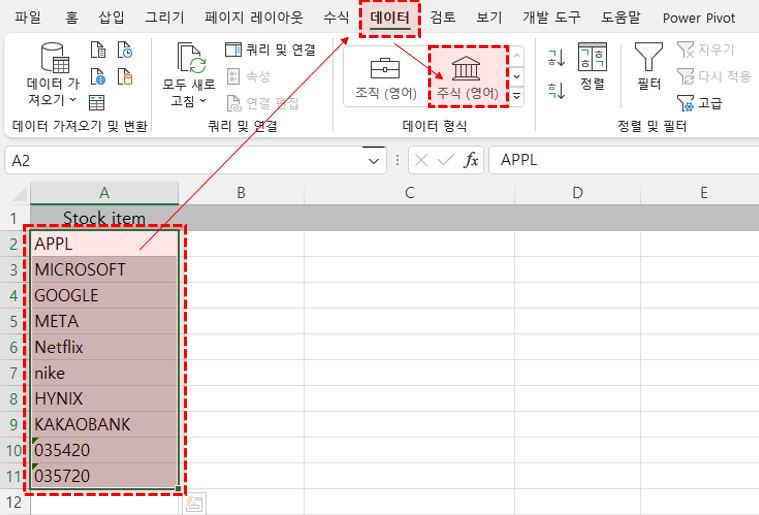
[데이터] - [데이터 형식] - [주식]을 고릅니다. - 셀 값이 정식 종목명으로 바뀌고 거래소·종목코드가 붙습니다. 범위를 선택한 채 오른쪽 위 [데이터 삽입] 아이콘을 누르면 표시할 항목을 고를 수 있고, 고른 항목이 오른쪽으로 하나씩 추가됩니다.
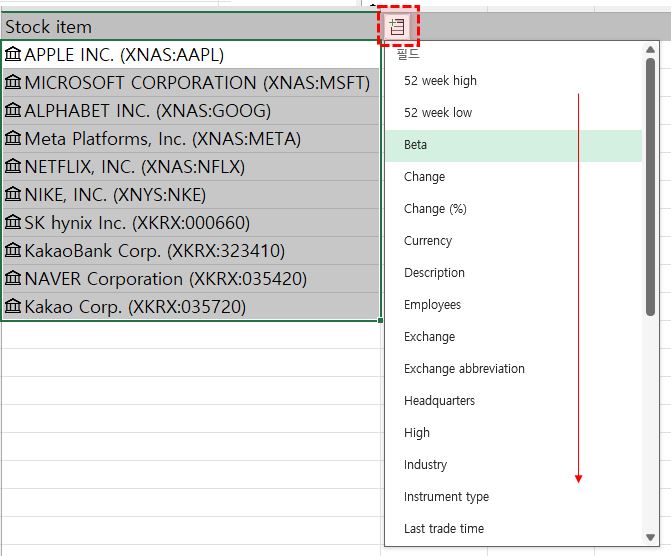
[데이터 삽입]에서 원하는 항목을 고릅니다. - 추가한 열에 머리글을 적습니다. 셀을 선택했을 때 수식 입력줄에 나오는 [데이터 이름] 그대로 적어 두면 나중에 알아보기 쉽습니다.
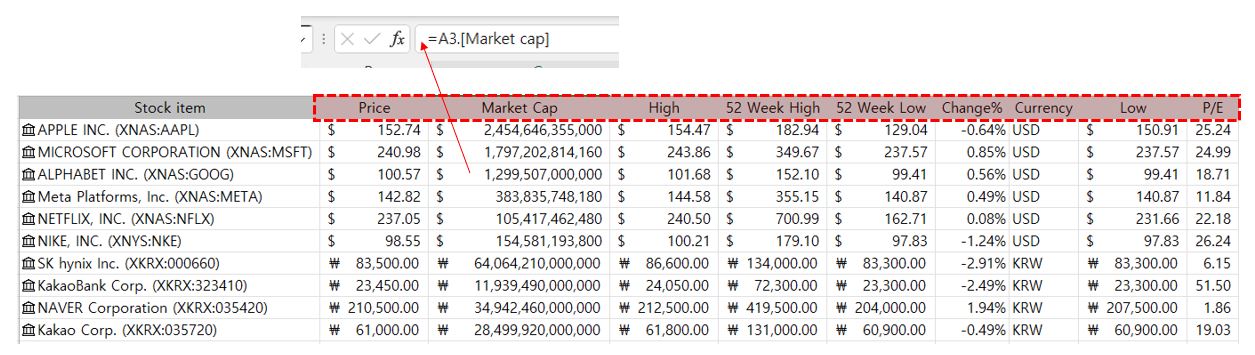
추가한 항목의 머리글을 적습니다.
주의 : 숫자로 된 종목코드는 반드시 문자로 입력해야 합니다. 앞에 작은따옴표(
')를 붙이세요. 그냥 적으면 앞자리 0 이 사라져 다른 종목이 되거나 인식되지 않습니다.2. 물음표가 뜰 때
검색되지 않는 종목이거나 결과가 둘 이상이면 셀 왼쪽에 파란 물음표가 붙습니다. 그 셀을 선택하면 오른쪽에 선택 패널이 열려 검색어를 고치거나 원하는 종목을 고를 수 있습니다.
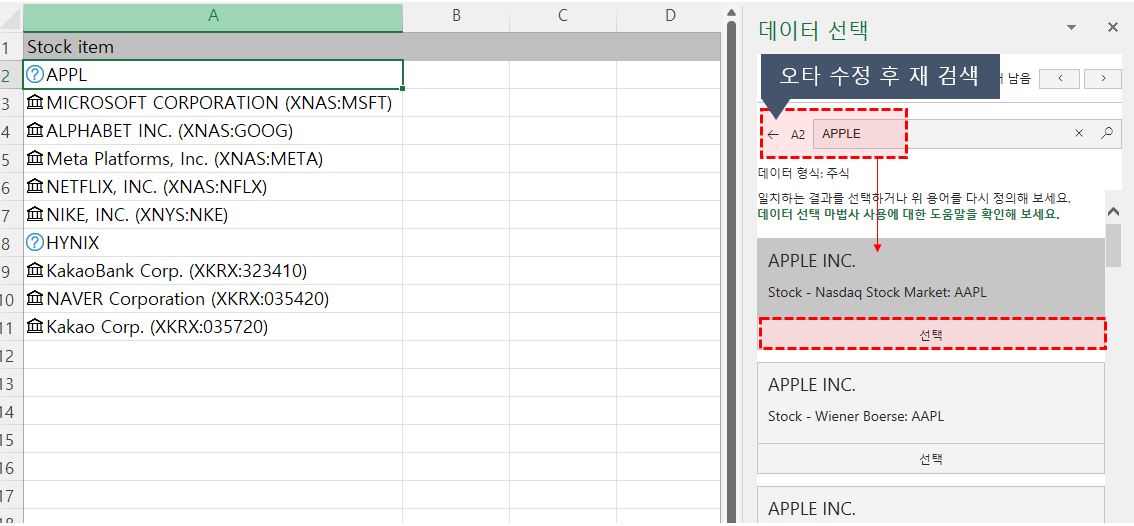
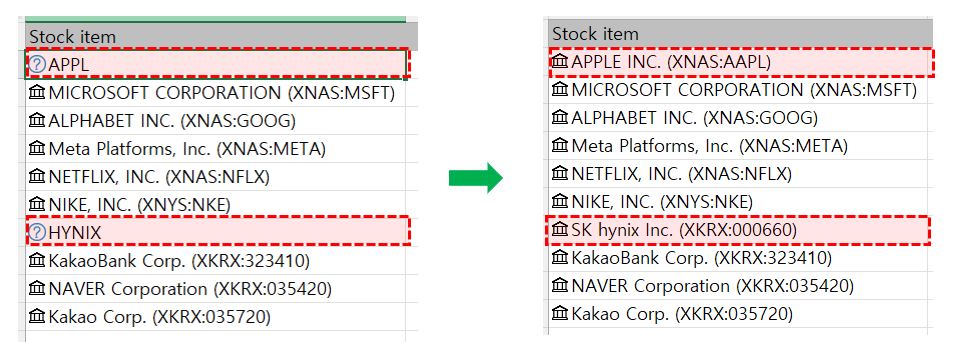
3. 종목 바꾸기와 상세 정보 보기
이미 넣은 종목을 바꾸려면 해당 셀을 우클릭 - [데이터 형식] - [변경] 하고, 오른쪽 패널에서 새 종목을 검색합니다.
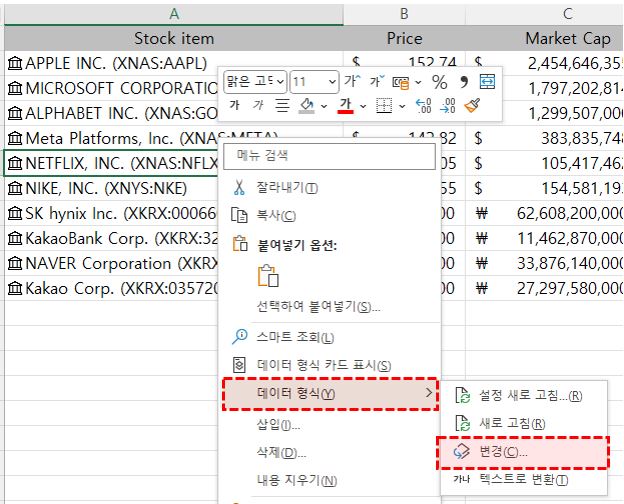
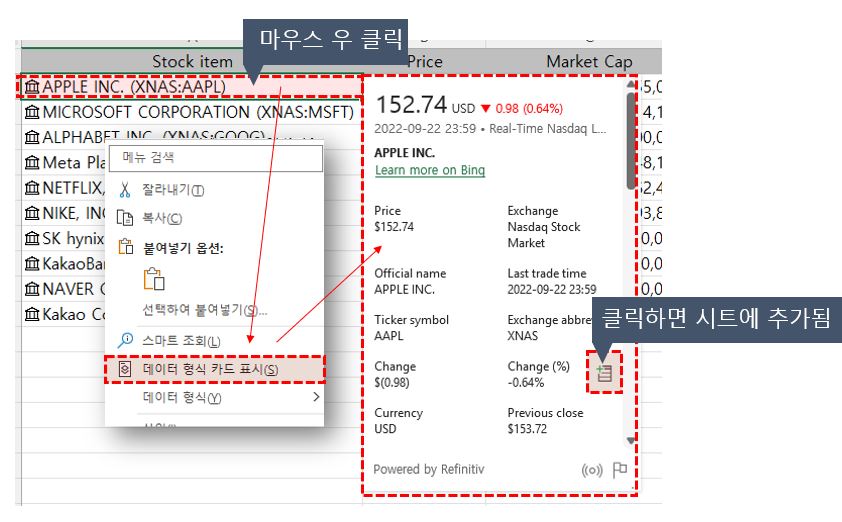
종목을 우클릭 - [데이터 형식 카드 표시] 하면 그 종목의 정보를 한 화면에서 볼 수 있습니다. 카드 안의 항목에 마우스를 올리고 [데이터 삽입] 을 누르면 그 값만 시트에 추가됩니다.
4. 갱신 주기 바꾸기
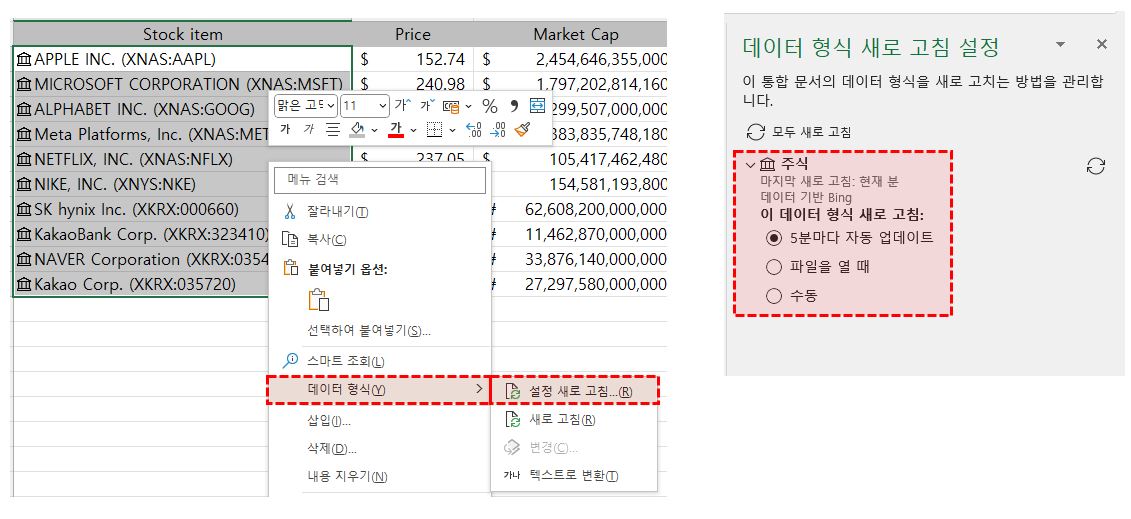
기본값은 5분마다 자동 갱신입니다. 종목이 많으면 파일이 무거워지므로 '파일을 열 때' 나 '수동' 으로 바꾸는 편이 낫습니다.
종목 셀을 우클릭 - [데이터 형식] - [새로 고침 설정] 으로 이동해 원하는 주기를 고릅니다.
참고 문서
- 주식 및 금융 데이터의 원본 정보 — Microsoft 지원
관련 게시글
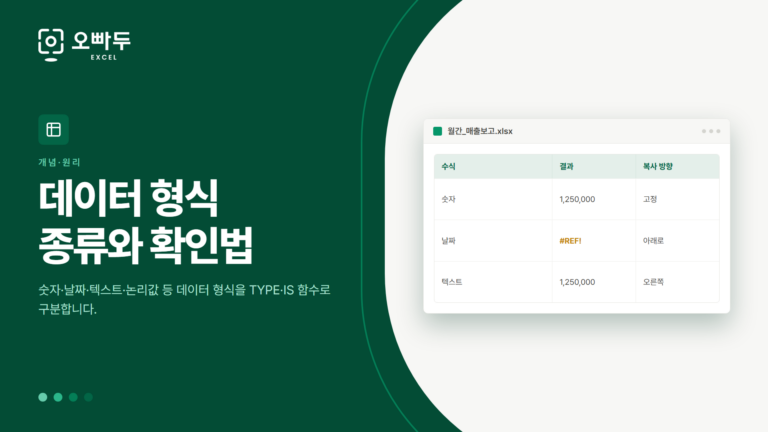 엑셀 데이터 형식(데이터 타입) 종류 총정리
엑셀 워크시트의 데이터 형식은 숫자·날짜·텍스트·논리값 네 가지이며, TYPE 함수나 IS 계열 함수로 어떤 형식인지 확인할 수 있습니다.
엑셀 데이터 형식(데이터 타입) 종류 총정리
엑셀 워크시트의 데이터 형식은 숫자·날짜·텍스트·논리값 네 가지이며, TYPE 함수나 IS 계열 함수로 어떤 형식인지 확인할 수 있습니다.
 엑셀 데이터 통합 기능으로 여러 시트 합계 구하기
[데이터] - [통합]에서 각 시트의 범위를 머리글째 추가하고 '첫 행'·'왼쪽 열'을 체크하면, 시트가 흩어져 있어도 항목별 합계가 한 번에 계산됩니다.
엑셀 데이터 통합 기능으로 여러 시트 합계 구하기
[데이터] - [통합]에서 각 시트의 범위를 머리글째 추가하고 '첫 행'·'왼쪽 열'을 체크하면, 시트가 흩어져 있어도 항목별 합계가 한 번에 계산됩니다.
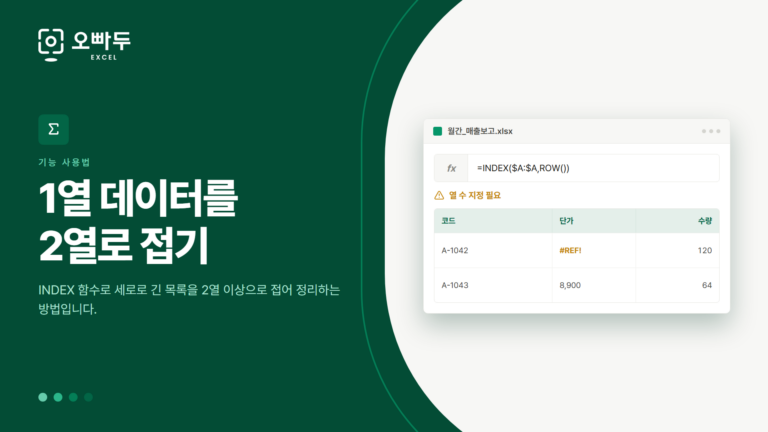 엑셀 1열 데이터를 2열로 정리하는 방법
셀 주소를 두 줄만 적고 자동채우기 한 뒤 Ctrl + H 로 'B'를 '=B'로 바꾸면, 함수 없이 1열 데이터가 2열로 정리됩니다.
엑셀 1열 데이터를 2열로 정리하는 방법
셀 주소를 두 줄만 적고 자동채우기 한 뒤 Ctrl + H 로 'B'를 '=B'로 바꾸면, 함수 없이 1열 데이터가 2열로 정리됩니다.
댓글 1
로그인 후 댓글을 작성할 수 있습니다.

강민준🤗
2024.08.10 09:58
좋은 강의 감사합니다🙇♂️
![[공지] 오빠두에듀 프리랜서 보조 강사 모집](https://www.oppadu.com/wp-content/uploads/2026/08/0822-프리랜서-보조강사-모집.png)
![[직원 채용] 오빠두엑셀이 정규직 동료를 모십니다](https://www.oppadu.com/wp-content/uploads/2026/08/직원-채용-1_R.png)
