
엑셀 People Graph 로 인포그래픽 만들기

엑셀 2016 이후 기본 제공되는 People Graph 추가 기능으로, 두 열짜리 표만 있으면 사람 모양 인포그래픽 차트를 몇 번의 클릭으로 만들 수 있습니다.
수치를 사람 모양 아이콘으로 보여 주는 인포그래픽은 보고서에서 눈에 잘 들어옵니다. 엑셀 2016 이후에는 People Graph 추가 기능이 기본 제공되어 별도 도구 없이 만들 수 있습니다.

1. People Graph 넣기
차트를 넣을 시트에서 [삽입] - [추가 기능] 에 있는 People Graph(초록색 아이콘)를 누르면 기본 차트가 생깁니다.

아이콘이 보이지 않는다면 [추가 기능] - [추가 기능 가져오기] 에서 People Graph 를 검색해 [추가]합니다.

주의 : 엑셀 추가 기능은 2016 이후 버전부터 제공됩니다. 2013 이하에서는 쓸 수 없습니다. 처음 실행할 때 차트 위쪽에 [추가 기능 신뢰] 버튼이 뜨면 눌러야 활성화됩니다.
2. 데이터 넣기
- 차트 오른쪽 위의 표 아이콘을 누릅니다.
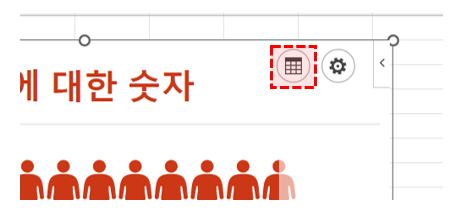
오른쪽 위 표 아이콘을 누릅니다. - 차트 제목을 입력하고 [데이터 선택] 을 누릅니다.
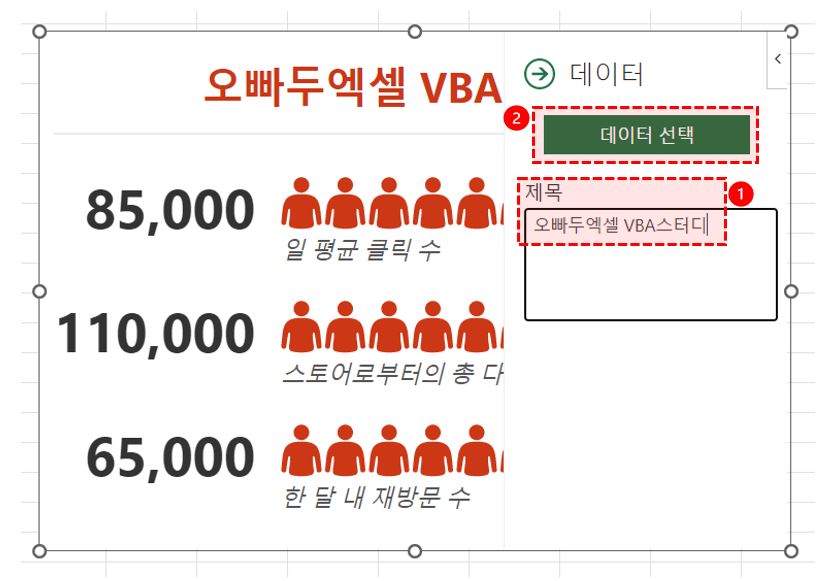
제목을 적고 [데이터 선택]을 누릅니다. - 아래 같은 두 열짜리 표를 시트에 만들고 범위로 선택한 뒤 [만들기]를 누릅니다.
항목 값 스터디 신청 인원 1469 졸업생 535 미션 완료 졸업생 105 
표를 만들고 데이터 범위로 선택합니다. - 인포그래픽이 완성됩니다.

인포그래픽 차트가 만들어졌습니다.
주의 : People Graph 는 최대 2열까지만 표시합니다. 3열 이상을 선택해도 앞의 두 열만 반영되므로, 항목명과 값 두 열로 정리해 두세요.
3. 디자인 바꾸기
차트를 선택하면 오른쪽 위에 톱니바퀴 아이콘이 나타납니다. 누르면 유형 · 테마 · 도형 세 가지를 바꿀 수 있습니다.
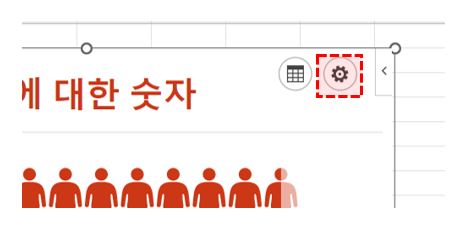


4. 삭제하기
차트를 선택하고 Delete 를 누르거나, 오른쪽 위의 < 를 눌러 [삭제] 를 고릅니다.
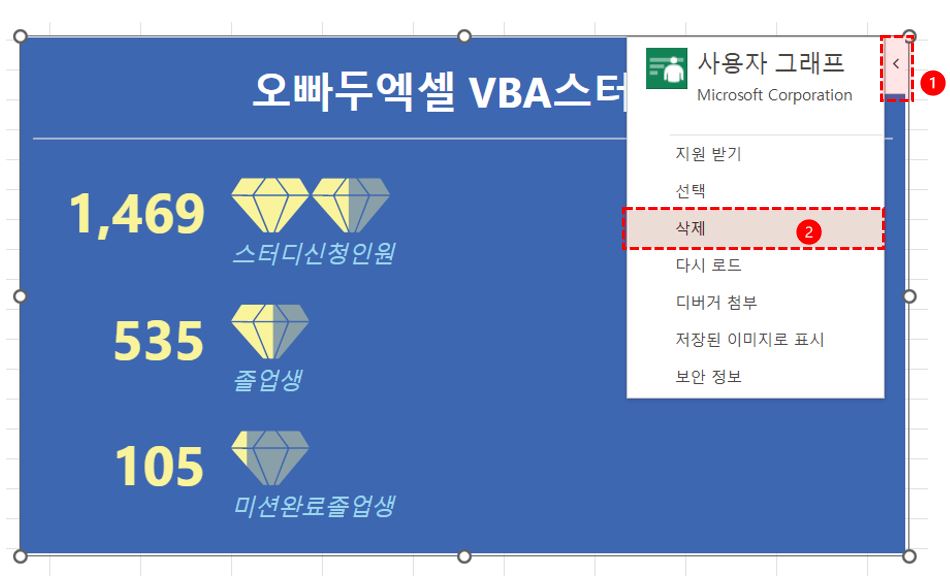
관련 게시글
 엑셀 스마트아트로 조직도 만들기
[삽입] - [SmartArt]의 계층 구조형으로 틀을 만들고 텍스트 창에서 Tab 키로 수준만 조정하면, 도형을 하나씩 그리지 않고 조직도가 완성됩니다.
엑셀 스마트아트로 조직도 만들기
[삽입] - [SmartArt]의 계층 구조형으로 틀을 만들고 텍스트 창에서 Tab 키로 수준만 조정하면, 도형을 하나씩 그리지 않고 조직도가 완성됩니다.
 엑셀 상위 목록에 종속되는 이중 목록상자 만들기
하위 목록 범위를 상위 항목과 같은 이름으로 정의한 뒤, 데이터 유효성 검사 원본에 =INDIRECT($C4) 를 넣으면 상위 선택에 따라 목록이 바뀝니다.
엑셀 상위 목록에 종속되는 이중 목록상자 만들기
하위 목록 범위를 상위 항목과 같은 이름으로 정의한 뒤, 데이터 유효성 검사 원본에 =INDIRECT($C4) 를 넣으면 상위 선택에 따라 목록이 바뀝니다.
 엑셀 왕초보를 위한 피벗테이블 만들기 (추천 피벗테이블)
원본이 세로방향 블록쌓기로 정리되어 있으면, [삽입] - [추천 피벗 테이블]에서 원하는 모양을 고르는 것만으로 피벗테이블이 완성됩니다.
엑셀 왕초보를 위한 피벗테이블 만들기 (추천 피벗테이블)
원본이 세로방향 블록쌓기로 정리되어 있으면, [삽입] - [추천 피벗 테이블]에서 원하는 모양을 고르는 것만으로 피벗테이블이 완성됩니다.


예를들어 다른 테마들은 표시가 1000이면 1000 그대로 표시하는데
주황색 사람 표시 테마는 표시가 1000이여도 자동으로 1,000으로 바뀌는듯?합니다.
활용해주셔서 감사합니다😊