


엑셀 이미지 한 번에 추출하기

클릭 5번으로 엑셀 파일 대량의 이미지를 한 번에 추출하는 방법!
이 강의에서는 엑셀 파일에 삽입된 다수의 이미지를 한 번의 작업으로 추출하는 두 가지 방법을 다룹니다. 웹 페이지 형식으로 저장하는 방법과 파일 확장자를 압축 파일로 변경하는 방법을 단계별로 정리해, 보고서·자료 정리 과정에서 이미지를 빠르게 분리해 활용할 수 있습니다.

실습자료를 준비했어요
수업에서 사용한 예제 파일과 보충 자료를 한 곳에 정리했습니다!👇






실습 가이드
엑셀의 저장 옵션 중 '웹 페이지 형식'으로 저장하면, 파일에 포함된 모든 그림을 한 번에 추출할 수 있습니다.
다만 웹 페이지 형식으로 저장하면 그림 속성에 따라 동일한 이미지가 여러 크기로 나뉘어 저장되는 경우가 있습니다. 이때는 중복된 그림 파일을 별도로 정리해 주는 작업이 필요합니다.
웹 페이지 저장 기능으로 이미지 파일 추출하기
- [파일] - [다른 이름으로 저장] 메뉴로 이동합니다.

- 저장할 파일 경로를 선택한 뒤, 파일 형식을 [웹 페이지(*.htm, *.html)]로 변경하고 [저장] 버튼을 클릭합니다.

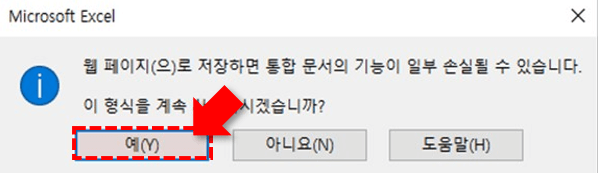
- '웹 페이지로 저장하면 통합 문서의 기능이 일부 손실될 수 있습니다. 이 형식을 계속 사용하시겠습니까?'라는 안내 메시지가 나오면 [예] 버튼을 클릭합니다.
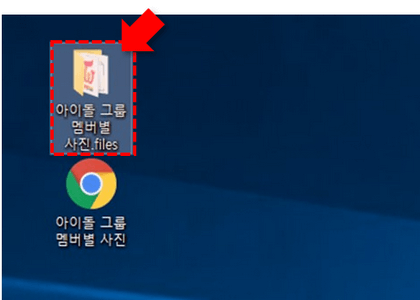
- 지정한 파일 경로로 이동하면 웹 페이지 형식 파일과 함께 동일한 이름의 폴더가 새로 생성되어 있습니다.
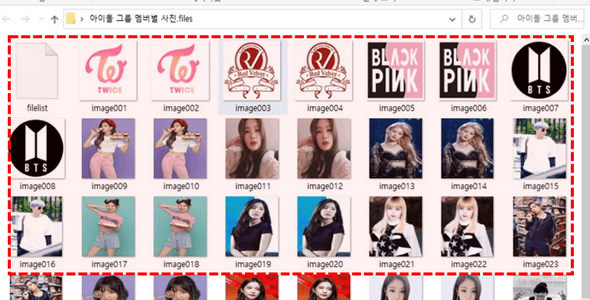
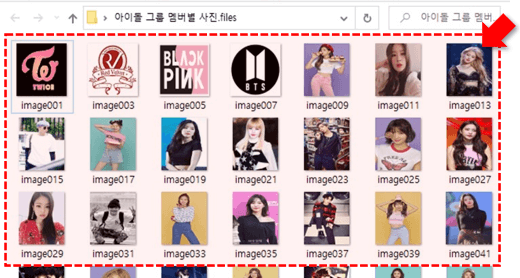
- 해당 폴더로 이동하면 엑셀 파일에 포함되어 있던 이미지가 모두 추출된 것을 확인할 수 있습니다.
중복된 그림 파일 제거하기
웹 페이지 형식으로 저장하면 그림 속성에 따라 같은 이미지가 여러 크기로 나뉘어 추출되기도 합니다. 이런 경우에는 아래 방법으로 중복된 이미지를 정리해 줍니다.
- 폴더 상단의 [보기] 버튼을 클릭한 뒤, 레이아웃을 [아주 큰 아이콘] 또는 [큰 아이콘]으로 변경합니다.
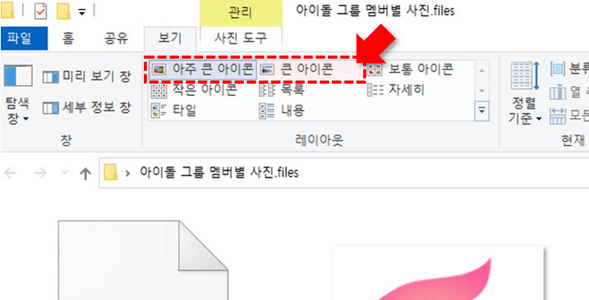
- 중복된 이미지가 짝지어 보이도록 한 줄에 2개의 이미지가 출력되게 폴더 너비를 조절합니다.

- 두 번째 줄에 있는 이미지만 드래그하여 모두 선택합니다.
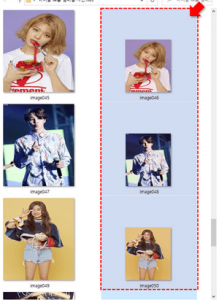
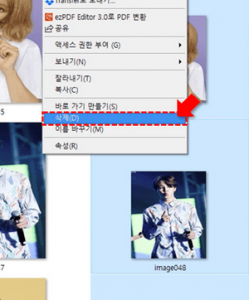
- 선택한 이미지를 우클릭한 뒤, [삭제]를 클릭합니다.
- 중복된 이미지가 모두 제거되면 엑셀 이미지 추출 작업이 완료됩니다.
압축파일로 변경하여 이미지 파일 추출하기
엑셀 파일을 압축 파일로 변경하면 그림 파일을 더 손쉽게 추출할 수 있습니다.
- 새로운 폴더를 만든 뒤, 이미지를 추출할 엑셀 파일을 새 폴더 안으로 이동시킵니다.
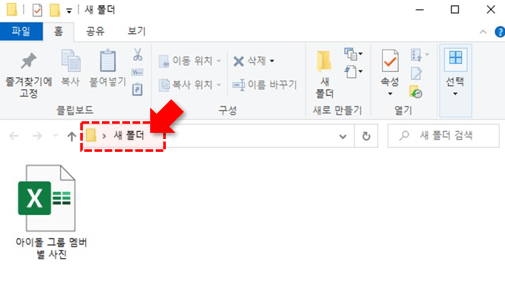
- 폴더 상단의 [보기] 버튼을 클릭한 뒤, [파일 확장명] 체크박스를 활성화합니다.
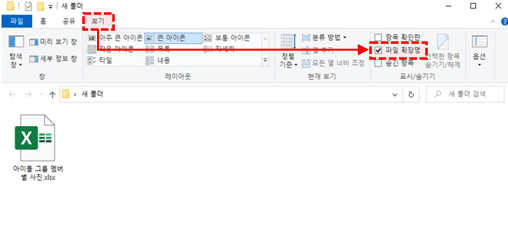
- 엑셀 파일의 확장자를 ".zip" 으로 변경합니다.

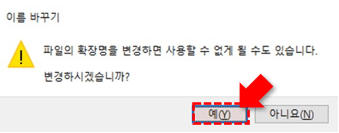
- '파일의 확장명을 변경하면 사용할 수 없게 될 수도 있습니다. 변경하시겠습니까?'라는 안내 메시지가 나오면 [예]를 클릭합니다.
- 변경된 압축 파일을 풀어 [xl] 폴더 - [media] 폴더로 이동하면 엑셀에 포함되어 있던 그림 파일이 한 번에 추출된 것을 확인할 수 있습니다.
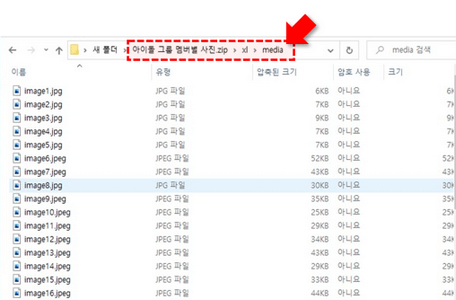
- 그림 파일을 모두 선택해 복사한 뒤 원하는 위치로 붙여 넣으면 엑셀 이미지 파일 추출 작업이 완료됩니다.

다른이름 저장으로 들어갔을때..
파일종류 를 선택하는 창 2개가 없습니다...
어쩌면 좋죠..
저장 > 다른 형식으로 파일 저장 > 웹페이지
선택을 하였습니다(단, htm 또는 html 은 없습니다)
바탕화면에 이미지 파일 ..
안생깁니다.
압축파일로 변경하여 이미지를 추출하는 2번째 방법도 사용해보셨나요? :)
강의에서 소개해드린 기능은 엑셀 2010 이후 모든 버전에서 제공되는 기능입니다.
파일에 첨부된 그림이 '그림'이 맞는지, 아이콘이나 도형은 아닌지 확인해보세요.
답변이 도움이 되셨길 바랍니다. 감사합니다.
추출한 이미지는 image1 2 3 4 5 ~ 이런식으로 저장이 되는데
파일 작성한 순서도 아니고 임의적으로 이름이 생성되는데
원하는 제목으로 추출하거나 엑셀에 입력한 순서대로 추출은 못하나요?
VBA를 사용하면 원하는 제목으로 추출할 수 있습니다.
입력한 순서대로 추출하는 건 불가능합니다.