


쉽고 간단하게 시트보호를 해제하는 방법
엑셀 파일을 여러 사람에게 보내야 할 때, 다른 사용자의 실수나 고의로 인해 데이터가 수정되는 것을 방지하기 위하여 시트보호를 설정하곤 합니다.
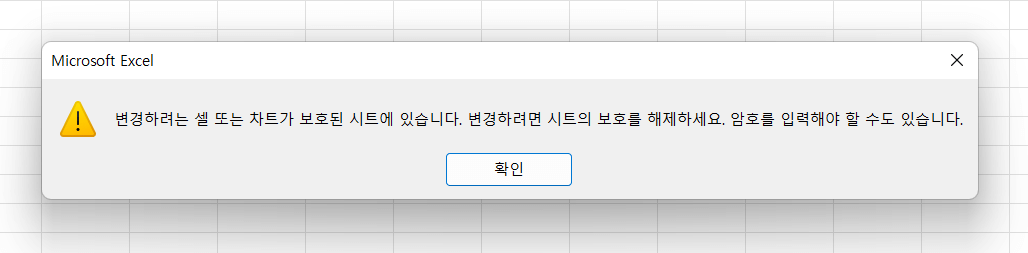
하지만 본인이 설정한 비밀번호가 기억나지 않아 당황스러운 적, 한번쯤은 겪으셨을텐데요😱!! 아무리 떠올려보려 해도 기억나지 않아서 포기해야 하나 생각한 적이 있으실 거예요.
그래서 오늘은 별도의 프로그램이나 매크로를 사용하지 않고 시트보호를 해제하는 방법을 알아보겠습니다.
암호없이 시트보호를 해제하는 방법
- 테스트를 위해 시트보호를 설정합니다. [검토] 탭 - [시트보호]를 클릭하여 시트보호를 실행 후, 입력하고 [확인] 버튼을 클릭하면 시트가 보호됩니다. 만약 시트가 여러 개 있다면, 보호를 설정한 시트 이름도 함께 기억해두어야 합니다.
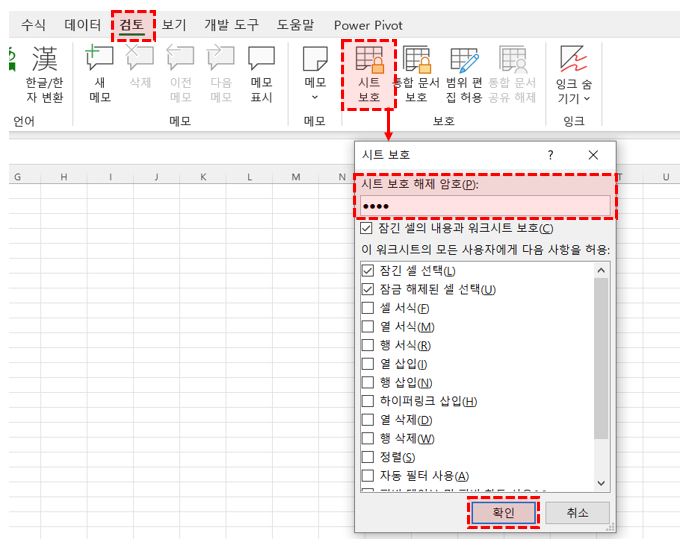
보호할 시트에서 '검토' 탭 - '시트 보호'로 시트를 보호합니다. 오빠두Tip : 만약 시트보호가 되어있는 파일이 있다면, 다음 단계부터 진행합니다. - 엑셀을 모두 종료한 후, 시트가 보호된 엑셀 파일의 복사본을 만듭니다. 이후 복사본 파일의 확장자를 .xlsx에서 .zip으로 변경한 후, 이름바꾸기 경고메세지가 나타나면 '예'를 클릭합니다.
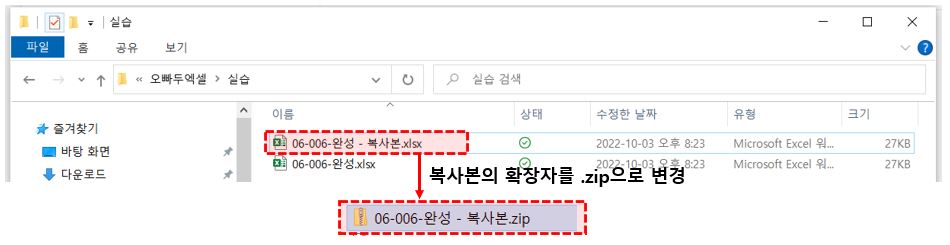
파일 확장자를 xlsx 에서 zip 으로 변경합니다. 오빠두Tip : 작업 중 실수할 수도 있으므로, 꼭! 복사본으로 작업하시는 것을 권장합니다. 만약 파일 확장자가 보이지 않는다면, 윈도우 폴더 설정에서 [보기] - [표시] 항목으로 [파일 확장명]을 체크합니다.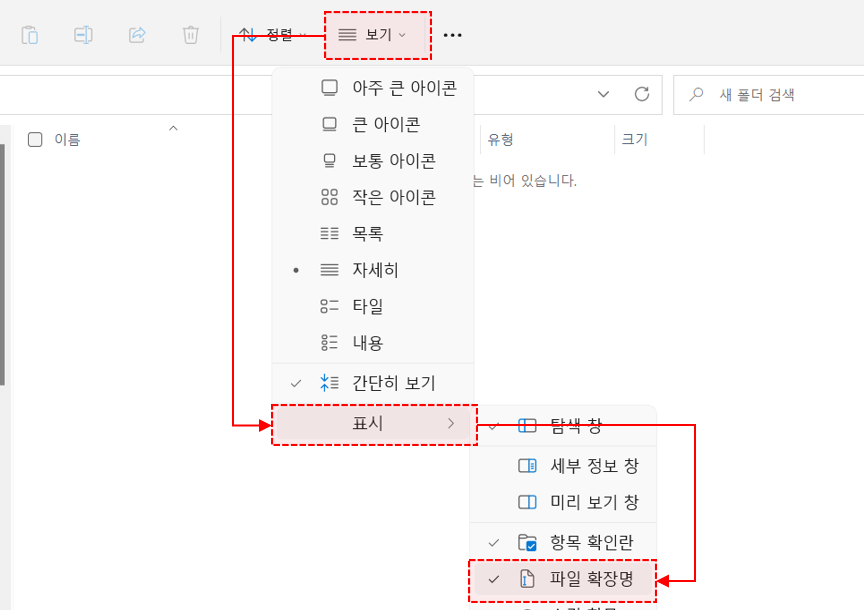
윈도우 폴더 설정 - 보기 - 표시 - 파일 확장명을 체크합니다. - zip파일을 실행한 후, "xl" 폴더 - "worksheets" 폴더로 이동하면 각 시트의 xml 파일을 확인할 수 있습니다. 바탕화면에 임시 폴더를 만든 후, 시트보호가 설정된 xml 파일을 임시 폴더로 이동합니다.

바탕화면에 임시폴더를 만든 후, 시트 보호 된 xml 파일을 임시 폴더로 옮깁니다. - 임시 폴더로 옮긴 xml 파일을 우클릭 - [연결 프로그램]에서 [메모장]을 선택합니다. 만약 목록에 메모장이 없으면 [다른 앱 선택]을 클릭 후 목록에서 메모장을 선택합니다.
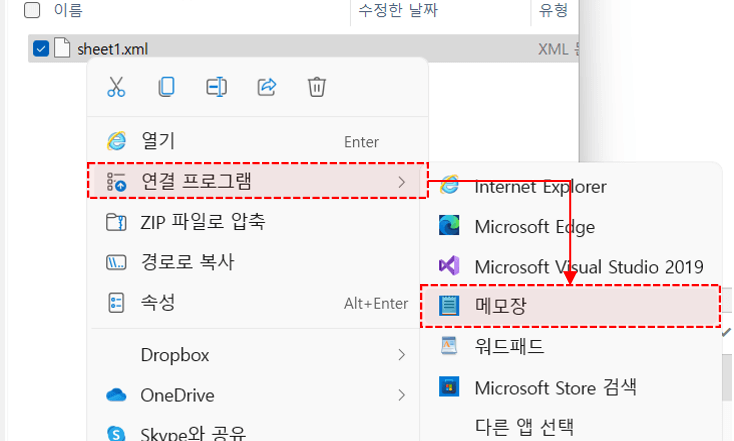
임시 폴더로 옮긴 xml 파일을 우클릭 - 연결 프로그램에서 메모장으로 실행합니다. - 메모장이 실행되면, 단축키 Ctrl + F 를 눌러 찾기를 실행합니다. 이후 찾을 내용으로 'sheetprotection'을 입력 후 [찾기]를 클릭하면 <sheetProtection 으로 시작되는 부분이 표시됩니다. 이제 꺾쇠기호를 기준으로 <sheetProtection ... ~~~ /> 이 포함된 영역을 지운 후, 파일을 저장하고 종료합니다.

sheetProtection 으로 작성된 영역을 삭제 후, 파일을 저장합니다. - 이제 압축 파일 안의 기존 xml 파일을 수정한 xml 파일로 변경합니다. 압축 파일로 수정한 xml 파일을 드래그하면 안내창이 나오며, '대상 파일로 덮어쓰기'를 클릭하면 파일이 덮어쓰기 됩니다.
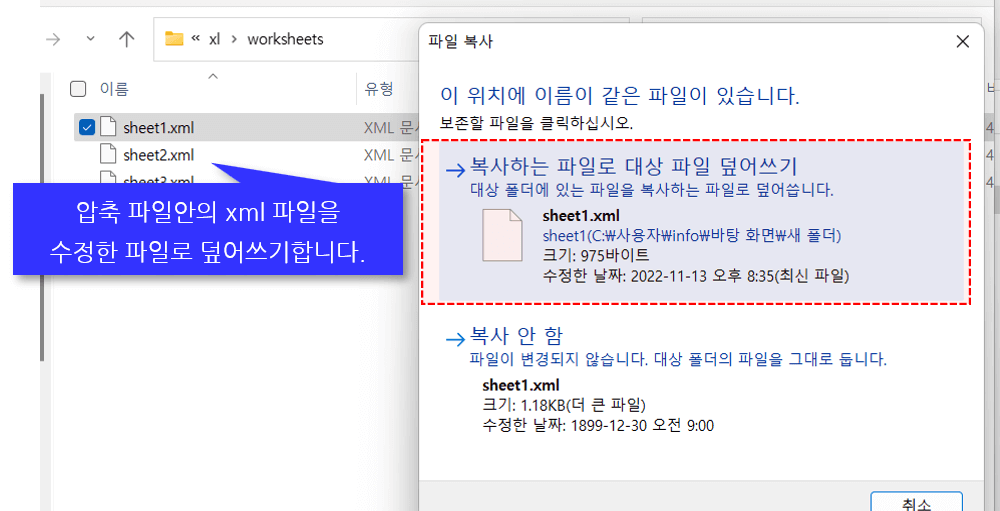
압축 파일 안의 기존 xml 파일을 새로운 xml 파일로 덮어쓰기 합니다. - 이제 압축파일의 확장자를 "zip" 에서 "xlsx"로 변경합니다. 이름바꾸기 경고메세지가 나타나면 이전과 동일하게 '예'를 클릭하고, 엑셀 파일을 실행해보세요. 그러면 시트보호가 해제되어 있는 것을 확인할 수 있습니다.
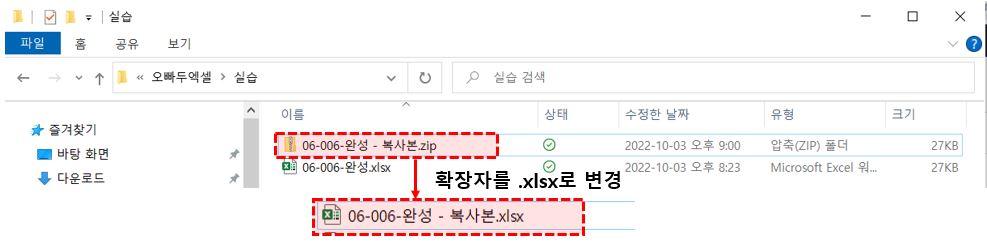
zip 파일의 확장자를 xlsx 로 변경 후, 파일을 실행하면 시트 보호가 해제된 것을 확인할 수 있습니다.
![[도구 업데이트] 누끼 한방 - 배경 한 번에 제거](https://www.oppadu.com/wp-content/uploads/2026/10/누끼-한방-업데이트.png)
![[직원 채용] 오빠두에듀 프리랜서 보조 강사 모집](https://www.oppadu.com/wp-content/uploads/2026/08/0822-프리랜서-보조강사-모집.png)
![[직원 채용] 오빠두엑셀이 정규직 동료를 모십니다](https://www.oppadu.com/wp-content/uploads/2026/08/직원-채용-1_R.png)
다른 압축 프로그램을 사용하고 계셔서, 동작이 다른 것 같습니다.
윈도우에서 기본으로 제공하는 압축 툴로 다시 시도해보세요 :)
통합문서 비밀번호 잠금 해제는 일반적인 방법으로는 불가능하고,
다른 경로를 통해 암호를 푸셔야합니다.
위와 같이 확장자명을 zip로 바꿔주고 압축풀기를 했는데 xl폴더가 없는건 왜일까요?? 아무리 따라해도 안되는데 너무 답답합니다. 통합보호시트 되어있는 문서를 풀어야 하는데 비번은 모르고..ㅠㅠ
외부 보안프로그램(DRM)이 걸려 있을 경우, 이번 강의에서 소개해드린 방법으로는 시트 보호를 해제할 수 없습니다.
DRM이 걸려있을 경우에는 사내 IT 담당자에게 문의하거나, 파일 작성자에게 문의하여 보호를 해제하셔야 합니다.
감사합니다.
말씀하신 상황은 파일이 암호화(예: DRM 등) 되어서 그렇습니다.
그럴 경우, 파일 원제작자에게 암호화 해제를 직접 요청하셔야만 합니다.
감사합니다.
시트 보호가 걸려있으나, xml 파일에서 sheetprotection 검색이 안되는 걸까요?
"시트"의 xml 파일을 실행한게 맞는지 다시 한번 확인해보시겠어요? :)
감사합니다.