엑셀 스마트아트로 조직도 만들기

[삽입] - [SmartArt]의 계층 구조형으로 틀을 만들고 텍스트 창에서 Tab 키로 수준만 조정하면, 도형을 하나씩 그리지 않고 조직도가 완성됩니다.
조직도를 도형과 선으로 하나씩 그리다 보면 부서 하나 옮길 때마다 전체를 다시 맞춰야 합니다. 스마트아트는 텍스트만 넣으면 배치를 알아서 잡아 주고, 엑셀·워드·아웃룩·파워포인트에서 모두 같은 방식으로 쓸 수 있습니다.

1. 조직도에 넣을 항목 정리하기
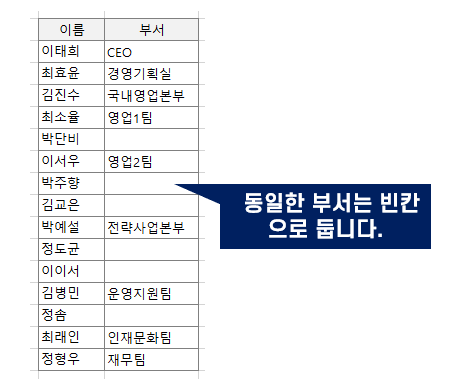
먼저 시트에 부서와 이름을 적습니다. 예제에서는 부서와 이름을 두 줄로 나눠 적었습니다.
2. 스마트아트 넣기
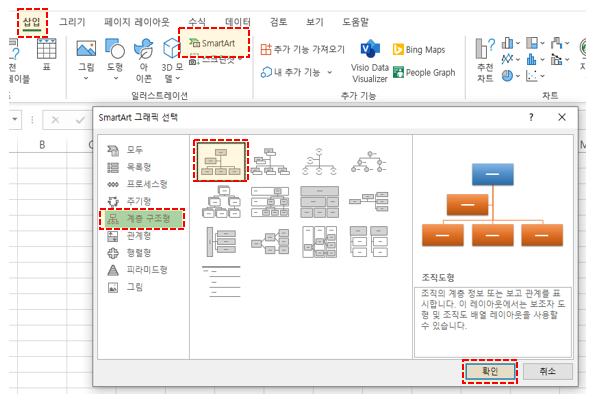
[삽입] 탭 - [SmartArt] 를 누르고, 왼쪽 목록에서 [계층 구조형] - [조직도형] 을 골라 [확인]을 누릅니다.
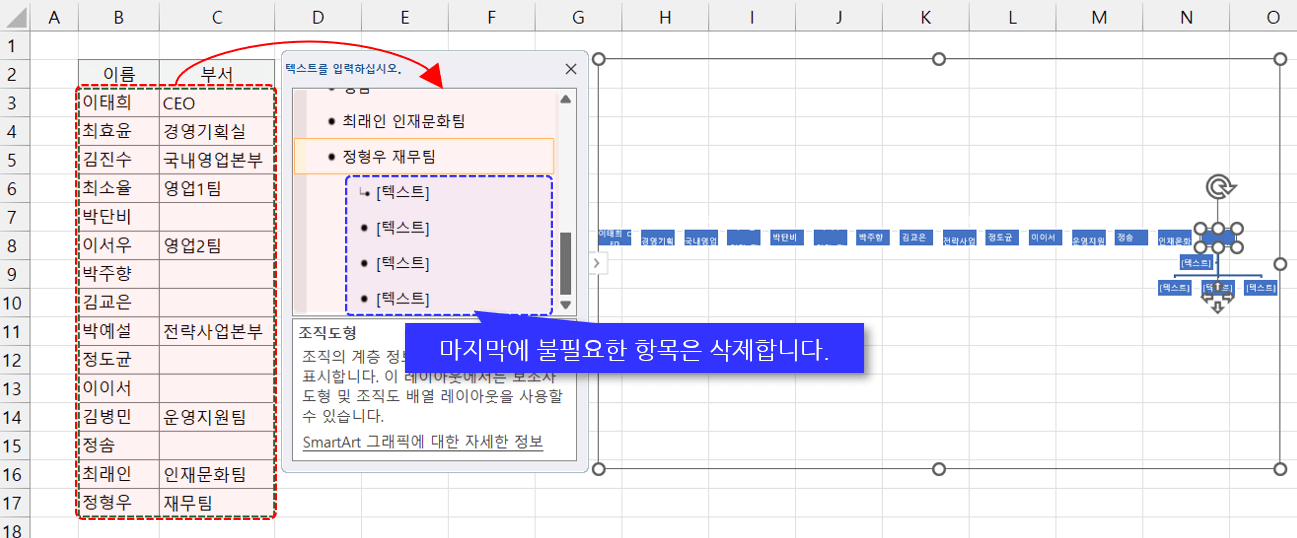
시트에서 머리글을 뺀 값만 복사해 스마트아트 왼쪽의 텍스트 창에 붙여 넣습니다. 맨 끝에 빈 줄이 생기면 Delete 나 Backspace 로 지웁니다.
3. Tab 키로 수준 조정하기
여기가 핵심입니다. 텍스트 창에서 항목을 고르고 Tab 을 누르면 한 단계 내려가고, Shift + Tab 을 누르면 한 단계 올라갑니다. 도형을 옮기는 것이 아니라 목록의 들여쓰기를 조정하면 배치가 따라옵니다.
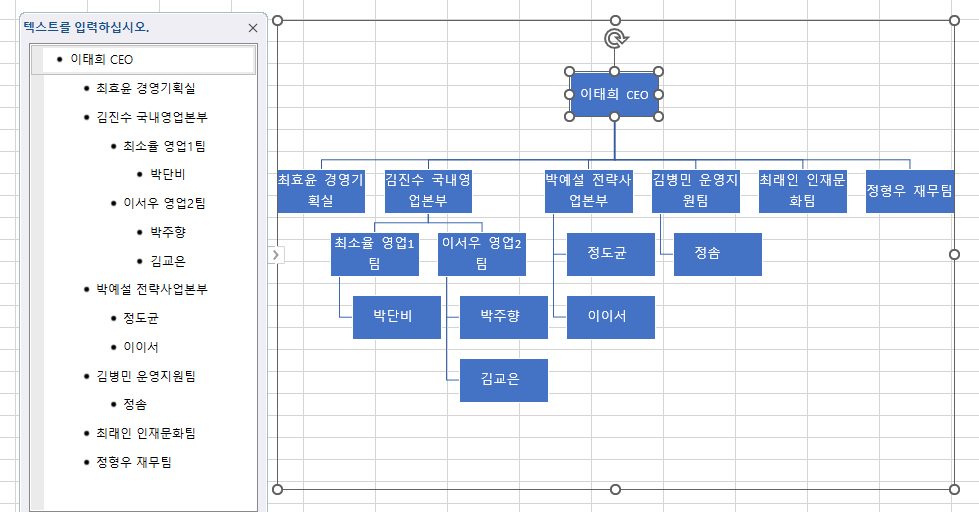
4. 보조자 추가하기
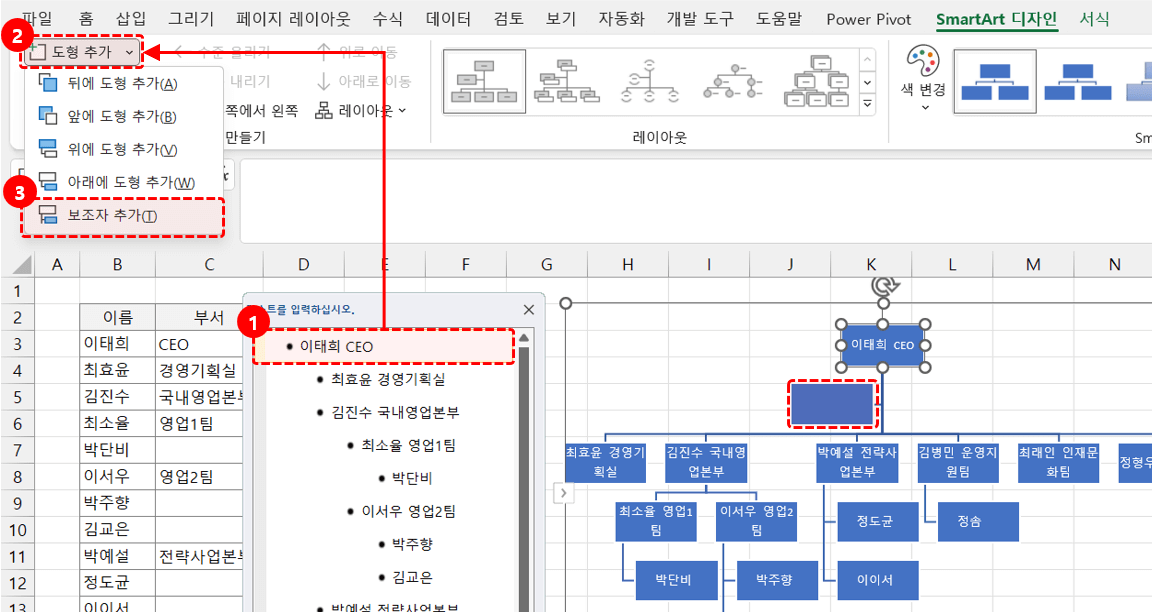
경영기획실처럼 팀 수준이 아니라 CEO 바로 아래 옆으로 붙는 조직은 '보조자'로 넣습니다.
텍스트 창에서 CEO 를 고른 뒤 [SmartArt 디자인] - [도형 추가] - [보조자 추가] 를 누르면 CEO 와 팀 사이에 자리가 생깁니다. 기존에 적어 둔 항목을 잘라내어(Ctrl + X) 그 자리에 붙여 넣으면 됩니다.
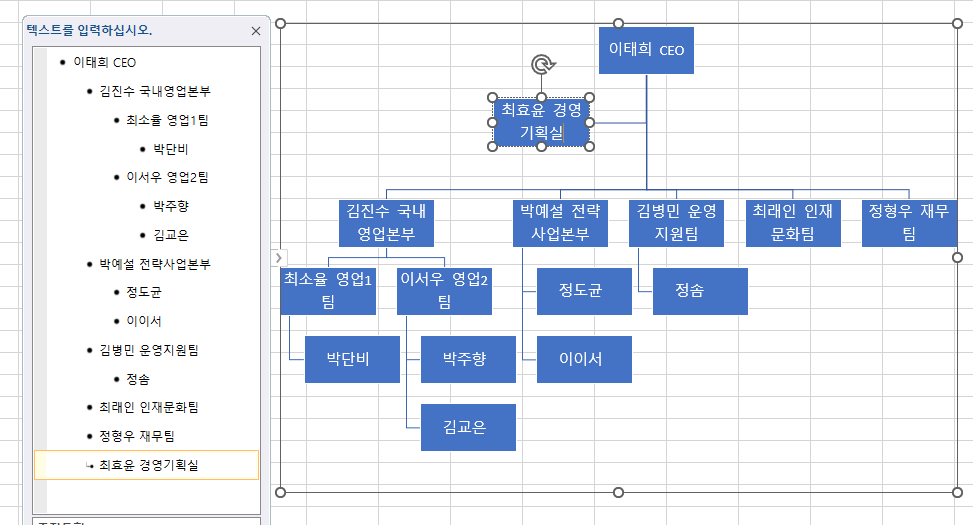
5. 연결선 없는 독립 부서 추가하기
감사실처럼 어디에도 매이지 않는 조직은 [SmartArt 디자인] - [그래픽 만들기] - [도형 추가] - [앞에 도형 추가] 로 넣습니다. 맨 위 항목(CEO)을 선택한 상태에서 실행하면 연결선 없는 도형이 생깁니다.
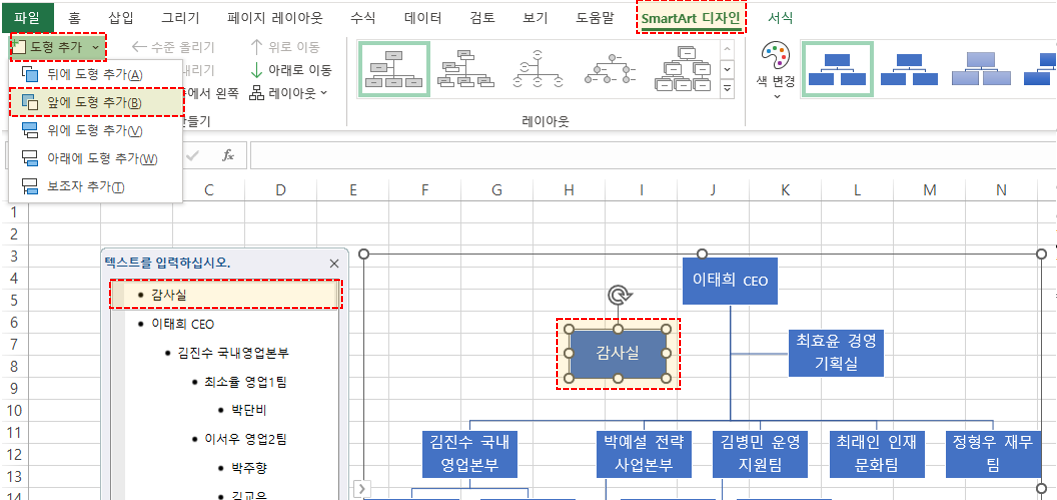
6. 점선(간접 보고 라인) 그리기
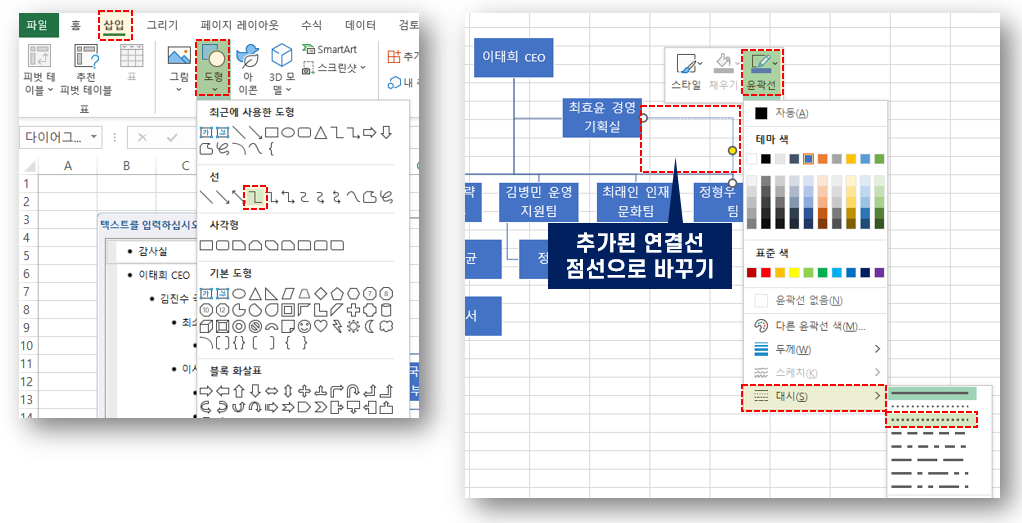
스마트아트의 연결선은 실선만 지원합니다. 점선이 필요하면 도형으로 직접 그립니다.
[삽입] 탭 - [도형] - [연결선: 꺾임] 을 골라 조직도 위에 그린 뒤, 선을 우클릭해 [윤곽선] 에서 [두께]와 [대시]를 조정합니다.
7. 마무리 — 글꼴과 눈금선
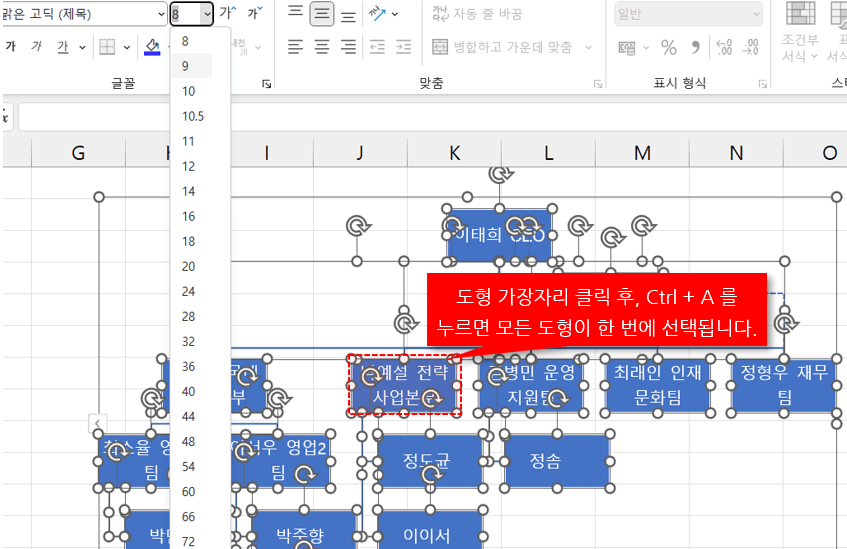
스마트아트 테두리를 클릭해 개체를 선택한 뒤 Ctrl + A 를 누르면 안의 모든 도형이 한 번에 선택됩니다. 이 상태에서 글꼴과 크기를 한꺼번에 바꿉니다.
마지막으로 [보기] 탭 - [눈금선] 체크를 해제하면 조직도만 남아 완성됩니다.
 엑셀 People Graph 로 인포그래픽 만들기
엑셀 2016 이후 기본 제공되는 People Graph 추가 기능으로, 두 열짜리 표만 있으면 사람 모양 인포그래픽 차트를 몇 번의 클릭으로 만들 수 있습니다.
엑셀 People Graph 로 인포그래픽 만들기
엑셀 2016 이후 기본 제공되는 People Graph 추가 기능으로, 두 열짜리 표만 있으면 사람 모양 인포그래픽 차트를 몇 번의 클릭으로 만들 수 있습니다.
 엑셀 상위 목록에 종속되는 이중 목록상자 만들기
하위 목록 범위를 상위 항목과 같은 이름으로 정의한 뒤, 데이터 유효성 검사 원본에 =INDIRECT($C4) 를 넣으면 상위 선택에 따라 목록이 바뀝니다.
엑셀 상위 목록에 종속되는 이중 목록상자 만들기
하위 목록 범위를 상위 항목과 같은 이름으로 정의한 뒤, 데이터 유효성 검사 원본에 =INDIRECT($C4) 를 넣으면 상위 선택에 따라 목록이 바뀝니다.
 엑셀에서 자꾸 뜨는 OneDrive 알림, 완전히 끄는 방법
OneDrive 백업을 꺼도 알림이 남아 있다면, Office가 따로 띄우는 메시지 표시줄을 레지스트리로 꺼야 합니다.
엑셀에서 자꾸 뜨는 OneDrive 알림, 완전히 끄는 방법
OneDrive 백업을 꺼도 알림이 남아 있다면, Office가 따로 띄우는 메시지 표시줄을 레지스트리로 꺼야 합니다.
![[공지] 오빠두에듀 프리랜서 보조 강사 모집](https://www.oppadu.com/wp-content/uploads/2026/08/0822-프리랜서-보조강사-모집.png)
![[직원 채용] 오빠두엑셀이 정규직 동료를 모십니다](https://www.oppadu.com/wp-content/uploads/2026/08/직원-채용-1_R.png)
구글에 "organization chart template" 을 검색 -> 이미지 탭에서 관련 디자인을 한번 찾아보세요.
다양한 형식으로 시각화 된 조직도 템플릿을 확인하실 수 있습니다. :)
감사합니다.
먼저 스마트아트 기능 자체적으로 셀 데이터를 직접 참조하는 것은 불가능합니다.
하지만 스마트아트를 도형으로 변경한 후, 각 도형의 값이 다른 셀을 참조하도록 수정하면
조직도 테이블의 값이 바뀌었을 때 도형이 함께 갱신되도록 할 수 있습니다. :)
답변이 도움이 되었길 바랍니다. 감사합니다.