회사에서 다양한 보고서를 취합하다보면, 숫자의 단위가 서로 달라서 데이터를 관리하는데 어려운 상황이 종종 발생합니다. 특히 여러 화폐단위 (예: 달러, 위안화, 엔화 등..)를 동시에 다루거나 몇백억 이상의 큰 숫자를 다룰 때 단위로 인한 문제가 자주 발생하는데요.
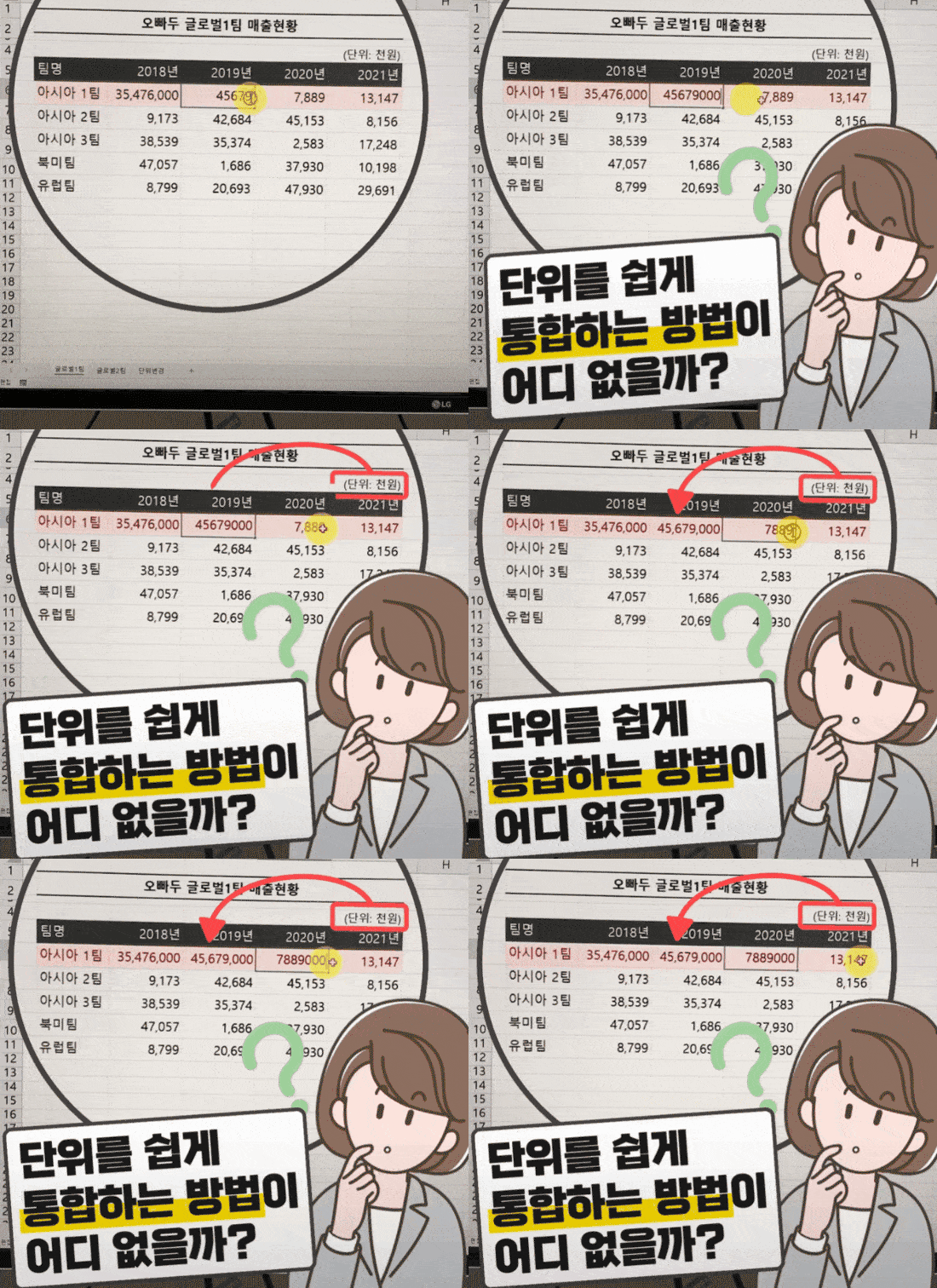 실무에서는 종종 숫자의 단위가 달라 데이터를 관리하는데 어려움을 겪곤 합니다.
이럴 때 선택하여 붙여넣기의 '연산' 기능을 사용하면, 숫자의 크기에 상관없이 단위를 편리하게 변환할 수 있습니다.
선택하여 붙여넣기 기능을 활용한 단위변경에 대한 보다 다양한 예제는 아래 관련 게시글을 참고해주세요!
- 변경할 단위 입력하기 : 예제파일을 실행한 후, 표 옆에 비어있는 셀에 변경할 단위를 입력합니다. 이번 강의에서는 예제로 1,000 을 입력하겠습니다. (이외에 환율(1,280) 등 다양한 단위로도 변환할 수 있습니다.)
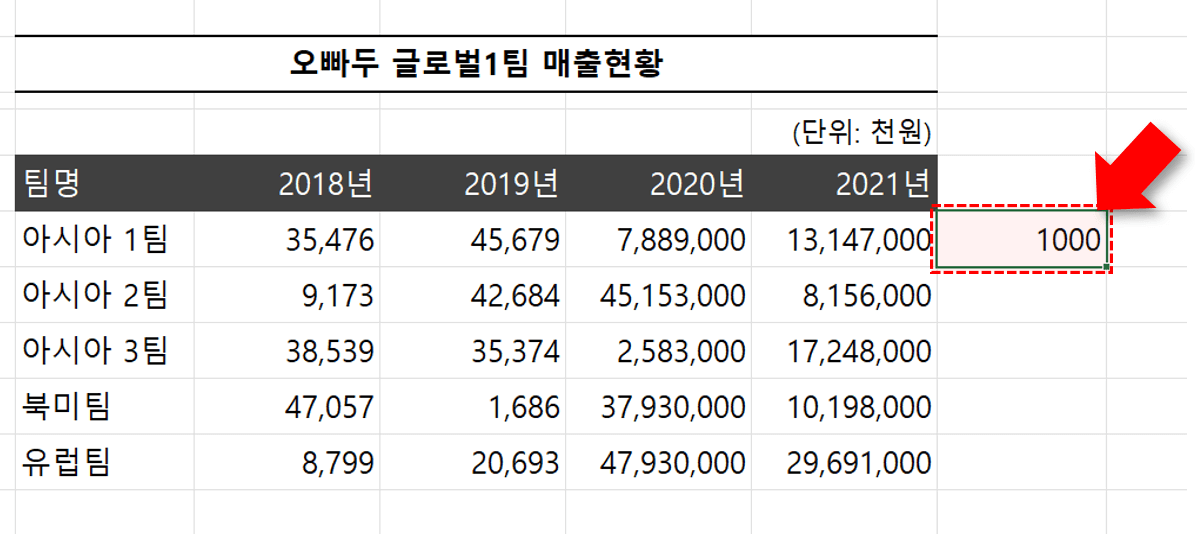 표 옆에 비어있는 셀에 변환할 단위를 입력합니다.
- 숫자 단위 일괄 변경하기 : 단위가 입력된 셀을 복사한 후, 단위를 변경할 범위를 선택합니다. 범위가 선택된 상태에서 단축키로 Ctrl + Alt + V 를 누르면 선택하여 붙여넣기 대화상자가 실행됩니다.
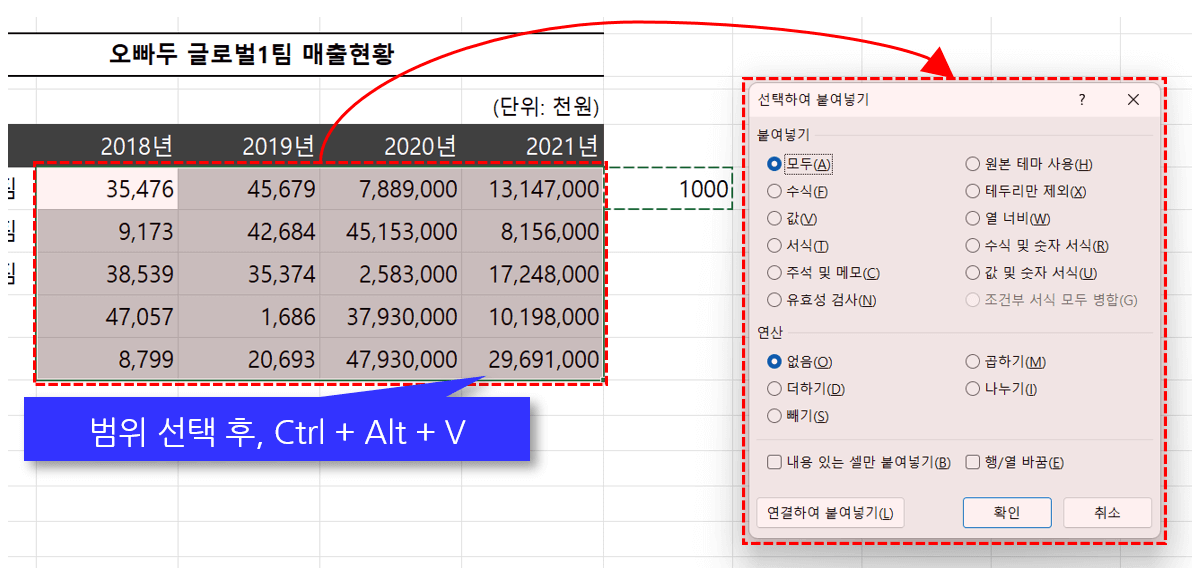 단위가 입력된 셀을 복사한 후, 범위를 선택 -> 선택하여 붙여넣기 대화상자를 실행합니다.
오빠두Tip : 또는 범위가 선택된 상태에서 범위를 우클릭 - [선택하여 붙여넣기]를 선택해서 실행해도 괜찮습니다.
- 선택하여 붙여넣기 대화상자가 실행되면, 붙여넣기 옵션에서 '값'을 선택하고 연산 옵션에서 '곱하기'를 선택한 후 [확인] 버튼을 클릭합니다.
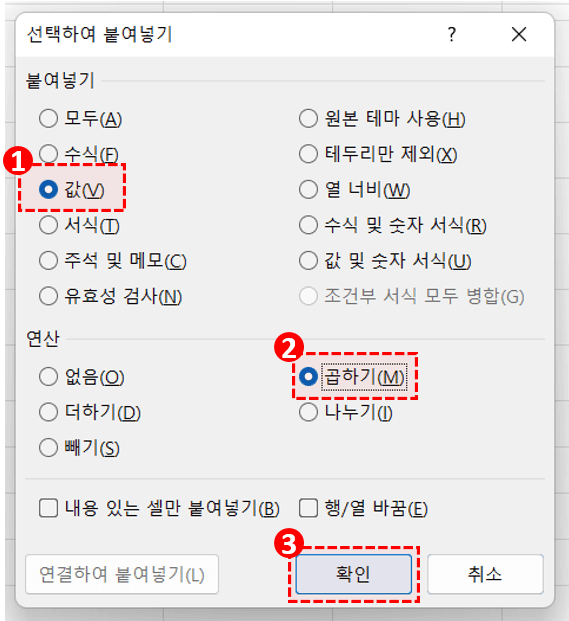 붙여넣기 옵션에서 '값'을 선택, 연산에서 '곱하기'를 선택 후 [확인] 버튼을 클릭합니다.
- 숫자의 단위가 일괄 변경되었습니다.
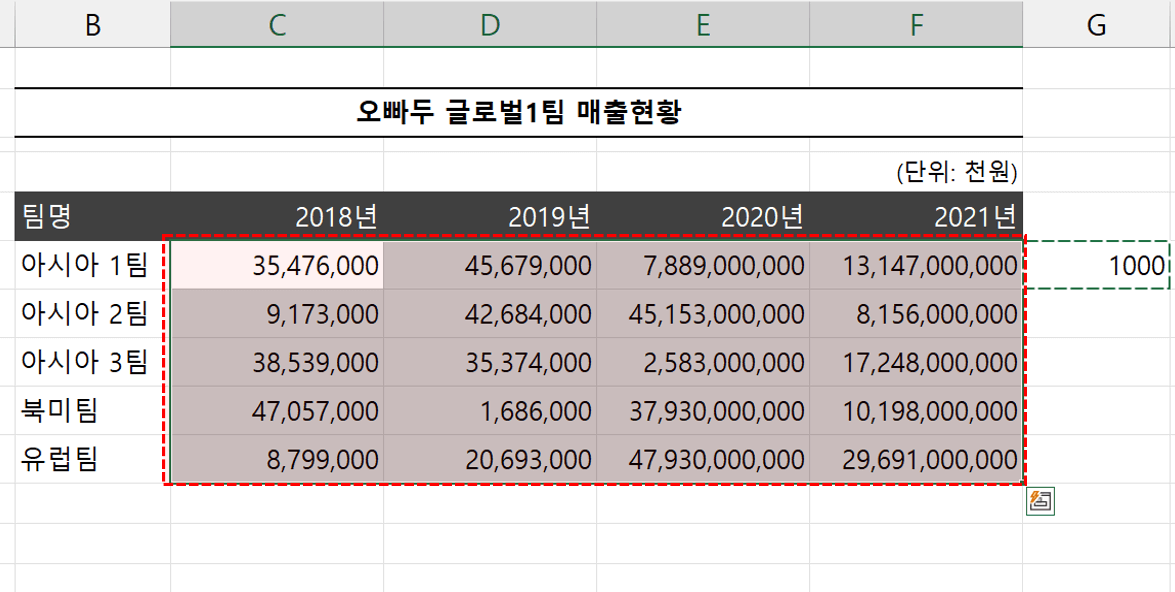 숫자 단위가 일괄 변경되었습니다.
오빠두Tip : 표의 단위를 변경한 후, 표 오른쪽 상단의 (단위: 천원) → (단위: 원) 으로 변경하는 것도 잊지마세요!😉
선택하여 붙여넣기의 연산 기능을 사용하면 숫자 단위를 편리하게 변환할 수 있지만, 한가지 주의사항이 있습니다. 바로 셀 안에 입력된 '값'이 변경된다는 것인데요.
따라서 셀 안에 입력된 값은 그대로 유지한 채, 겉으로 보이는 표시형식만 변경하려면 '셀 서식'을 사용합니다.
| 셀 서식 |
설명 |
예시 |
| 0 |
숫자를 정수형태로 표시합니다. |
123456789 |
| #,##0 |
천단위 구분기호가 있는 정수를 표시합니다. |
123,456,789 |
| #,##0, |
천단위를 절사합니다. (서식 마지막에 쉼표(,) 추가) |
123,456 |
| #,##0,, |
백만단위를 절사합니다. (서식 마지막에 쉼표 2개 추가) |
123 |
셀 서식에 대한 보다 자세한 설명과 예제는 아래 5분 영상 강의를 참고해주세요!