엑셀에서 선택한 범위의 내용을 지우는 것은 간단합니다. 범위를 선택한 뒤 키보드 Delete 키를 누르면, 그 범위의 내용만 손쉽게 지울 수 있습니다.
이와 비슷하게 선택된 범위의 서식을 지우는 것도 버튼 클릭 한 번으로 손쉽게 가능합니다. 서식 지우기 기능을 사용하면 표시형식, 채우기, 글꼴 색상, 크기뿐만 아니라 범위에 적용된 조건부 서식까지 한 번에 초기화 할 수 있습니다.
- 서식을 초기화 할 범위를 선택합니다. [홈] 탭 - [편집] 그룹 - [지우기] - [서식 지우기]를 선택합니다.
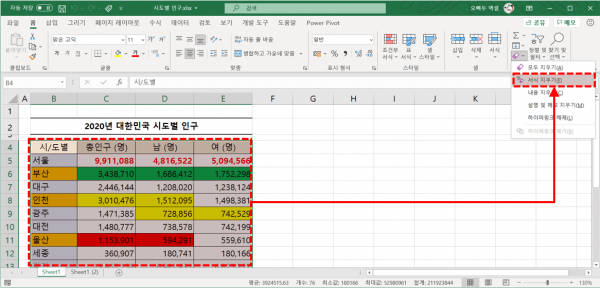 서식을 초기화 할 범위를 선택한 뒤, 서식 지우기 버튼을 클릭합니다.
- 선택된 범위의 서식이 초기화됩니다.
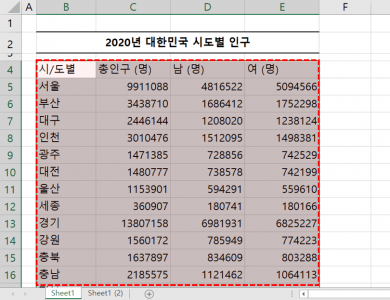 선택된 범위의 서식이 초기화됩니다.
[오빠두Tip] 또는 단축키 Alt - H - E - F 로 서식 지우기를 빠르게 실행할 수도 있습니다.
셀 안에 입력되는 데이터는 크게 '문자'와 '숫자'로 구분됩니다. 보편적으로 문자는 왼쪽 정렬, 숫자는 오른쪽 정렬이 기준이며 상황에 따라 가운데 정렬을 할 수도 있습니다.
숫자의 경우 단위가 10만 단위 이상으로 클 경우, 천 단위 구분기호를 추가해주는 것이 좋은데요. [표시형식] 그룹의 쉼표기호를 클릭하면 천 단위 구분기호를 손쉽게 추가 할 수 있습니다.
- 예제 파일의 표 범위를 모두 선택합니다. [홈] 탭 - [표시형식] 그룹 - 쉼표 기호를 클릭하면, 숫자에 천단위 구분기호가 추가됩니다.
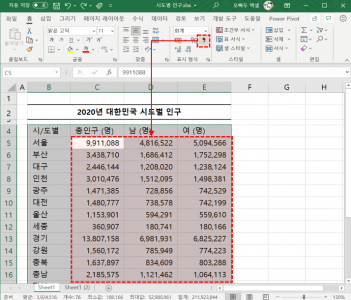 범위를 선택한 뒤, 표시형식에서 천단위 구분기호를 추가합니다.
[오빠두Tip] 머릿글에도 숫자서식이 같이 적용되지만, 숫자 서식은 숫자만 오른쪽 정렬하므로 문자는 기존 정렬방식을 그대로 유지합니다.
- 그 상태에서 정렬방식을 가운데 정렬로 변경합니다. 이렇게 하면 선택된 범위에서 숫자는 오른쪽으로 정렬, 문자는 가운데로 정렬됩니다.
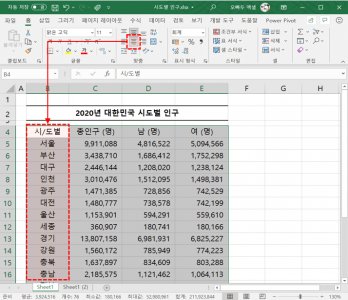 가운데 정렬을 하면 문자만 가운데 정렬 됩니다.
셀 서식에 대한 보다 자세한 내용은 셀 서식의 모든 것 - 기초 강의를 참고하세요.
서식 복사 기능을 활용하면 줄무늬 행을 손쉽게 적용할 수 있습니다. 또는 표 기능을 활용해도 줄무늬 행을 버튼 클릭 한 번으로 손쉽게 적용할 수 있습니다.
줄무늬 행을 적용하는 자세한 방법은 이전 영상강의에서 다뤘습니다.
- 표의 두번째 행을 선택한 뒤, 채우기 색상을 회색으로 변경합니다. 이후 두 행을 동시에 선택한 뒤, [홈] 탭 - [서식복사]를 클릭합니다.
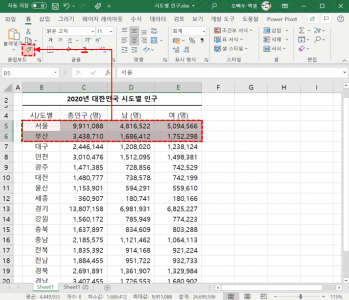 두번째 행을 회색으로 채운 뒤, 두 줄을 선택한 후 서식복사를 클릭합니다.
- 복사한 서식을 적용할 범위로 표의 아래쪽 범위를 쭉- 드래그하여 선택합니다.
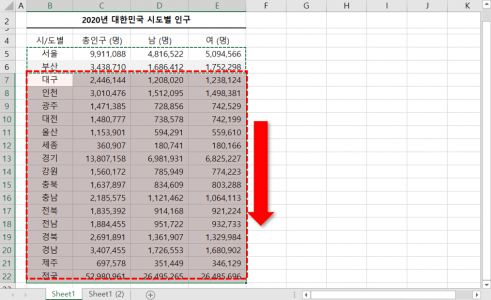 서식을 붙여넣기 할 범위를 아래로 드래그하여 선택합니다.
- 줄무늬 행이 적용됩니다.
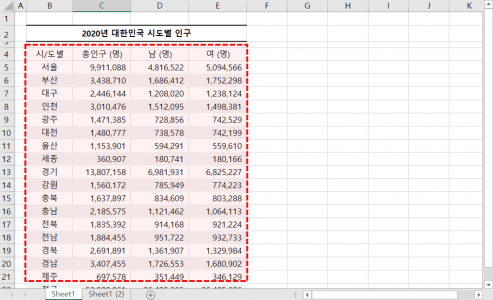 줄무늬 행이 적용되었습니다.