엑셀 부분합 사용법과 실전 예제 총정리

그룹화할 항목으로 먼저 정렬한 뒤 [데이터] - [부분합]을 실행합니다. 두 번째 기준을 더할 때는 '새로운 값으로 대치'를 반드시 해제합니다.
부분합은 항목별 합계·평균을 표 안에 바로 끼워 넣어 주는 기능입니다. 피벗테이블을 만들지 않고 원본 표 그대로 집계하고 싶을 때 씁니다.
![그룹별 소계 부분합 넣기 — 정렬된 표에 [부분합]으로 그룹별 소계와 총계를 자동으로 넣습니다.](https://www.oppadu.com/wp-content/uploads/2026/08/guide-111754.png)

대화상자 항목 읽기
집계할 범위를 선택하고 [데이터] 탭 - [부분합] 을 누르면 대화상자가 열립니다.

| 항목 | 설명 |
|---|---|
| 그룹화할 항목 | 묶음의 기준이 될 열 |
| 사용할 함수 | 합계·개수·평균·최대·최소 등 11가지 |
| 부분합 계산 항목 | 집계할 값 열 (여러 개 선택 가능) |
| 새로운 값으로 대치 | 기존 부분합을 지우고 덮어씀 — 두 번째 기준을 더할 때는 해제 |
| 데이터 아래에 요약 표시 | 요약 행을 그룹 아래에 둘지, 위에 둘지 |
1. 정렬이 먼저입니다
부분합은 위에서 아래로 훑으며 값이 바뀌는 지점마다 요약 행을 끼웁니다. 그래서 같은 항목이 흩어져 있으면 같은 이름의 요약이 여러 번 생깁니다.
데이터 범위를 선택하고 [데이터] 탭 - [정렬] 로 그룹화할 열(지점 · 유통)을 오름차순 정렬합니다.


2. 첫 번째 기준으로 부분합 넣기
데이터 범위를 선택하고 [데이터] - [부분합] 을 실행합니다. 그룹화할 항목은 '지점', 함수는 '합계', 계산 항목은 '매출액'·'수금액' 을 고릅니다.


부분합을 넣으면 왼쪽에 1 · 2 · 3 숫자 버튼이 생깁니다. 누르는 숫자에 따라 총합계만, 요약만, 전체를 볼 수 있습니다.

3. 두 번째 기준 더하기
지점 아래에 유통 구분별 합계까지 넣어 보겠습니다. 모든 데이터를 펼친 뒤 총합계까지 포함해 범위를 선택하고 [데이터] - [부분합] 을 다시 실행합니다.

그룹화할 항목을 '유통' 으로 바꾸고, 아래의 '새로운 값으로 대치' 를 반드시 체크 해제합니다.


4. 요약 행에만 색 넣기
요약 행만 골라 색을 넣으면 표가 훨씬 잘 읽힙니다. 다만 접힌 상태에서 그냥 색을 칠하면 숨겨진 행까지 칠해집니다.
- 숫자 버튼 [2] 를 눌러 요약만 보이게 한 뒤 범위를 선택하고, Alt + ; 를 누릅니다. 화면에 보이는 셀만 선택됩니다.

Alt + ; 로 보이는 셀만 선택합니다. - [홈] - [채우기 색] 으로 색을 넣습니다. 그룹을 펼치면 요약 행에만 색이 들어가 있습니다.

요약 행에만 색이 적용되었습니다.
5. 부분합 없애기
부분합이 적용된 데이터를 모두 선택하고 [데이터] - [부분합] 을 실행한 뒤, 왼쪽 아래 [모두 제거] 를 누릅니다. 요약 행과 그룹이 사라지고 원래 표로 돌아옵니다.

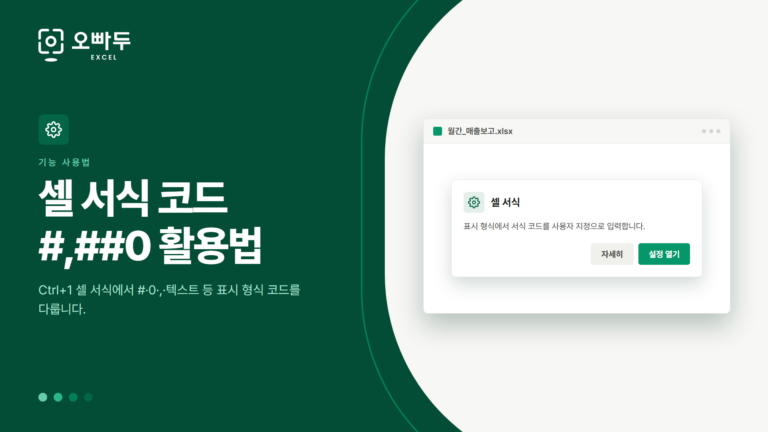 엑셀 셀 서식 및 사용자 지정 서식 사용법과 실전 예제
세미콜론으로 양수·음수·0·텍스트 네 칸을 나누는 원리와 #,##0 하나만 익히면 금액·날짜·색상까지 대부분의 표시 형식을 직접 만들 수 있습니다.
엑셀 셀 서식 및 사용자 지정 서식 사용법과 실전 예제
세미콜론으로 양수·음수·0·텍스트 네 칸을 나누는 원리와 #,##0 하나만 익히면 금액·날짜·색상까지 대부분의 표시 형식을 직접 만들 수 있습니다.
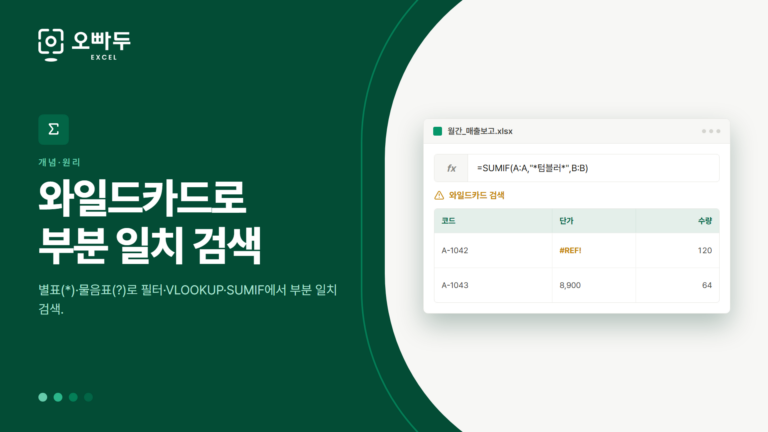 엑셀 와일드카드 사용법 및 실전 예제 총정리
별표(*)는 글자 수 상관없이, 물음표(?)는 한 글자를 대신합니다. 필터·VLOOKUP·SUMIF 의 조건에 넣어 부분 일치로 검색할 수 있습니다.
엑셀 와일드카드 사용법 및 실전 예제 총정리
별표(*)는 글자 수 상관없이, 물음표(?)는 한 글자를 대신합니다. 필터·VLOOKUP·SUMIF 의 조건에 넣어 부분 일치로 검색할 수 있습니다.
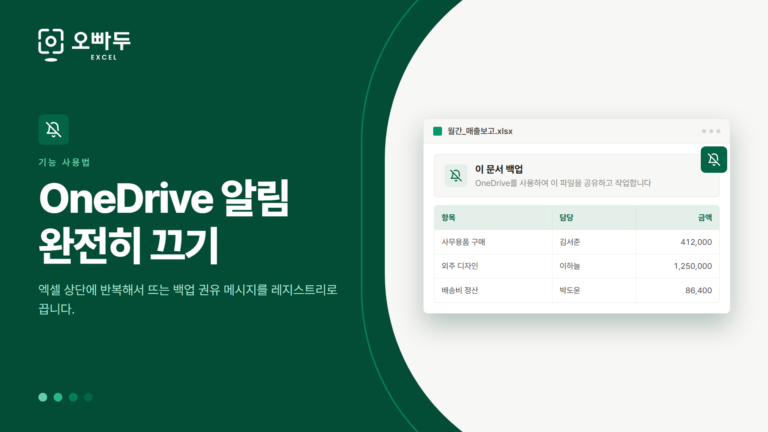 엑셀에서 자꾸 뜨는 OneDrive 알림, 완전히 끄는 방법
OneDrive 백업을 꺼도 알림이 남아 있다면, Office가 따로 띄우는 메시지 표시줄을 레지스트리로 꺼야 합니다.
엑셀에서 자꾸 뜨는 OneDrive 알림, 완전히 끄는 방법
OneDrive 백업을 꺼도 알림이 남아 있다면, Office가 따로 띄우는 메시지 표시줄을 레지스트리로 꺼야 합니다.
![[도구 업데이트] 실시간 추첨, 무료 도구 업데이트!](https://www.oppadu.com/wp-content/uploads/2026/09/마블레이스-런칭.png)
![[도구 업데이트] 투명 인감 도장 PNG를 만들어보세요!](https://www.oppadu.com/wp-content/uploads/2026/09/투명-도장-생성기-안내.png)
네 가능합니다. 부분합으로 계산된 영역만 필터링 후, 필터링된 영역의 전체 행을 제거해보세요.