엑셀 데이터 형식(데이터 타입) 종류 총정리

엑셀 워크시트의 데이터 형식은 숫자·날짜·텍스트·논리값 네 가지이며, TYPE 함수나 IS 계열 함수로 어떤 형식인지 확인할 수 있습니다.
같은 11 이라도 숫자로 들어간 것과 텍스트로 들어간 것은 완전히 다르게 계산됩니다. 셀 값이 어떤 형식인지 확인하는 방법을 알아 두면 원인 모를 계산 오류를 빠르게 짚을 수 있습니다.
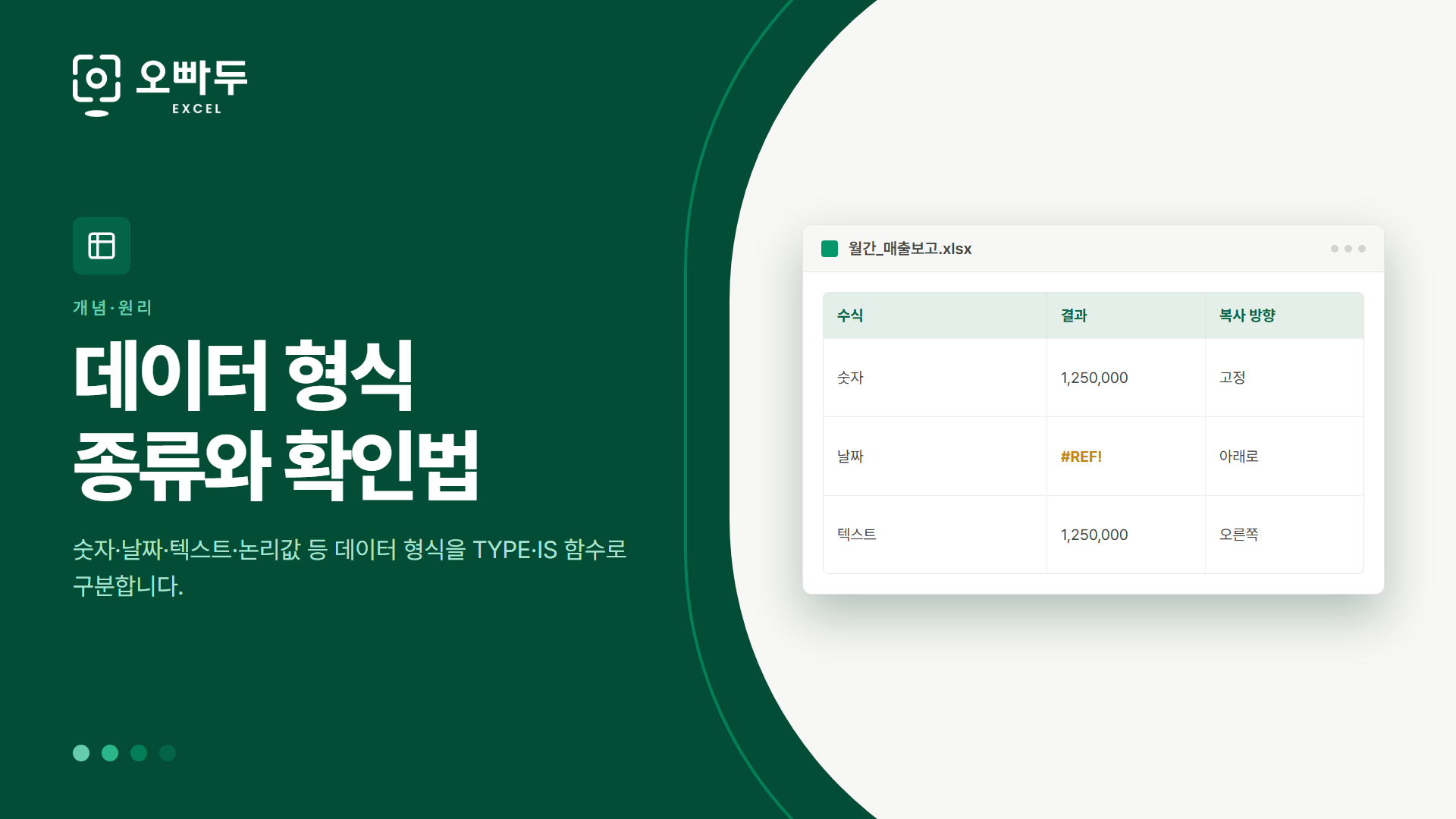
워크시트의 데이터 형식은 네 가지
엑셀 워크시트에는 숫자 · 날짜 · 텍스트 · 논리값 네 가지 형식이 있습니다. 빈칸과 오류값은 데이터 형식이 아닙니다.
어떤 형식인지 확인할 때는 TYPE 함수를 쓰거나, 특정 형식이 맞는지만 볼 때는 IS 계열 함수를 씁니다.
| 데이터 형식 | TYPE 함수 반환값 | 확인용 함수 |
|---|---|---|
| 숫자 | 1 | ISNUMBER |
| 날짜 | 1 | — (워크시트에는 없음) |
| 텍스트 | 2 | ISTEXT · ISNONTEXT |
| 논리값 | 4 | ISLOGICAL |
| 오류 | 16 | ISERR · ISNA |
| 배열 | 64 | — |
| 빈칸 | 1 | ISBLANK |
표를 볼 때 유의할 점
- 날짜는 내부적으로 숫자입니다. 그래서 TYPE 이 1을 돌려주고, 워크시트에는 날짜인지 확인하는 함수가 없습니다. VBA 라면
IsDate를 쓸 수 있습니다. - 빈칸도 TYPE 은 1 입니다. TYPE 함수가 빈 셀을 0(숫자)으로 보기 때문이라, 비어 있는지 볼 때는 ISBLANK 를 씁니다.
- ISERR 은
#N/A를 오류로 세지 않습니다.#N/A만 따로 확인하려면 ISNA 를 씁니다.
텍스트가 된 숫자를 조심하세요
가장 자주 겪는 함정입니다. 겉보기는 숫자인데 텍스트인 값은 셀 안에서 왼쪽 정렬됩니다. 숫자는 오른쪽 정렬이므로, 정렬 방향만 봐도 구분할 수 있습니다.
A1: =1&1     '// 화면에는 11 — 왼쪽 정렬 (텍스트)
B1: =1+1     '// 화면에는 2  — 오른쪽 정렬 (숫자)
여기서 두 셀을 더하는 방법에 따라 결과가 달라집니다. 이 차이가 원인 모를 합계 오류의 단골 원인입니다.
=SUM(A1,B1)   '// 2   — SUM 은 인수로 받은 텍스트를 무시합니다
=A1+B1        '// 13  — 사칙연산은 숫자로 보이는 텍스트를 자동 변환합니다
즉 SUM 으로 더한 합계에서 몇몇 값이 빠져 있다면, 그 셀이 텍스트가 된 숫자일 가능성이 큽니다.
오빠두Tip : 텍스트가 된 숫자는
*1 을 곱하면 숫자로 바뀝니다. =(1&1)*1 처럼 쓰거나, 범위 전체라면 빈 셀에 1을 입력해 복사한 뒤 [선택하여 붙여넣기] - [곱하기]로 한 번에 처리할 수 있습니다.참고 문서
- Microsoft Excel Data Types — Microsoft Learn
관련 게시글
댓글 1
로그인 후 댓글을 작성할 수 있습니다.

강민준🤗
2024.08.10 16:14
좋은 강의 감사합니다.
![[도구 업데이트] 실시간 추첨, 무료 도구 업데이트!](https://www.oppadu.com/wp-content/uploads/2026/09/마블레이스-런칭.png)
![[직원 채용] 오빠두엑셀이 정규직 동료를 모십니다](https://www.oppadu.com/wp-content/uploads/2026/08/직원-채용-1_R.png)
![[도구 업데이트] 투명 인감 도장 PNG를 만들어보세요!](https://www.oppadu.com/wp-content/uploads/2026/09/투명-도장-생성기-안내.png)