
엑셀 '개체를 삽입할 수 없습니다' 오류 해결 (웹 브라우저 개체)

웹 브라우저 개체가 막혀 있어 생기는 오류입니다. 레지스트리에서 MicrosoftOffice 하위의 Compatibility Flags 값을 0으로 바꾸면 삽입할 수 있습니다.
엑셀 [개발 도구]에서 웹 브라우저 개체를 넣으려 하면 '개체를 삽입할 수 없습니다' 가 뜰 때가 있습니다. 윈도우가 이 개체를 호환성 문제로 막아 둔 상태라, 레지스트리 값 하나만 바꾸면 풀립니다.
주의 : 레지스트리를 잘못 고치면 윈도우가 정상 동작하지 않을 수 있습니다. 작업 전에 레지스트리 편집기의 [파일] - [내보내기]로 백업해 두고, 아래에 적힌 값 외에는 건드리지 마세요.
바꿔야 하는 레지스트리
웹 브라우저 개체의 식별자(CLSID)는 아래 값입니다.
{8856F961-340A-11D0-A96B-00C04FD705A2}
이 항목의 Compatibility Flags 를 0 으로 바꿉니다. 다만 같은 식별자가 여러 위치에 등록되어 있으므로, 반드시 Microsoft\Office\ 하위에 있는 것을 골라야 합니다.
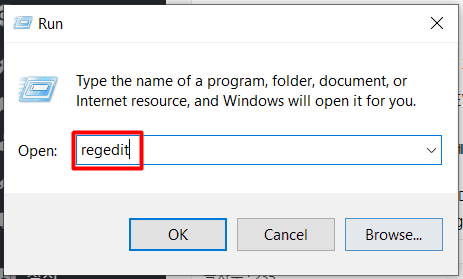
1. 레지스트리 편집기 열기
Win + R 로 실행 창을 열고 Regedit 을 입력합니다.
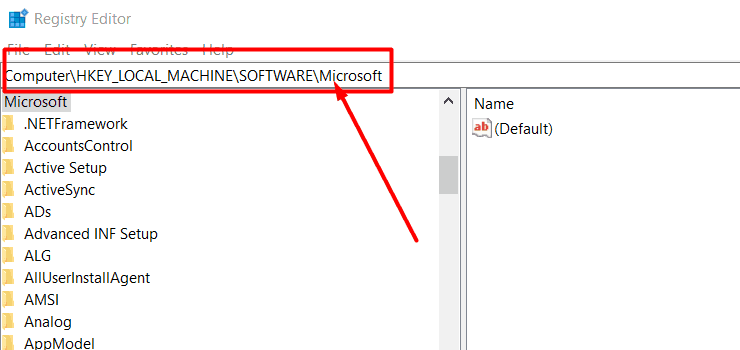
2. Microsoft 폴더로 이동
편집기 위쪽 주소 칸에 아래 경로를 붙여 넣습니다.
Computer\HKEY_LOCAL_MACHINE\SOFTWARE\Microsoft
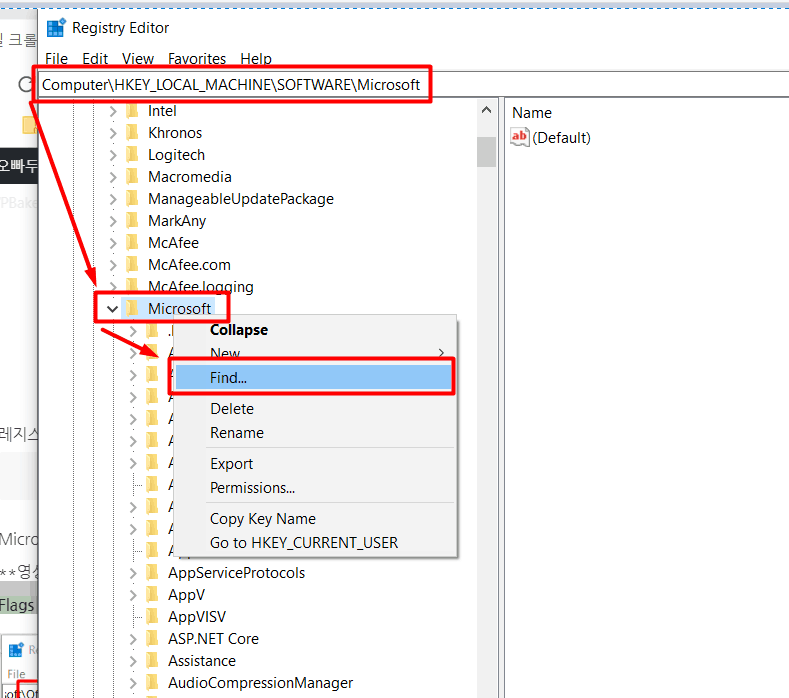
3. 찾기로 항목 검색
Microsoft 폴더를 우클릭하고 [찾기] 를 눌러 위 식별자를 검색합니다.
4. 올바른 위치의 값만 바꾸기
- 처음 걸리는 것은 대개 Internet Explorer 하위 항목입니다. 우리가 찾는 것이 아니므로 F3 을 눌러 다음으로 넘어갑니다.

Internet Explorer 하위 항목은 건너뜁니다. - 경로에
Microsoft\Office\가 들어간 항목이 나오면 그것이 맞습니다.

Microsoft\Office 하위 항목이 맞습니다. - Compatibility Flags 를 더블클릭해 값을 0 으로 바꿉니다.
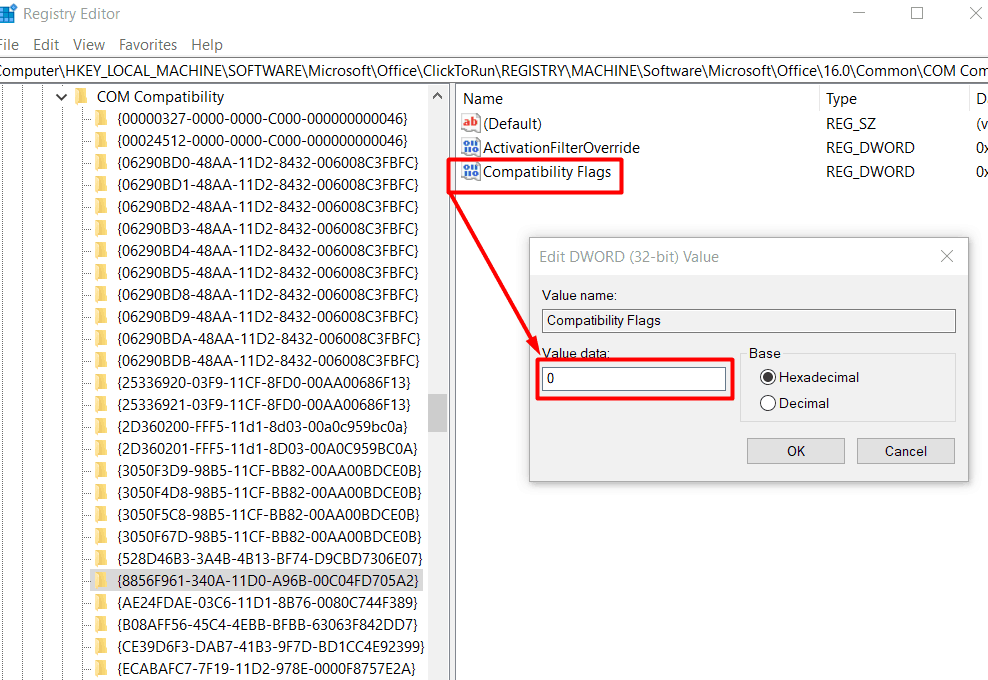
값을 0으로 바꿉니다. - 엑셀을 다시 실행하고 [개발 도구] - [삽입] - [추가 컨트롤] 에서 Microsoft Web Browser 를 선택하면 정상적으로 삽입됩니다.
오빠두Tip : 레지스트리 폴더 위치는 윈도우·오피스 버전과 32/64비트에 따라 다릅니다. 검색 결과가 여러 개 나오면 경로에
Office 가 들어간 것을 고르면 되고, 그런 항목이 아예 없다면 해당 오피스에서는 이 개체를 지원하지 않는 경우입니다.
관련 게시글
 그림 삽입이 안될 때 해결방법 (그림 버튼 활성화)
그림 버튼이 회색으로 비활성화되는 원인은 셀 입력 중, 시트 동시 선택, 개체 표시 옵션 숨김 세 가지이며 대부분 Ctrl + 6 으로 해결됩니다.
그림 삽입이 안될 때 해결방법 (그림 버튼 활성화)
그림 버튼이 회색으로 비활성화되는 원인은 셀 입력 중, 시트 동시 선택, 개체 표시 옵션 숨김 세 가지이며 대부분 Ctrl + 6 으로 해결됩니다.
 엑셀 오류 한 번에 찾아 이동하는 방법
F5 로 [이동 옵션]을 열고 '수식 - 오류'를 체크하면 시트 안의 오류 셀만 한 번에 선택되어, 색을 칠하거나 함께 수정할 수 있습니다.
엑셀 오류 한 번에 찾아 이동하는 방법
F5 로 [이동 옵션]을 열고 '수식 - 오류'를 체크하면 시트 안의 오류 셀만 한 번에 선택되어, 색을 칠하거나 함께 수정할 수 있습니다.
 안전하지 않은 외부 데이터 원본 연결 안내 해결 방법
다른 파일을 참조하는 수식이 남아 있어 생기는 안내입니다. [연결 편집]으로 끊고, 이름 관리자와 수식에 남은 외부 링크까지 지우면 사라집니다.
안전하지 않은 외부 데이터 원본 연결 안내 해결 방법
다른 파일을 참조하는 수식이 남아 있어 생기는 안내입니다. [연결 편집]으로 끊고, 이름 관리자와 수식에 남은 외부 링크까지 지우면 사라집니다.
시트 위에 개체 삽입이 안되신다면..
유저폼의 개체로 인터넷 익스플로러를 추가하셔서 해결할 수 있습니다.
근데 엑셀을 처음 사용하시는 분이라면 한가지 더 설정을 해야 할것 같아 글을 남김니다~^^
레지스트리 값을 변경 했는데도 "개체를 삽입 할 수 없습니다."라는 문구가 나온다면 개발도구-->엑셀추가기능 --> 사용 가능한 추가 기능 에 보시면 "분석도구,분석도구-VBA,유로화 도구, 해 찾기 추가기능이 체크가 안되어 있으면 분석도구 두가지를 체크해주시면 개체를 삽입 하실수 있을겁니다~~^^
이틀만에 설정 완료 했어요 ㅋㅋㅋㅋ 그래도 오빠두님 덕분에 설정 완료 하여 감사하단 말씀 전해드립니다~~~
소중한 정보도 같이 공유해주셔서 너무 감사드립니다.
남은 하루도 즐거운 하루 보내세요!
개체 삽입에서 계속 오류가 발생할 경우 아래 게시판에 답변드린 것 처럼
유저폼 안에 인터넷 익스플로러를 삽입해보는 것도 좋은 방법이 될 수 있습니다. :)
https://www.oppadu.com/question/?mod=document&pageid=1&uid=6211
인터넷 익스플로러 창을 꼭 보여줘야 하는 상황이신가요? 그러시다면 유저폼을 .Show 함수로 보여주는 형태로 명령문을 수정하시면 됩니다. :)
제가 수정 없이 동작 시키면 기사제목과 기사링크(url)가 다른것이 뜨고, 페이지수를 변경해도 변함이 없습니다
오류 원인이 무엇인가요?
개발도구 들어가서 엑셀 추가 기능 설정도 건드렸는데 안되네요;; 해결 할 수 없을까요?? ㅠ.ㅠ
개체 삽입의 경우 윈도우 설정 문제이므로 댓글만으로는 문제파악 및 도움을 드리기가 어렵습니다.
2021년 8월 이후 Internet Explorer의 서비스 및 업데이트가 종료될 예정이기 때문에, 되도록이면 HTTP 요청이나 파워쿼리를 통해 웹 페이지 크롤링 하시는 것이 좋습니다. :) 참고해보세요.
답변이 도움이 되셨길 바랍니다. 감사합니다.
레지스트리가 삭제하셨더라도 엑셀을 종료 후 다시 실행하면 레지스트리가 복구됩니다. 한번 확인해보시겠어요?
만약 복구가 안된다면 엑셀을 다시 재설치해보세요.