이 페이지에서
UNICODE 함수
2013지원 버전 자세히 보기
엑셀 2013 이전엑셀 2016엑셀 2019엑셀 2021엑셀 2024M365웹 엑셀
엑셀 UNICODE 함수는 문자가 유니코드에서 몇 번인지 알려 주는 함수입니다.
인수 설명
=UNICODE(텍스트)
인수구분설명
텍스트
필수
번호를 알아낼 문자나 그 문자가 든 셀입니다.
- 글자가 여러 개면 맨 앞 한 글자의 번호만 돌려줍니다.
- 빈 셀이나 빈 텍스트를 넣으면 #VALUE! 오류가 납니다.
예제 시트
A
B
C
D
E
1
문자
설명
코드 번호
2
A
영문 대문자
65
3
가
한글 첫 글자
44032
4
★
검은 별
9733
5
€
유로 기호
8364
6
함수 개요
엑셀 UNICODE 함수는 문자가 유니코드에서 몇 번인지 알려 주는 함수입니다. 글자가 여러 개면 맨 앞 한 글자만 봅니다. 눈으로 구별되지 않는 특수 문자나 보이지 않는 공백을 찾아낼 때 유용합니다.
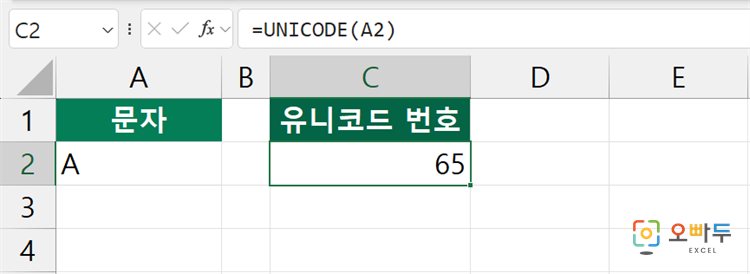
A2 셀에 영문 대문자 A가 입력되어 있습니다.
=UNICODE(A2)A의 유니코드 번호를 알려 줍니다.결과65
반대로 번호로 문자를 만들려면 UNICHAR 함수 를 사용합니다. 예전부터 있던 CODE 함수 는 255번까지만 다룹니다.
UNICODE 함수 간단 예제
1
문자의 번호 확인하기
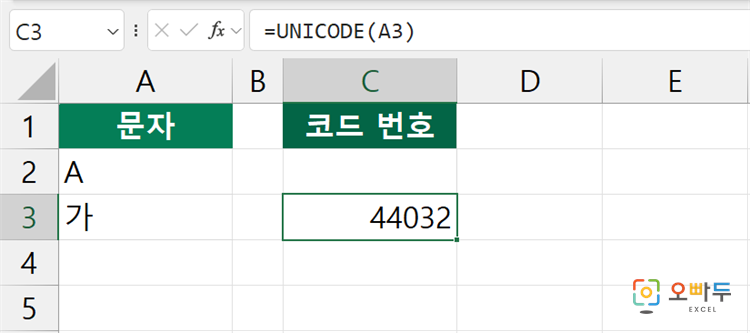
A2 셀에 A가, A3 셀에 "가"가 들어 있습니다. 한글도 유니코드 번호를 가지고 있습니다.
=UNICODE(A3)한글 "가"의 유니코드 번호를 알려 줍니다.결과44032
2
눈에 보이지 않는 공백 찾아내기
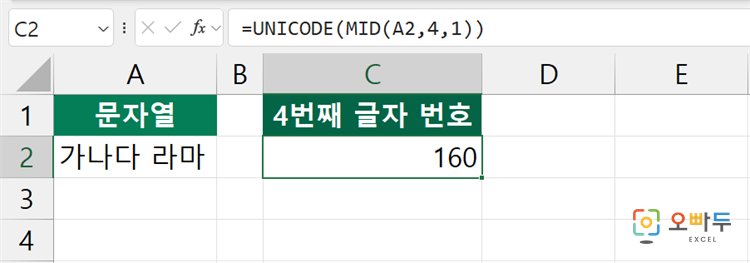
일반 공백은 32번이지만, 웹에서 붙여 넣은 자료에는 160번인 줄바꿈 없는 공백이 섞여 있습니다. TRIM 함수로 지워지지 않는 공백의 정체가 대개 이것입니다.
=UNICODE(MID(A2,4,1))네 번째 글자가 어떤 공백인지 확인합니다.결과160
3
두 값이 정말 같은지 확인하기
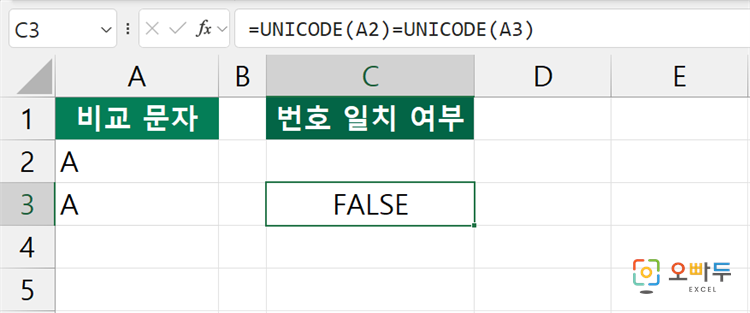
눈으로 같아 보이는데 VLOOKUP이 값을 못 찾으면 문자 번호를 비교해 봅니다. 번호가 다르면 다른 문자입니다.
=UNICODE(A2)=UNICODE(A3)두 글자의 번호가 같은지 비교합니다.결과FALSE
그 외 주의사항
글자가 여러 개여도 맨 앞 한 글자의 번호만 돌려줍니다. 가운데 글자를 보려면 MID 함수로 그 글자만 잘라 넘겨야 합니다.
빈 셀이나 빈 텍스트를 넣으면 #VALUE! 오류가 납니다. 값이 있는지 먼저 확인하거나 IFERROR 함수로 감쌉니다.
CODE 함수는 255번까지만 다루므로 한글이나 특수 기호에서는 값이 어긋납니다. 한글을 다룰 때는 UNICODE 함수를 사용합니다.
UNICODE 함수는 엑셀 2013 버전부터 제공됩니다. 이전 버전에서 파일을 열면 #NAME? 오류가 나옵니다.
댓글 0
로그인 후 댓글을 작성할 수 있습니다.
아직 댓글이 없습니다. 첫 번째 댓글을 작성해보세요!