[257회 라이브 공지] 이번 주 라이브는 `3/4(수) 오후 8시` 에 진행합니다! 오빠두엑셀 `2026 무료 챌린지` 오픈! 완주하고 수료증 받아가세요! 5년 연속 IT분야 베스트셀러! 「 진짜쓰는 실무엑셀 」로 2026년 공부 끝내기 엑셀이 막히셨나요? Q&A 게시판에서 바로 해결하세요.
메뉴

엑셀 VLOOKUP 이미지 불러오기 :: 엑셀 함수 공식

지정한 범위에서 찾는값과 일치하는 그림을 출력하는 엑셀 함수 공식의 동작원리와 실전 예제를 알아봅니다.

작성자 :
오빠두엑셀
최종 수정일 : 2021. 09. 03. 10:54
URL 복사
메모 남기기 : (18)

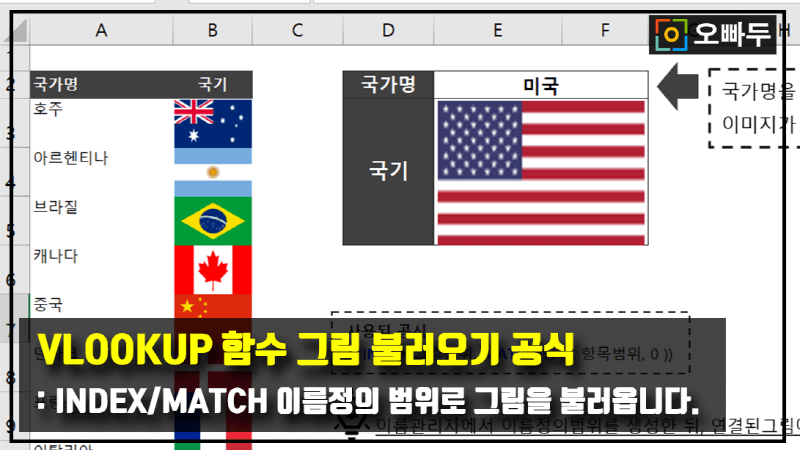
엑셀 VLOOKUP 이미지 불러오기 공식 :: 단계별 총정리

함수 공식
= INDEX(그림범위, MATCH(항목, 항목범위, 0 ))
영상 강의 보러가기

VLOOKUP 이미지 불러오기 공식을 보다 쉽게 설명해드리기 위해 영상강의를 준비해 드렸습니다.


예제파일 다운로드

오빠두엑셀의 강의 예제파일은 여러분을 위해 자유롭게 제공하고 있습니다.

  • [엑셀공식] VLOOKUP 함수 이미지 불러오기 공식
    예제파일

ImageLookup 함수 추가기능

파일 이름과 경로를 입력하면 셀 안에 자동으로 그림이 추가되는 ImageLookup 함수 추가기능을 업데이트 하였습니다. 자세한 내용은 아래 링크를 참고해주세요.

ImageLookup 함수 추가기능 다운로드
공식을 사용해 이미지를 출력하는 방법
  1. 아무셀이나 복사한 뒤, '연결된 이미지' 로 원하는 곳에 붙여넣기 합니다.
  2. 연결된 이미지를 선택한 뒤, '수식입력줄'을 클릭합니다.
  3. 연결된 이미지 수식입력줄에 '=불러올이미지'를 입력하여 사용자 지정범위를 연결합니다. 큰따옴표(") 없이 입력하는 점을 주의합니다. (="불러올이미지" 가 아닙니다.)
이미지 불러오기 공식 설명

INDEX / MATCH 기초 공식을 응용한 방법입니다. INDEX/MATCH 함수의 기초사용법관련포스트를 참고하세요.

연결된 이미지는 다른 시트나 다른 파일, 심지어 온라인 페이지에서 이미지를 불러올 수 있는 하나의 '액자'와 같은 기능을 합니다. 해당 공식을 다루는 방법은 관련 VLOOKUP 함수 이미지 불러오기 영상강의에서 자세히 설명드렸습니다.

INDEX/MATCH 함수는 이미지를 불러오는것 외에도 다양한 방법으로 응용할 수 있습니다. INDEX/MATCH 함수의 고급사용법관련포스트에서 자세히 설명드렸습니다.

VLOOKUP 함수 이미지 불러오기 예제
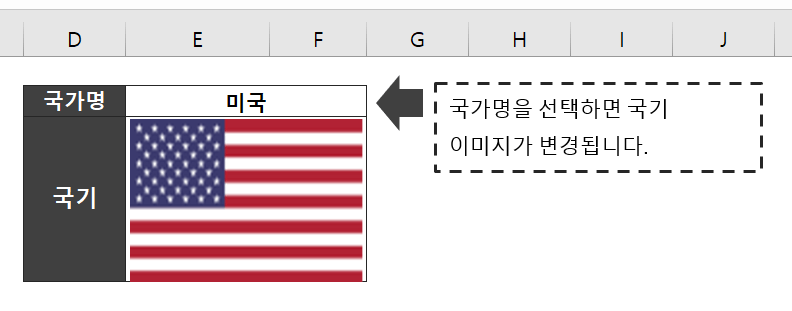
VLOOKUP 방식으로 그림을 불러오는 방법을 알아봅니다.
관련 기초함수

VLOOKUP 이미지 불러오기 공식 상세설명

사용된 공식
  1. 항목범위: =Sheet1!$A:$A
    '// 국가명이 입력된 범위입니다.
  2. 그림범위: =Sheet1!$B:$B
    '// 국기 이미지가 입력된 범위입니다.
  3. 불러올이미지: =INDEX(그림범위,MATCH(Sheet1!$E$2,항목범위,0))
    '// 선택된 국가명을 참조하여 불러온 국기 그림이 담긴 사용자지정범위입니다.
이미지 불러오기 공식 사용법 단계별 알아보기
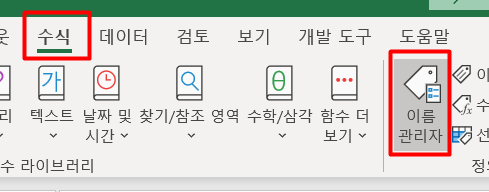
  1. 엑셀 상단의 [서식] - [이름관리자] 를 클릭한 뒤, 아래의 이름정의 범위를 추가합니다.
    이름 : 항목범위
    참조대상 : =Sheet1!$A:$A
    이름 : 그림범위
    참조대상 : =Sheet1!$B:$B

    수식 이름관리자 이름정의범위 추가
    서식 - 이름관리자에서 '이름정의범위'를 추가합니다.
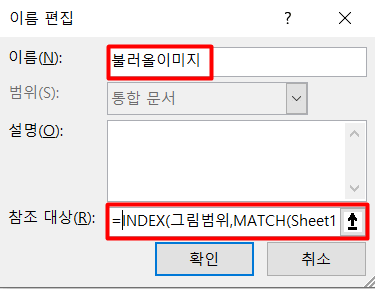
  2. '항목범위'의 국가명을 참조해서, 동일한 위치에 있는 그림을 '그림범위'에서 받아올 수 있도록 '불러올이미지' 라는 이름정의범위를 추가합니다.
    이름 : 불러올이미지
    참조대상 : =INDEX(그림범위,MATCH(Sheet1!$E$2,항목범위,0))
    불러올이미지 이름정의 범위 추가
    '불러올이미지'라는 이름정의범위를 추가합니다.
  3. 아무 셀이나 선택하여 '연결된이미지'로 붙여넣기합니다. 이후 연결된이미지의 수식을 '=불러올이미지'로 직접 입력합니다.

    연결된 이미지 이름정의범위 연동
    연결된그림에 '불러올이미지' 이름정의범위를 연동합니다.
  4. 오류를 방지하기 위해 국가명이 선택되는 셀을 '데이터유효성검사' 목록상자로 제한합니다.
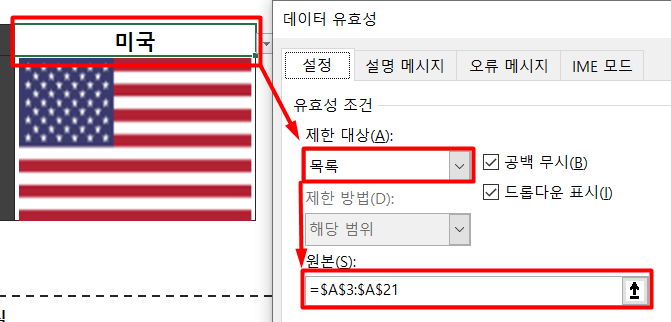
    데이터유효성 목록 범위 제한
    데이 유효성검사로 입력가능한 국가목록을 제한하여 오류를 방지합니다.
공식 동작원리 알아보기

국가명으로 '캐나다'를 선택한 상황을 가정하여 알아보겠습니다.

  1. [항목범위]에서 '캐나다'가 몇번째 위치하는지 알아봅니다. MATCH 함수를 사용합니다.
    = MATCH(Sheet1!$E$2,항목범위,0)
    = MATCH("캐나다",A:A,0)
    = 6  '// 캐나다는 6번째 위치하므로 6을 반환합니다.
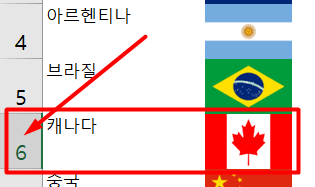
    MATCH 함수 순서 반환
    캐나다는 6번째 위치하므로 MATCH 함수로 6이 반환됩니다.
  2. [그림범위]에서 6번째 위치한 그림을 반환합니다. INDEX 함수를 사용합니다.
    = INDEX(그림범위,MATCH(Sheet1!$E$2,항목범위,0))
    = INDEX(B:B, 6)  '// B열 6번째 위치한 캐나다 국기 이미지를 반환합니다.
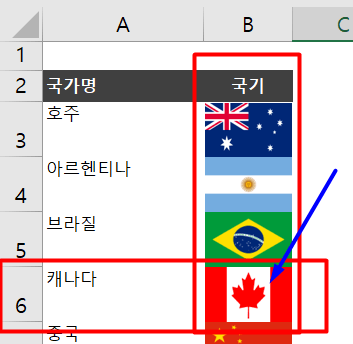
    캐나다 국기 출력
    그림 범위에서 6번째 위치한 '캐나다'국기가 반환됩니다.

링크] MS 홈페이지 VLOOKUP 함수 사용법 상세설명 보러가기

댓글 18
4.8 (10개 평가)
굴레악
굴레악 2020.08.02 18:32
자세히 보면 어렵지 않은데 막상 오랜만에 사용하려면 헷갈릴 때가 많더라고요. 국기 보니 지난 월드컵 때 사용했던 게 생각나네요. 이 기능을 알려고 한참 찾았었는데 제대로 된 설명이 거의 없어서 그 당시 어렵게 느껴졌었던 기억과 파일이 무거워졌던 기억이 떠오르네요. 이제 이 설명으로 완전 숙지하고, 추가 기능으로 알려주신 ImageLookup함수 폴더 기능으로 편하고 빠르게 사용해 봐야겠습니다. 감사합니다.(__)
panpan
panpan 2021.02.27 10:35
아무 셀이나 선택하여 '연결된이미지'로 붙여넣기합니다. 이후 연결된이미지의 수식을 '=불러올이미지'로 입력합니다. => 어떻게 하는건지 모르겠어요. 아무리해봐도 연결된이미지로 붙이기 메뉴가 없어요.
오빠두엑셀
오빠두엑셀 작성자 2021.03.03 21:43
안녕하세요. 아래 영상강의를 한번 참고해보시겠어요? 단계별로 자세히 설명이 되어 있습니다. https://www.oppadu.com/%ec%97%91%ec%85%80-%ea%b7%b8%eb%a6%bc-%eb%b6%88%eb%9f%ac%ec%98%a4%ea%b8%b0-%ed%95%a8%ec%88%98/
엑셀초보
엑셀초보 2021.03.09 10:25
안녕하세요. Index,match를 이용하여 그림 불러오기를 했는데, 기준 데이터가 상대참조는 안되는거 같아서요. 예를들어 기준이 A열에 LIST 형태로 되어 있고 A의 기준에 따라 B열에 이미지를 자동채우기로 불러올 있는 방법이 있을까요?
오빠두엑셀
오빠두엑셀 작성자 2021.03.12 03:24
안녕하세요. 이번 강의에서 소개해드린 방법은 여러 그림을 동시에 출력하지 못합니다. 말씀하신 내용을 구현하려면 VBA를 사용하셔야 하는데요. 아래 링크를 한번 확인해보시길 바랍니다. https://www.oppadu.com/%EC%97%91%EC%85%80-%EA%B7%B8%EB%A6%BC-%EB%B6%88%EB%9F%AC%EC%98%A4%EA%B8%B0-%ED%95%A8%EC%88%98/
달팽이
달팽이 2021.08.25 12:25
다량의 사진을 넣어야 하는 자료에서 아주 유용하네요. 그런데 출력을 해 보니 사진 우측 모서리에 작은 고깔 메모 표시가 살짝 나옵니다. 이걸 안 보이게 하는 방법은 없을까요?
오빠두엑셀
오빠두엑셀 작성자 2021.08.26 20:08
안녕하세요. 혹시 작은 빨간색 메모를 말씀하시는건가요? 연결된 그림은 셀에 보이는 화면을 그대로 가져오기 때문에, 셀에 메모가 포함되거나 오류가 있으면, 표식이 그대로 나타납니다. 메모 표식 또는 오류 표식 보임 설정을 변경해보세요. 메모 설정은 아래 링크, https://www.oppadu.com/%ec%97%91%ec%85%80-%ea%b7%b8%eb%a6%bc-%eb%b6%88%eb%9f%ac%ec%98%a4%ea%b8%b0-%ed%95%a8%ec%88%98/#q3 오류 설정은 아래 링크를 참고해보세요. https://www.oppadu.com/%EC%97%91%EC%85%80-%EC%98%A4%EB%A5%98-%ED%91%9C%EC%8B%9C/
달팽이
달팽이 2021.08.30 13:45
완전완전 감사합니다.
어르신
어르신 2021.08.26 14:33
샘플 파일 참조해서 해보는데 match 결과가 없는 경우 바로 전에 가져온 이미지 그대로 유지가 되는거 같아서요... 결과가 없는 경우는 빈 이미지를 보여 주려고 하는데 방법이 있을까요?
오빠두엑셀
오빠두엑셀 작성자 2021.08.26 20:19
안녕하세요. 아래 포스트의 자주묻는질문을 확인해보시겠어요? https://www.oppadu.com/vlookup-%ed%95%a8%ec%88%98-%ea%b7%b8%eb%a6%bc-%eb%b6%88%eb%9f%ac%ec%98%a4%ea%b8%b0-%ec%98%88%ec%a0%9c/#q1
김맹꽁
김맹꽁 2022.09.29 15:51
이미지가 $E$2 를 기준으로 하나만 나오는데 그 밑으로 쭉 여러개 할 수는 없을까요? $표시를 지우거나 해봐도 안되네요 아시는분 답좀 굽신굽신~~ 예를들어 E2 에 대한민국하면 F2에 대한민국사진 E3 에 일본 하면 F3에 일본사진 이런식으로 쭉 여러개가 될까요?
오빠두엑셀
오빠두엑셀 작성자 2022.09.30 23:15
안녕하세요! 이번 강의에서 소개해드린 연결된 이미지로는 말씀하신 방법처럼 사용할 수 없습니다. 여러 셀을 각각 참조해서 이미지를 여러개 불러오려면, vba를 사용해야 합니다. (또는 M365의 경우 2023년 상반기 IMAGE 함수 업데이트 예정) 아래 링크를 한번 확인해보세요! https://www.oppadu.com/product/%ec%97%91%ec%85%80-ximage-%ed%95%a8%ec%88%98-%ec%b6%94%ea%b0%80%ea%b8%b0%eb%8a%a5/
스마일
스마일 2023.08.03 17:56
주소록 엑셀을 사진으로 찍어서 엑셀로 불러오고 싶은데 2016엑셀 버젼이라서 그런지 잘 안되네요 조언 부탁드립니다
빡새
빡새 2024.01.31 21:12
매번 좋은 강의 감사합니다 혼자서는 도저히 해결이 안되서 질문 남깁니다 1. 이미지를 여러개 불러와야 할경우 이름관리자에 각각의 이미지를 이름관리자에 따로 등록하는 방법 말고 이름관리자 한개에 여러개 이미지를 동시에 불러오기 하는 방법은 없을까요? 2. 코드에 맞는 이미지를 불러오기 까지는 성공했는데 코드값이 없을경우, 이전에 불러왔던 이미지가 그대로 남아있게 됩니다 코드가 없을경우 이미지도 공백처리 할 수는 없을까요? 답변 기다리겠습니다
오빠두엑셀
오빠두엑셀 작성자 2024.02.10 04:48
안녕하세요. 오빠두엑셀입니다.
  1. 여러개의 이름관리자를 일괄 등록하는 것은 매크로를 사용하면 가능합니다.
  2. IF(항목범위="","",INDEX(그림범위, MATCH(항목, 항목범위, 0 ))) 으로 수식을 변경 후 사용해보세요.
감사합니다.
강민준🤗
강민준🤗 2024.08.11 16:51
좋은 강의 감사합니다🙇‍♂️
greenday
greenday 2025.03.21 15:53
좋은 강의 감사합니다. 실행은 정상적으로 되는데, 불러와지는 이미지 화질이 자꾸 강제로 압축이 되어서 열화가 됩니다. 방법이 없을까요 ㅜㅜ
오빠두엑셀
오빠두엑셀 작성자 2025.03.22 18:50
안녕하세요. '연결된 그림'으로 출력한 이미지의 크기를 조정할 경우 이미지의 해상도가 깨질 수 있습니다. 예를 들어 복사한 셀의 너비가 10x10 이고, 연결된 그림의 크기를 20x20 일 경우 이미지가 열화될 수 있는데요. 이러한 문제는 픽셀화 된 이미지의 한계여서 복사한 셀의 너비를 직접 조정하는 것 외에는 방법이 없을 것 같습니다.