





엑셀 모든 버전에서 가능한, VLOOKUP 함수 완벽 자동화
엑셀 VLOOKUP 자동화 목차 바로가기
영상 강의
예제파일 다운로드
오빠두엑셀의 강의 예제파일은 여러분을 위해 자유롭게 제공하고 있습니다.
- 초보자를 위한, 엑셀 VLOOKUP 함수 자동화 보고서예제파일
라이브 강의 전체영상도 함께 확인해보세요!
위캔두 회원이 되시면 매주 오빠두엑셀에서 진행하는 라이브강의 풀영상을 확인하실 수 있습니다.
VLOOKUP 함수에 참조할 목록 시트 만들기
피벗테이블의 보고서 필터 페이지 기능을 활용하면 VLOOKUP 함수로 검색할 목록을 여러 개의 시트로 편리하게 생성할 수 있습니다.
- 피벗테이블 만들기 : 예제파일에서 [급여 내역] 시트로 이동한 후, 급여내역이 작성된 범위를 선택합니다. 이후 [삽입] - [피벗테이블]을 클릭한 후, 새 워크시트에 새로운 피벗테이블을 생성합니다.
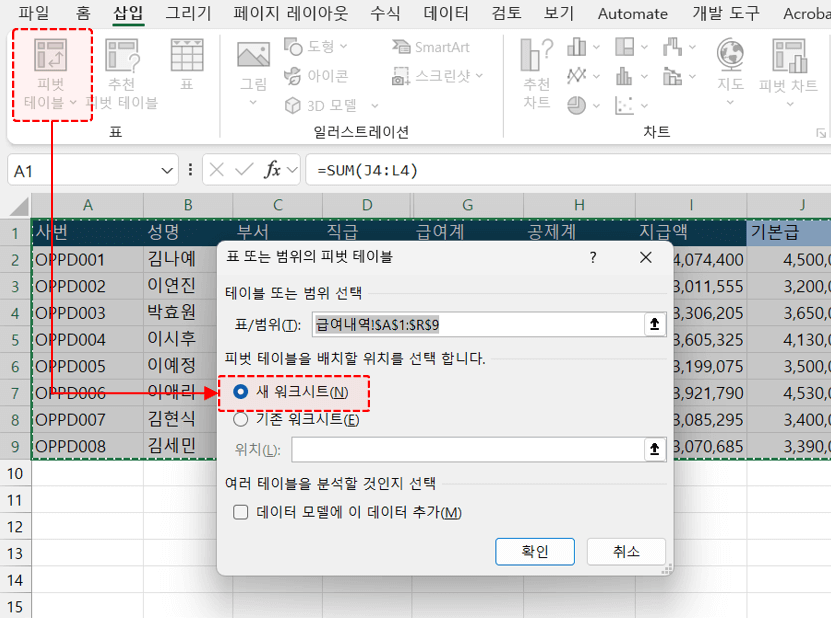
범위를 선택한 후, 새 워크시트에 피벗테이블을 생성합니다. - 피벗테이블을 선택한 후, 피벗테이블 필드 목록에서 VLOOKUP 함수 검색에 사용할 필드인 '사번' 필드를 '필터 영역'으로 드래그합니다.
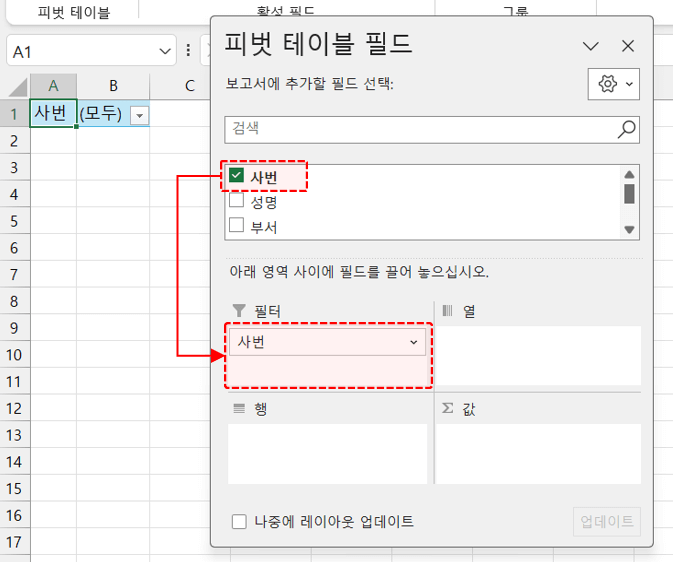
VLOOKUP 목록에 사용할 필드를 필터 영역에 추가합니다. - 피벗테이블 필터 페이지 생성 : [피벗테이블 분석] - [옵션] 우측의 확장 버튼에서 [보고서 필터 페이지 표시] 버튼을 클릭합니다.

피벗테이블 분석 - 옵션 - 보고서 필터 페이지 표시를 클릭합니다. - 보고서 필터 페이지 표시 대화상자가 실행되면, '사번'을 선택한 후 [확인] 버튼을 클릭합니다.
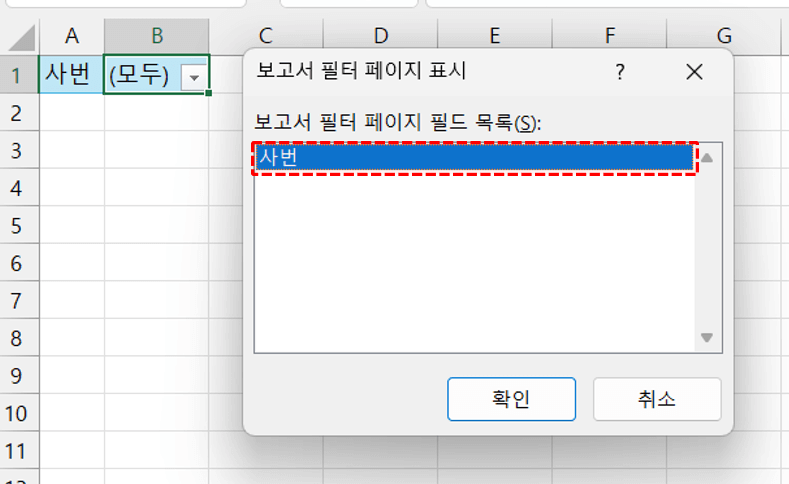
필드를 선택한 후, [확인] 버튼을 클릭합니다. - 각 사번으로 나누어진 시트가 한 번에 완성됩니다.
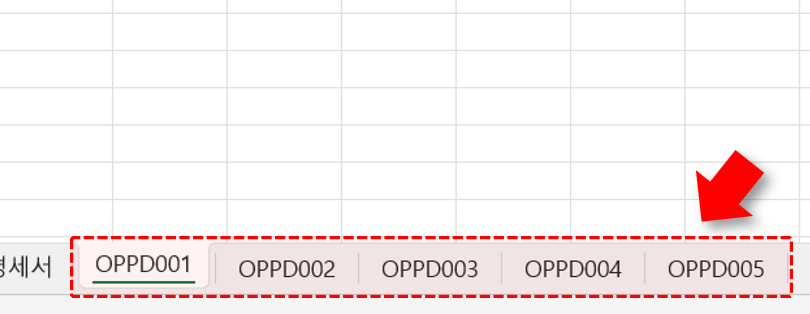
VLOOKUP 목록으로 사용할 시트가 완성되었습니다. 오빠두Tip : 실무에 꼭 필요한 피벗테이블의 더 다양한 기능은, 피벗테이블 원데이 마스터 클래스에서 확인하세요!👇
각 항목별 VLOOKUP 보고서 생성하기
- VLOOKUP 보고서 서식 만들기 : 이전 단계에서 생성한 VLOOKUP 목록 시트에서, A1셀에 추가되어 잇는 피벗테이블을 모두 삭제합니다. 시트의 시작 셀을 선택한 후, Shift 키를 누른 상태로 목록의 마지막 시트를 클릭하면 연속된 시트가 한 번에 선택됩니다.
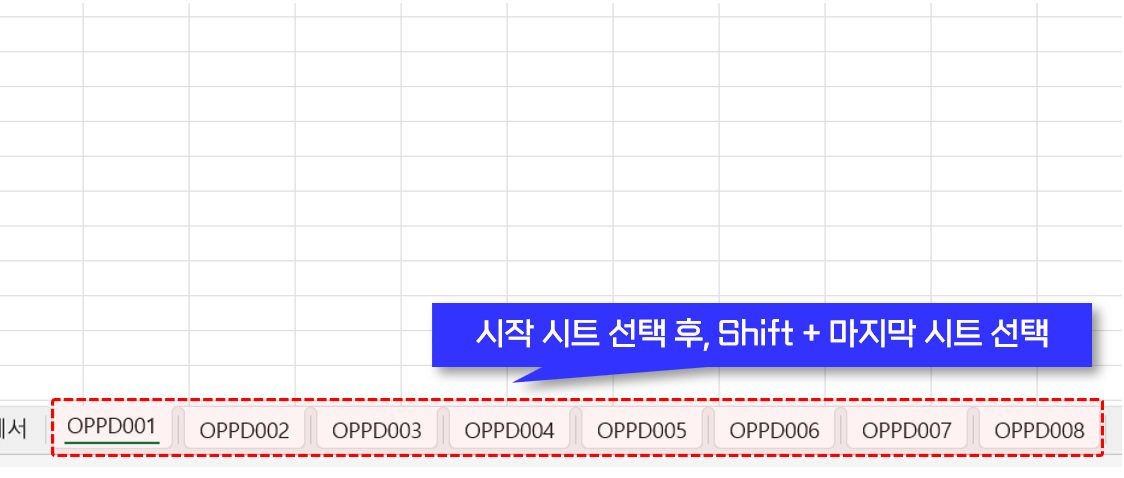
VLOOKUP 함수에 사용할 목록 시트를 모두 선택합니다. - 시트를 모두 선택한 상태에서, 시트 좌측 상단의 '전체 선택' 버튼을 클릭하고 Delete 키를 눌러 피벗테이블을 모두 제거합니다.

시트에 추가된 피벗테이블을 모두 제거합니다. - 예제파일에서 [급여 명세서] 시트로 이동합니다. 시트 좌측 상단의 '전체 선택' 버튼을 클릭하여 급여 명세서 시트를 모두 선택한 후, 범위를 복사합니다.
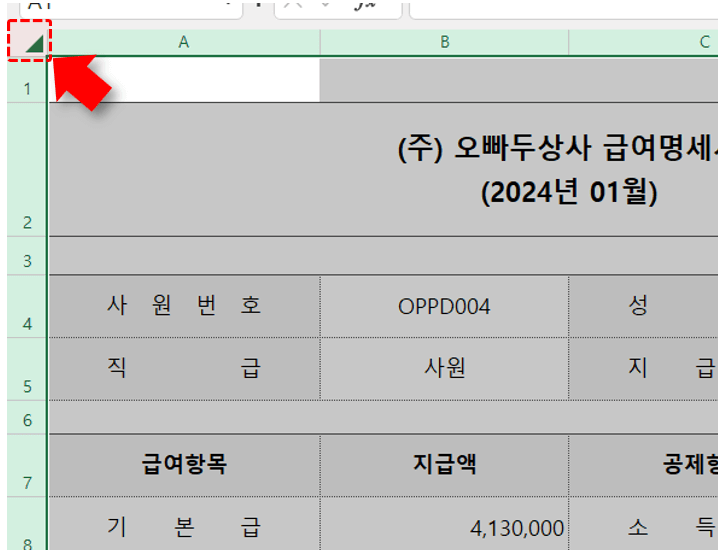
VLOOKUP 함수 보고서 템플릿을 전체 선택 후, 복사합니다. - VLOOKUP 함수의 목록으로 사용할 시트를 모두 선택한 후, 시트 좌측 상단의 '전체 선택' 버튼을 클릭하고 복사한 범위를 붙여넣기 합니다.
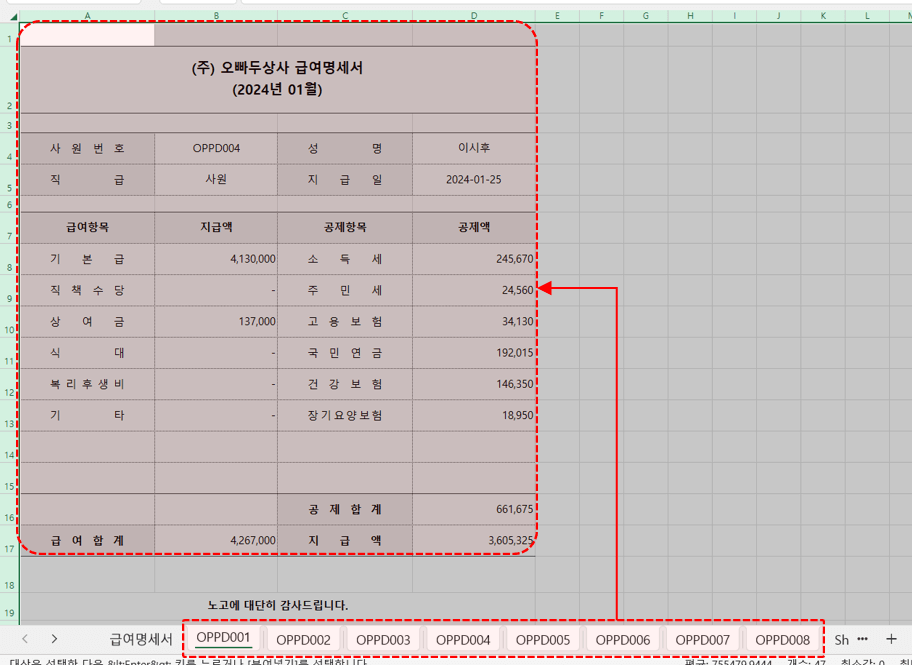
VLOOKUP 목록 시트를 모두 선택한 후, 복사한 범위를 붙여넣기 합니다. - VLOOKUP 함수 일괄 적용하기 : 시트를 모두 선택한 상태에서, 아래에 남겨드린 '시트명 출력' 공식을 복사한 후 VLOOKUP 함수가 사용된 셀에 공식을 붙여넣기합니다.
=MID(CELL("filename",A1),FIND("]",CELL("filename",A1))+1,255)
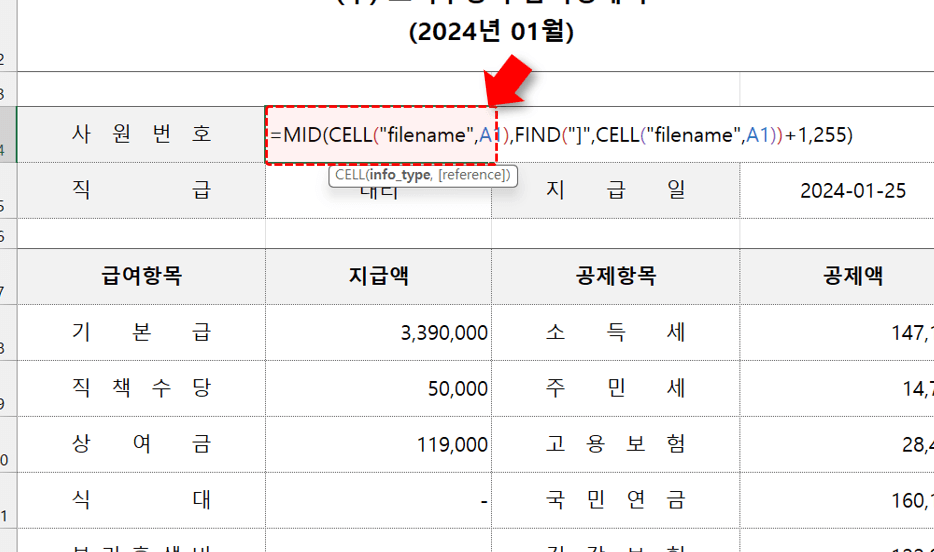
VLOOKUP 함수로 검색할 값이 입력된 셀에 시트명 출력 공식을 입력합니다. - 공식을 입력하면, 각 시트이름을 참조하여 VLOOKUP 함수가 적용되면서 각 항목멸 VLOOKUP 보고서가 한 번에 완성됩니다.
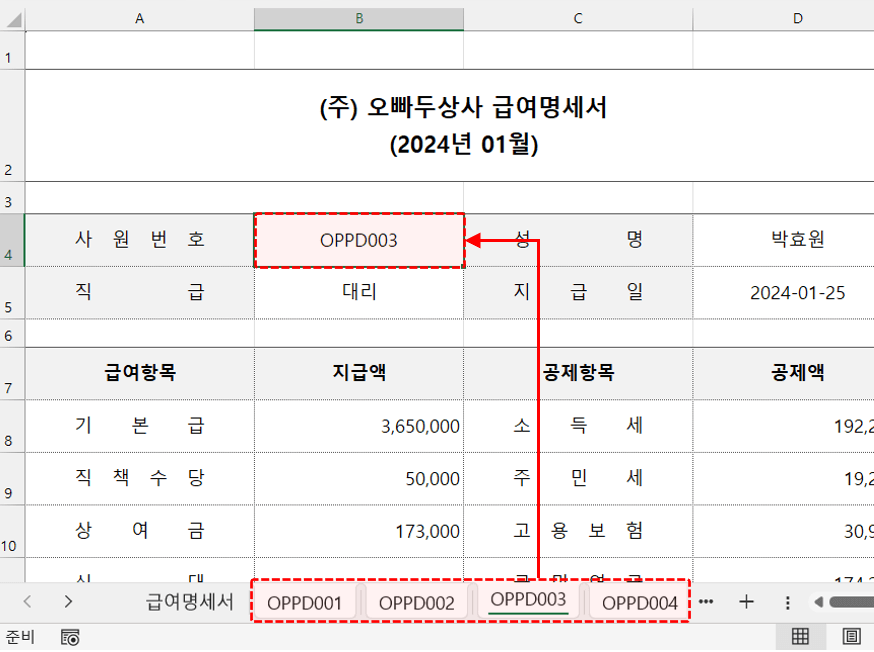
공식을 입력하면 VLOOKUP 보고서가 한 번에 완성됩니다. - 함수를 값으로 변경하기 : 함수가 사용된 보고서를 그대로 공유하면, #REF 오류가 발생하거나 보안상 문제가 생길 수 있으므로 보고서에 사용된 함수를 모두 값으로 변경합니다. 시트를 모두 선택한 후, 전체 범위를 선택하고 복사합니다.

오류 및 보안상 문제를 예방하기 위해 보고서에 사용된 함수를 값으로 변경합니다. - 단축키 Ctrl + Alt + V 를 눌러 선택하여 붙여넣기를 실행한 후, '값' 형태로 범위를 붙여넣기 하면 각 항목별 VLOOKUP 보고서가 완성됩니다.

범위를 복사 - 선택하여 붙여넣기에서 값 형태로 붙여넣기 합니다.
VBA 코드로 각 시트를 엑셀파일/PDF로 저장하기
이전 단계에서 생성한 각 항목별 VLOOKUP 보고서는 완성된 VBA 매크로 코드를 복사/붙여넣기 하여 각 시트를 엑셀파일 및 PDF 보고서로 나누어 편리하게 저장할 수 있습니다.
- 완성된 VLOOUP 보고서를 모두 선택한 후, 우클릭 - [이동/복사]를 클릭합니다.
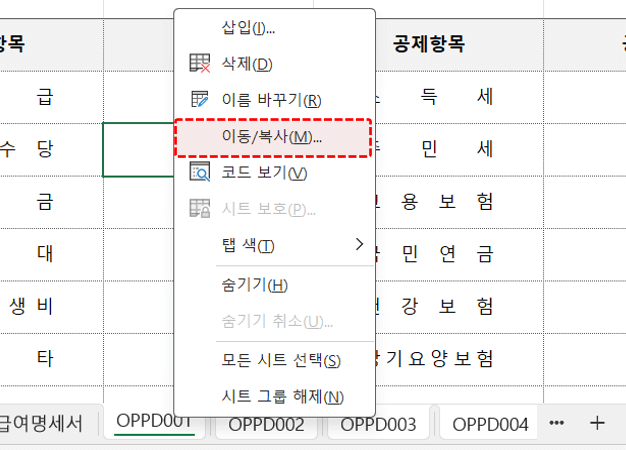
완성된 VLOOKUP 보고서를 모두 선택한 후, 우클릭 - 이동/복사를 선택합니다. - [이동/복사] 대화상자가 실행되면, 새 통합문서로 선택한 시트를 이동합니다.
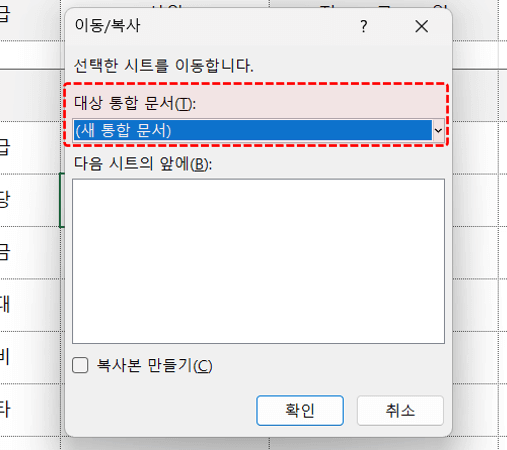
새 통합문서로 선택한 시트를 옮깁니다. 오빠두Tip : 지금 만든 보고서는 일회성이므로, '복사본 만들기'는 체크하지 않아도 괜찮습니다. - 새 통합문서로 선택한 시트를 모두 옮긴 후, 단축키 Alt + F11 를 동시에 눌러 매크로 편집기를 실행합니다.
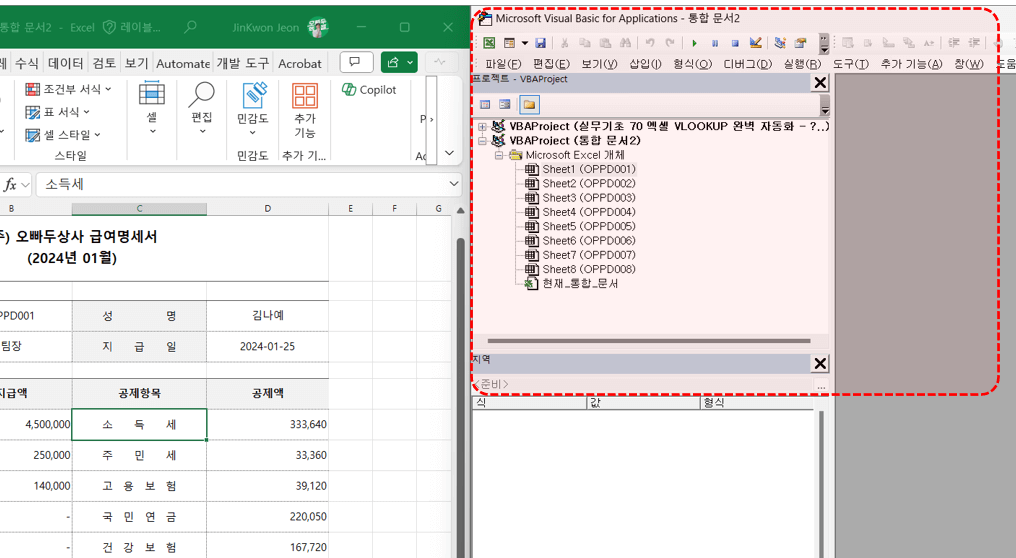
ALT + F11 을 동시에 눌러 매크로 편집기를 실행합니다. 오빠두Tip : 만약 Alt + F11 단축키가 동작하지 않을 경우, 리본메뉴를 우클릭 - [리본메뉴 사용자 지정] 에서 '개발도구'를 활성화한 후, 개발도구 탭에서 'Visual Basic' 버튼을 클릭해서 매크로 편집기를 실행합니다. - 매크로 편집기가 실행되면, [삽입] - [모듈]을 클릭하여 새 모듈을 추가한 후, 아래 링크에 남겨드린 VBA 매크로 코드 전문을 복사하여 모듈에 붙여넣기 합니다.

삽입 - 모듈로 새 모듈을 추가한 후, 완성된 VBA 코드를 모듈에 붙여넣기합니다. Public Enum ePrintMargin: xlNone = 0: xlNarrow = 1: xlNormal = 2: xlWide = 3: End Enum Public Enum ePaperSize: xlA4 = 9: xlA3 = 8: xlLetter = 1: xlA5 = 11: End Enum '------------------------------------------------- Sub 엑셀파일로저장() '여기를 선택 후, F5키를 누르면 각 시트를 나누어 저장합니다. Dim Path As String: Path = GetFolderPath If Path = "" Then MsgBox "올바른 폴더 경로를 선택하세요.": Exit Sub Save_EachWS Path MsgBox "파일 저장을 완료했습니다." End Sub Sub PDF로저장() '여기를 선택 후 F5키를 누르면 각 시트를 PDF 파일로 저장합니다. Dim Path As String: Path = GetFolderPath: Dim WS As Worksheet Dim 우측머리글 As String: Dim 좌측머리글 As String: Dim 좌측바닥글 As String: Dim 우측바닥글 As String Dim 가로중앙맞춤 As Boolean: Dim 세로중앙맞춤 As Boolean: Dim 인쇄방향 As XlPageOrientation If Path = "" Then MsgBox "올바른 폴더 경로를 선택하세요.": Exit Sub For Each WS In ThisWorkbook.Worksheets '설정영역 좌측머리글 = WS.Name 우측머리글 = "&D / &T" 좌측바닥글 = "본 페이지의 무단복제를 금합니다." 우측바닥글 = "&P / &N 페이지" 가로중앙맞춤 = True 세로중앙맞춤 = True 인쇄방향 = xlPortrait '가로방향 : xlLandScape WS.Activate Page_Setup WS, WS.Name, 우측머리글, 좌측바닥글, 우측바닥글, , , 가로중앙맞춤, 세로중앙맞춤, , 인쇄방향 Rng_To_Pdf WS.UsedRange, WS.Name, Path, , , , False Next MsgBox "PDF 저장을 완료했습니다." End Sub '---------------------------------------------------- Sub Save_EachWS(Optional SavePath As String, Optional SheetName As String, Optional isOverWrite As Boolean = False, Optional ExcludeSheets As String) '############################################################### '오빠두엑셀 VBA 사용자지정함수 (https://www.oppadu.com) '▶ Save_EachWS 함수 '▶ 각 시트를 각각의 통합문서로 나누어 저장합니다. '▶ 인수 설명 '_____________SavePath : 시트를 나누어 통합문서로 저장할 폴더경로입니다. 기본값은 실행중인 통합문서와 동일한 경로입니다. '_____________isOverWrite : 덮어쓰기 여부입니다. 기본값은 False 입니다. '_____________ExcludeSheets : 시트 나누기에서 제외할 시트입니다. 쉼표로 나누어 여러개 시트를 지정할 수 있습니다. '▶ 보조 명령문 안내 : FileExist, FileSequence 함수 '############################################################### Dim WS As Worksheet Dim fPath As String Dim vSheets As Variant: Dim vSheet As Variant If SavePath = "" Then SavePath = Application.ActiveWorkbook.Path If ExcludeSheets <> "" Then vSheets = Split(ExcludeSheets, ",") Application.ScreenUpdating = False Application.DisplayAlerts = False For Each WS In ThisWorkbook.Sheets If ExcludeSheets <> "" Then For Each vSheet In vSheets If WS.Name = Trim(vSheet) Then GoTo Pass: End If Next End If WS.Copy If Right(SavePath, 1) <> "\" Then SavePath = SavePath & "\" fPath = SavePath & WS.Name & ".xlsx" If FileExists(fPath) And isOverWrite = False Then fPath = FileSequence(fPath) End If Application.ActiveWorkbook.SaveAs FileName:=fPath If SheetName <> "" Then Application.ActiveWorkbook.Worksheets(1).Name = SheetName Application.ActiveWorkbook.Close True Pass: Next Application.DisplayAlerts = True Application.ScreenUpdating = True End Sub Public Function FileExists(ByVal path_ As String) As Boolean '######################################################## '입력한 파일경로에 파일 존재여부를 확인합니다. 'https://www.oppadu.com/vba-fileexists-함수/ '######################################################## FileExists = (Dir(path_, vbDirectory) <> "") End Function Private Function FileSequence(FilePath As String, Optional Sequence As Long = 1, Optional Delimiter As String = "-") As String '############################################################### '오빠두엑셀 VBA 사용자지정함수 (https://www.oppadu.com) '▶ FileSequence 함수 '▶ 기존 파일이 존재할 경우 순번을 매겨 파일을 저장합니다. '▶ 인수 설명 '_____________FilePath : 확장자를 포함한 파일 경로입니다. '_____________Sequence : 순번을 매길 시작번호입니다. '_____________Delimiter : 파일명과 순번을 구분할 구분자입니다. '▶ 보조 명령문 안내 : FileExist 함수 '############################################################### Dim Ext As String: Dim Path As String: Dim newPath As String Dim Pnt As Long Pnt = InStrRev(FilePath, ".") Path = Left(FilePath, Pnt - 1) Ext = Right(FilePath, Len(FilePath) - Pnt + 1) newPath = Path & Delimiter & Sequence & Ext Do Until FileExists(newPath) = False Sequence = Sequence + 1 newPath = Path & Delimiter & Sequence & Ext Loop FileSequence = newPath End Function Function GetFolderPath() Dim FldrPicker As FileDialog Dim fPath As String Set FldrPicker = Application.FileDialog(msoFileDialogFolderPicker) With FldrPicker .Title = "시트를 저장할 폴더를 선택하세요." .AllowMultiSelect = False If .Show <> -1 Then Exit Function fPath = .SelectedItems(1) & "\" End With GetFolderPath = fPath End Function Public Function GetDesktopPath(Optional BackSlash As Boolean = True) Dim oWSHShell As Object Set oWSHShell = CreateObject("WScript.Shell") If BackSlash = True Then GetDesktopPath = oWSHShell.SpecialFolders("Desktop") & "\" Else GetDesktopPath = oWSHShell.SpecialFolders("Desktop") End If Set oWSHShell = Nothing End Function Function ValidFileName(ByVal FileName As String) As Boolean Dim Arr As Variant: Dim Val As Variant Dim Pnt As Long Arr = Array("/", "\", ":", "*", "?", """", "<", ">", "|") If InStr(1, FileName, ":\") > 0 Then Pnt = InStrRev(FileName, "\") FileName = Right(FileName, Len(FileName) - Pnt) End If ValidFileName = True For Each Val In Arr If InStr(1, FileName, Val) > 0 Then ValidFileName = False: Exit Function Next End Function Function getPrintMargin(eValue As ePrintMargin) As Variant '// 설정된 eNum 값으로 페이지 여백설정을 위한 값을 배열로 나열합니다. Select Case eValue Case 0 getPrintMargin = Array(0.05, 0.05, 0.05, 0.05, 0.1, 0.1) Case 1 getPrintMargin = Array(0.25, 0.25, 0.75, 0.75, 0.3, 0.3) Case 2 getPrintMargin = Array(0.7, 0.7, 0.75, 0.75, 0.3, 0.3) Case 3 getPrintMargin = Array(1, 1, 1, 1, 0.5, 0.5) End Select End Function Sub Page_Setup(WS As Worksheet, Optional LHead As String = "", Optional RHead As String = "&D / &T", _ Optional LFoot As String = "본 페이지의 무단복제를 금합니다.", Optional RFoot As String = "&P / &N 페이지", _ Optional eMargin As ePrintMargin = xlNarrow, _ Optional HFit As Boolean = True, Optional VFit As Boolean = False, _ Optional HCenter As Boolean = True, Optional VCenter As Boolean = False, _ Optional eOrient As XlPageOrientation = xlPortrait, Optional eSize As ePaperSize = xlA4) Dim pSetup As String Dim varMargin As Variant Dim lngOrient As Integer '// 인쇄설정 업데이트 중단 (속도증가) Application.PrintCommunication = False '// 인쇄여백값을 받아옵니다. varMargin = getPrintMargin(eMargin) '// 인쇄용지 방향을 설정합니다. If eOrient = xlPortrait Then lngOrient = 1 Else lngOrient = 2 End If '// ExecuteExcel4Macro 의 Page.Setup 명령문 실행을 위한 문구를 입력합니다. Head = """&L" & LHead & "&R" & RHead & """" '// 페이지 머릿말입니다. Foot = """&L" & LFoot & "&R" & RFoot & """" '// 페이지 꼬릿말입니다. pLeft = varMargin(0) '// 왼쪽여백 pRight = varMargin(1) '// 오른쪽여백 Top = varMargin(2) '// 윗여백 Bot = varMargin(3) '// 아래여백 Head_margin = varMargin(4) '// 머릿말여백 Foot_margin = varMargin(5) '// 꼬릿말여백 Hdng = 0 '// 행/열반복 출력여부 0 = 반복출력안함 1 = 반복출력 Grid = False '// 눈금선출력여부 Notes = False '// 메모출력여부 H_cntr = HCenter '// 가운데정렬 V_cntr = VCenter '// 중앙정렬 Orient = lngOrient '// 문서방향, 1 = 세로 2 = 가로 Paper_size = eSize '// 용지크기 Pg_num = 1 '// 페이지 시작번호 Pg_order = 1 '// 페이지번호 순서, 1 = 위-아래-우 2 = 좌-우-아래 Quality = "" '// 인쇄품질 (dot-per-inch로 입력) (공백 = 자동) bw_cells = False '// 흑백인쇄여부, TRUE = 글자/테두리 검정,배경 흰색 FALSE = 색깔 pScale = 100 '// 축소/확대비율 또는 TRUE (Fit to Page) '// 여백을 없음으로 설정할 경우 머릿말/꼬릿말을 삭제하여 인쇄영역과 겹치지 않도록 합니다. If eMargin = xlNone Then Head = """""" Foot = """""" End If '// ExecuteExcel4Macro 명령문을 실행합니다. pSetup = "PAGE.SETUP(" & Head & ", " & Foot & ", " & pLeft & ", " & pRight & ", " & Top & ", " & Bot & ", " pSetup = pSetup & Hdng & ", " & Grid & "," & H_cntr & "," & V_cntr & "," & Orient & "," pSetup = pSetup & Paper_size & "," & pScale & "," pSetup = pSetup & Pg_num & "," & Pg_order & "," & bw_cells & "," & Quality & "," pSetup = pSetup & Head_margin & "," & Foot_margin & "," & Notes & ")" Application.ExecuteExcel4Macro pSetup '// ExecuteExcel4Macro에서는 '한 페이지에 행/열 맞추기' 기능이 지원되지 않습니다. '// 따라서 시트의 PageSetup 속성으로 '페이지 행/열 맞추기 기능을 설정합니다. With WS.PageSetup If HFit = True Then .FitToPagesWide = 1 Else .FitToPagesWide = False End If If VFit = True Then .FitToPagesTall = 1 Else .FitToPagesTall = False End If End With '// 인쇄설정 업데이트 Application.PrintCommunication = True End Sub '#################################################### '모듈을 추가한 뒤 복사/붙여넣기 하세요. '#################################################### Sub Rng_To_Pdf(rngSelect As Range, _ Optional FileName As String = "pdf출력", _ Optional SavePath As String = "", _ Optional DocProperty As Boolean = True, _ Optional PrintArea As Boolean = False, _ Optional OpenPdf As Boolean = False, _ Optional AddSequence As Boolean = True) Dim WS As Worksheet Dim FilePath As String Set WS = rngSelect.Parent If SavePath = "" Then SavePath = GetDesktopPath FilePath = SavePath & FileName & ".pdf" If ValidFileName(FilePath) = False Then MsgBox ("올바른 파일명을 사용하세요"): Exit Sub If AddSequence = True Then FilePath = FileSequence(FilePath, 1) End If rngSelect.ExportAsFixedFormat xlTypePDF, FilePath, xlQualityStandard, DocProperty, PrintArea, , , OpenPdf End Sub
- 스크롤을 위로 올려서 매크로 시작 부분으로 이동한 후, 원하는 출력 방식에 따라 '엑셀 파일로 저장' 또는 'PDF로 저장' 명령문을 선택합니다. 이후 매크로 편집기 상단의 재생버튼을 클릭하거나, 단축키 F5를 눌러 매크로를 실행합니다.
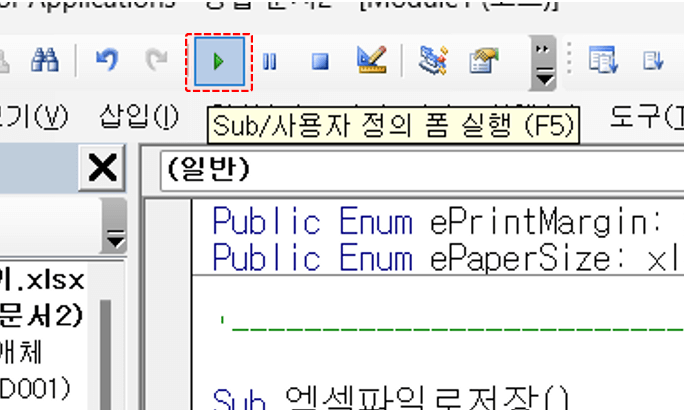
엑셀 파일로 저장 또는 PDF로 저장을 선택 후 매크로를 실행합니다. - 폴더 선택창이 나오면, 각 시트를 엑셀 파일 또는 PDF로 나누어 저장할 폴더를 선택 후 [확인] 버튼을 클릭합니다.
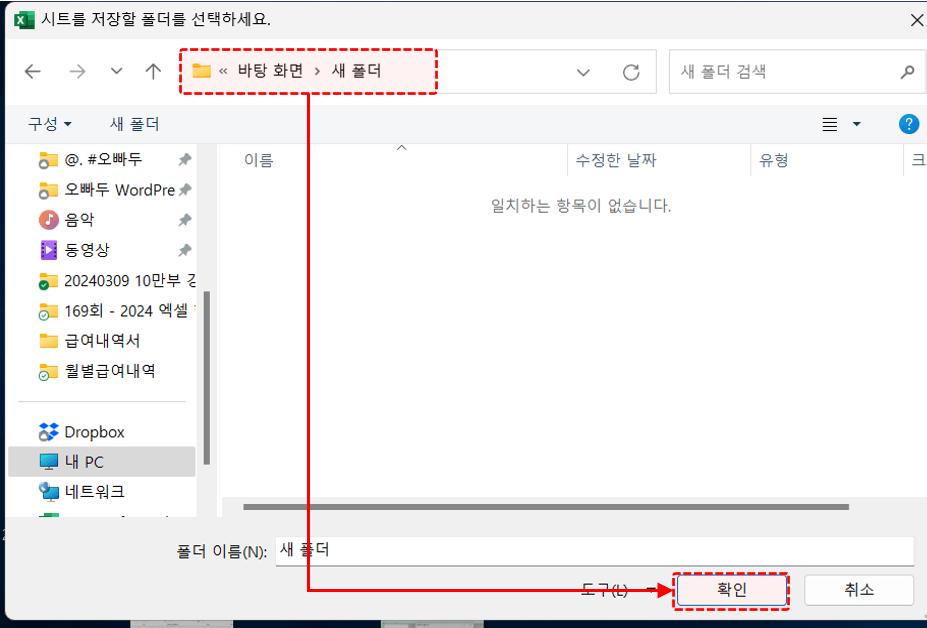
폴더 선택창이 나오면 파일을 저장할 폴더 경로를 선택합니다. - 잠시만 기다리면, 안내창이 나오면서 엑셀 또는 PDF 파일이 선택한 폴더에 저장된 것을 확인할 수 있습니다.
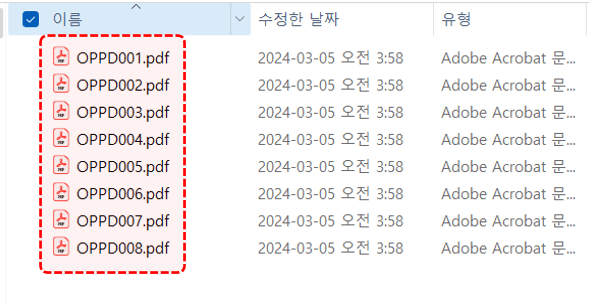
VLOOKUP 자동화 보고서가 엑셀 또는 PDF 파일로 일괄 저장됩니다.
- 피벗테이블 만들기 : 예제파일에서 [급여 내역] 시트로 이동한 후, 급여내역이 작성된 범위를 선택합니다. 이후 [삽입] - [피벗테이블]을 클릭한 후, 새 워크시트에 새로운 피벗테이블을 생성합니다.
시트 여러개를 선택한 상태엣거 피벗테이블을 삭제하시기 전에,
시트 "전체 영역"을 선택 후 삭제해야 합니다.
다시 한번 확인해보시겠어요?
감사합니다.
오빠두엑셀 전진권 강사입니다.
만약 피벗테이블이 지워지지 않는다면, 피벗테이블을 지우지 않은 상태로
① 보고서 범위 복사 → ② 여러 시트 선택 후 붙여넣기
를 해보시겠어요? :)
감사합니다.
보고서 범위 복사->여러 시트 선택 후 붙여넣기 메뉴를 못 찾고 있는데, 2016 버전이라 메뉴가 없는 건지요?
오빠느님 덕분에 열심히 보고 따라하면서 엑셀 중수로 올라가고 있습니다.
예제 파일로 잘 따라해본 후에
제가 작업할 파일에 적용시켜보는데
피벗으로 만든 각 시트에 보고서템플릿을 복사해서 넣으면 한개의 시트에만 복사됩니다.ㅠㅠ
시트를 2개만 선택해서 해봐도 한개의 시트에만 들어갑니다.
이거 안돼면 170명꺼를 수작업해야 합니다.
도와주세요.
복사할 템플릿에 사진(로고,그림)이 있으니까 안되네요.
사진(로고,그림)을 우클릭해서 셀에 포함하니까 복사가 됐습니다.
감사합니다.^^
저희 회사 급여명세서 만들어서 실습해보고 있는 중인데요....
시트명 출력 공식 입력하니 모든 시트가 이렇게 되어요;;;;;
시트명 출력 공식에 관련된 강의도 따로 있나요?
#NAME 오류는 함수명이 잘못되었거나 오탈자가 있을 경우 발생합니다. 작성하신 함수를 한번 더 검토해보시길 바라며, 시트명 출력 공식은 아래 링크를 확인해보시길 바랍니다.
엑셀 시트명 가져오기 쉬운 방법 :: 엑셀 함수 공식 - 오빠두엑셀 (oppadu.com)
감사합니다.
1.급여명세서 양식에 사진(그림)이 있을 경우에는 시트[그룹] 전체 붙여넣기가 안되고 있습니다. 그림을 포함하여 전체 붙여 넣기 할 수 있는 방법 이 있을까요? 2.매크로 편집기에서 좌측머리글~우측바닥글 까지 설정된 글을 삭제하고 싶다면 어떻게 해야 할까요? 3.PDF 파일이 아닌 JPG(JPGE) 파일로 저장하는 방법도 있을까요?
1. 아쉽게도 그림을 포함해서 붙여넣기 하는 것은 불가합니다. 이러한 경우, M365에서 제공되는 '셀 안의 그림'을 사용하거나, VBA 매크로를 사용하면 가능합니다.
2. 좌측 머리글, 우측 바닥글 설정은 Page_Setup 함수의 인수를 수정해서 사용해보세요. LHead와 RFoot 인수를 변경하면 됩니다.
엑셀 Page_Setup 모듈 사용법 :: 페이지 레이아웃 설정 - 오빠두엑셀 (oppadu.com)
3. 엑셀파일을 이미지로 저장은 아래 강의를 참고해보세요.
엑셀 VBA 선택영역을 이미지로 추출 :: 이미지 저장 매크로 - 오빠두엑셀 (oppadu.com)
답변이 도움이 되었길 바랍니다. 감사합니다.
엑셀 및 PDF버전까지 자동화라니 ~~!!
어제 이 기능을 한번 테스트해보고, 오늘 출근 전 다시 복습하고 출근하자마자 바로 사용해보겠습니다.^^
열심히 교재로 공부하다가 vlookup자동화 강의를보고 실습하다가 회사 파일을 pdf로 저장할 일이 생겼는데
세로로 밖에 저장이 안되는거 같은데 가로로는 저장방법이 없을까요 ??
매크로 함수 중, Page_Setup 함수의 인쇄방향을 가로로 입력 후 사용해보시길 바랍니다.
PDF 저장 매크로에 대한 자세한 설명은 아래 링크를 한번 확인해보세요.
https://www.oppadu.com/%ec%97%91%ec%85%80-pdf-%ec%9e%90%eb%8f%99-%ec%a0%80%ec%9e%a5-%ed%94%84%eb%a1%9c%ea%b7%b8%eb%9e%a8/
감사합니다.