파워포인트에 넣은 이미지 속 글자를 바꿔야 할 때, 대부분 "그건 포토샵으로 해야지"라고 생각합니다. 맞습니다. 지금까지는 그랬습니다. 이미지를 따로 저장하고, 포토샵이나 캔바를 열고, 글자를 수정하고, 다시 PPT에 삽입하는 그 번거로운 과정을 당연하게 반복해왔습니다.
 이제 파워포인트의 'AI 그림 편집' 기능을 사용해보세요!
하지만 이제는 파워포인트 안에서 바로 해결할 수 있습니다. 사진 속 특정 물체를 자동으로 인식해 깔끔하게 지우는 것도 가능합니다. 이번 글에서는 M365에 새롭게 추가된 '그림 편집' 기능의 주요 사용법을 정리합니다.
- 파워포인트 슬라이드에서 수정하고 싶은 그림을 클릭합니다. 그림을 선택하면 상단에 [그림 서식] 탭이 나타납니다.
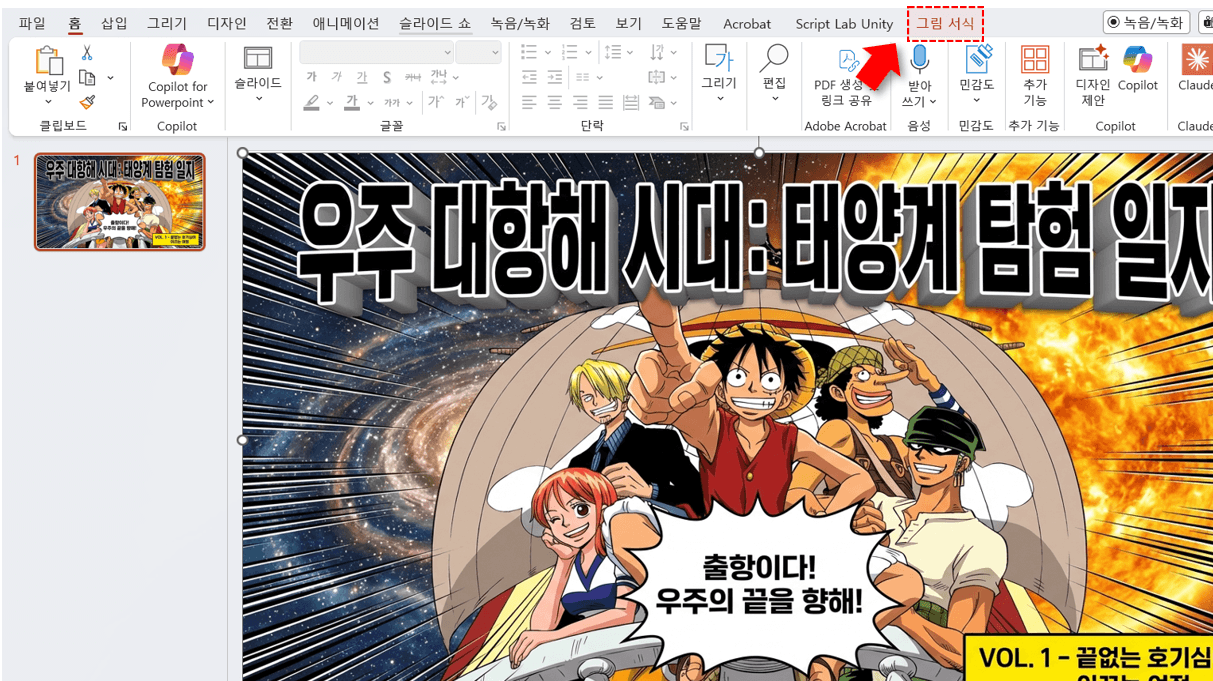 그림을 선택한 후, 그림 서식 탭으로 이동합니다.
- [그림 서식] 탭을 클릭한 후, 왼쪽에 [그림 편집] 버튼을 클릭하면 편집 화면이 열립니다.
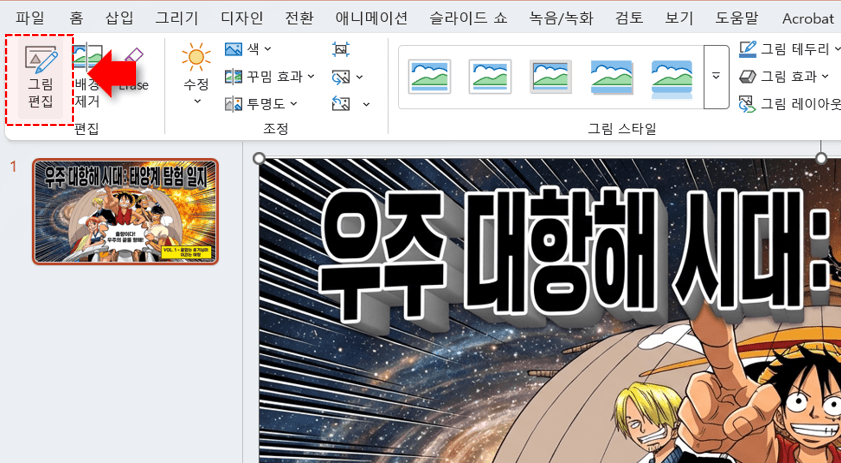 그림 편집 버튼을 클릭합니다.
- 편집 화면이 열린 후 잠시만 기다리면 오른쪽 아래에 [텍스트 편집] 버튼이 나타납니다. 이 버튼 위로 마우스를 가져가면 이미지 안에 있는 글씨를 AI가 자동으로 인식합니다.
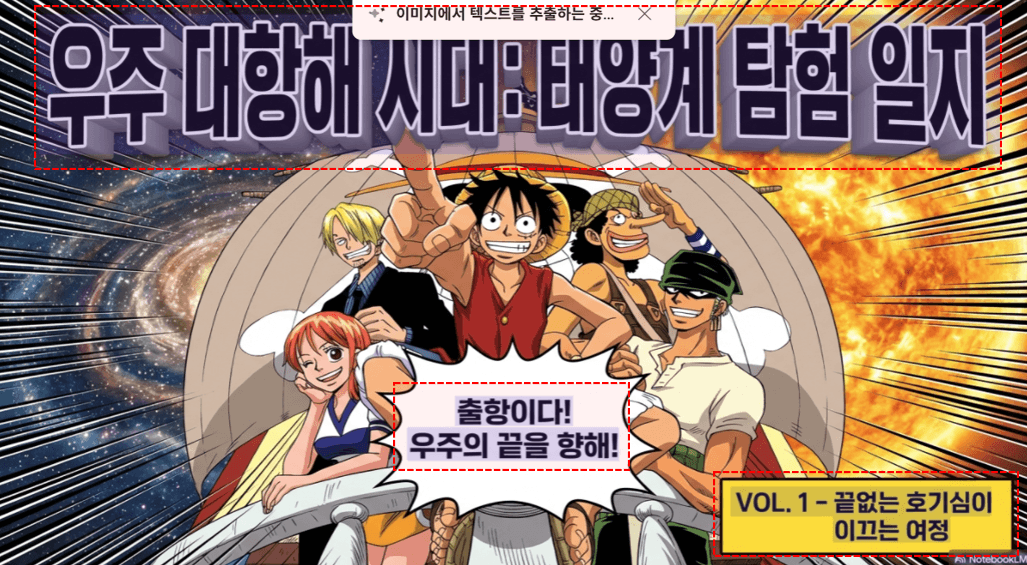 오른쪽 아래 텍스트 편집 버튼을 클릭합니다.
- 버튼을 클릭하면 텍스트가 이미지에서 분리됩니다.
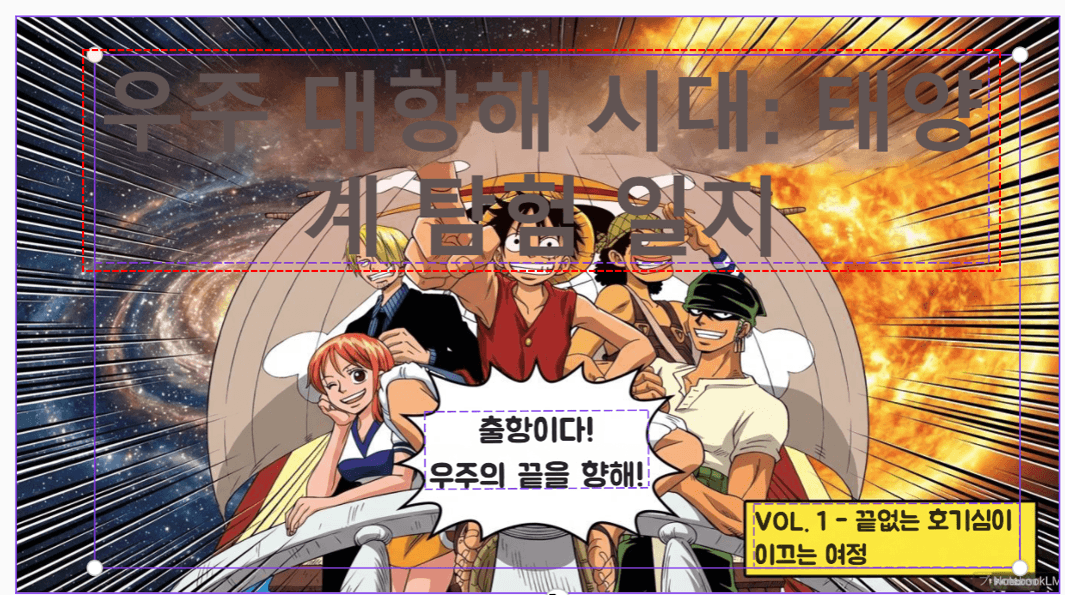 텍스트가 이미지에서 분리됩니다.
- 이제 분리된 글자를 지우고, [텍스트] 원하는 새 문장을 입력하거나, [저장] 버튼을 클릭해 저장한 후 슬라이드에서 원하는 스타일의 텍스트를 추가할 수 있습니다.
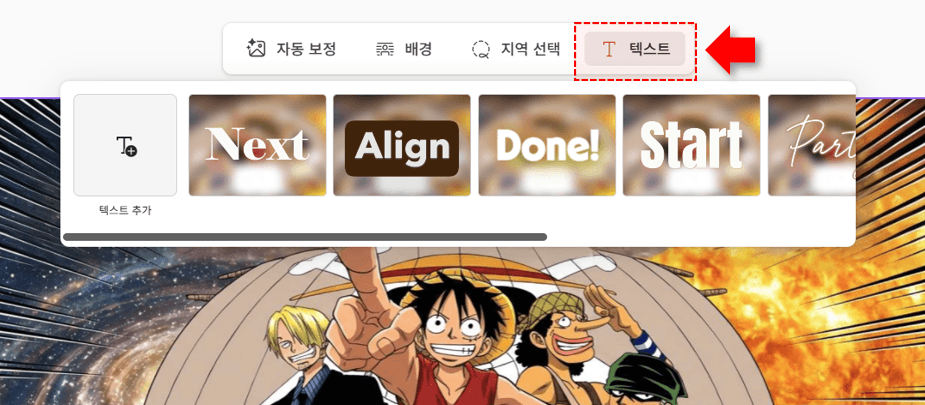 텍스트가 지워진 곳에, 원하는 문장을 직접 추가할 수 있습니다.
- 이번에는 이미지 속 특정 물체의 크기를 조절해 보겠습니다. 메뉴에서 [지역 선택] 버튼을 클릭한 후 마우스 커서를 이미지 위로 이동하면, AI가 개체를 자동으로 인식해 강조 표시합니다. 이후 원하는 개체를 클릭해서 선택한 다음 [활동] 버튼을 누르면 해당 부분의 개체만 선택됩니다.
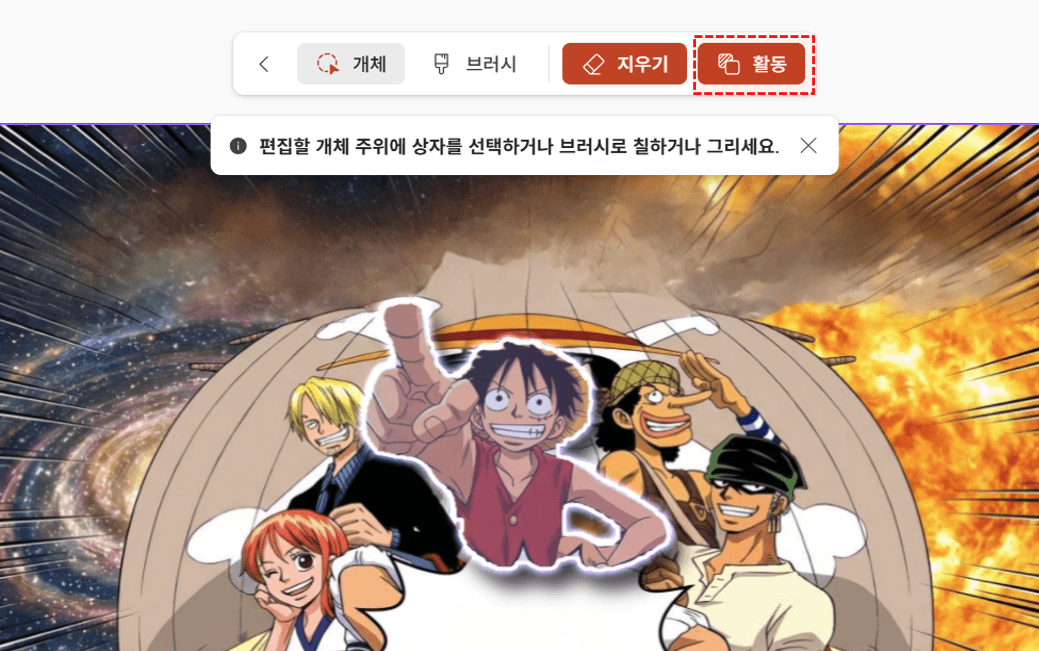 지역 선택을 클릭한 후, 원하는 개체를 선택합니다.
- 이제 선택된 개체를 드래그해서 이동하거나 크기를 조절할 수 있습니다.
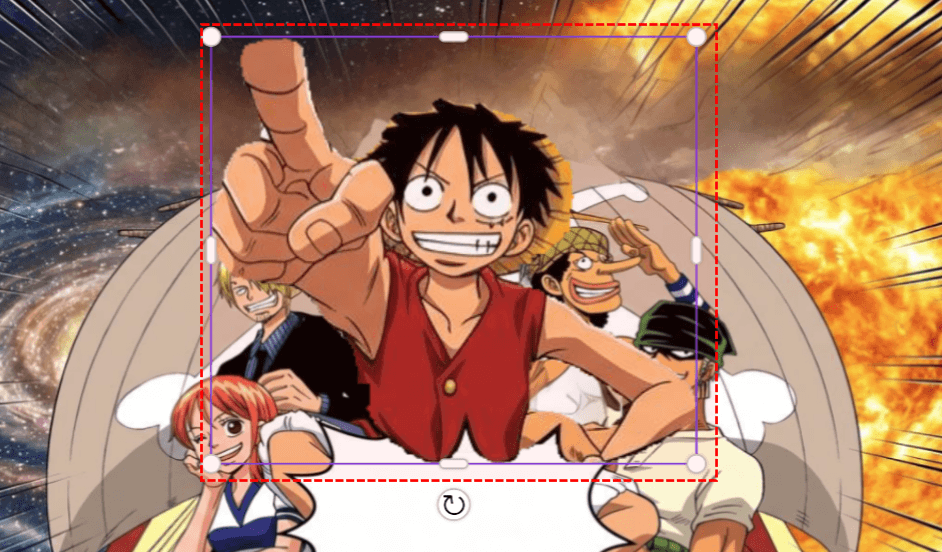 활동 버튼을 클릭해 선택한 개체를 편집할 수 있습니다.
- 또는 매뉴에서 [브러쉬]를 사용하면, 원하는 영역을 마우스로 직접 칠해서 선택할 수 있습니다.
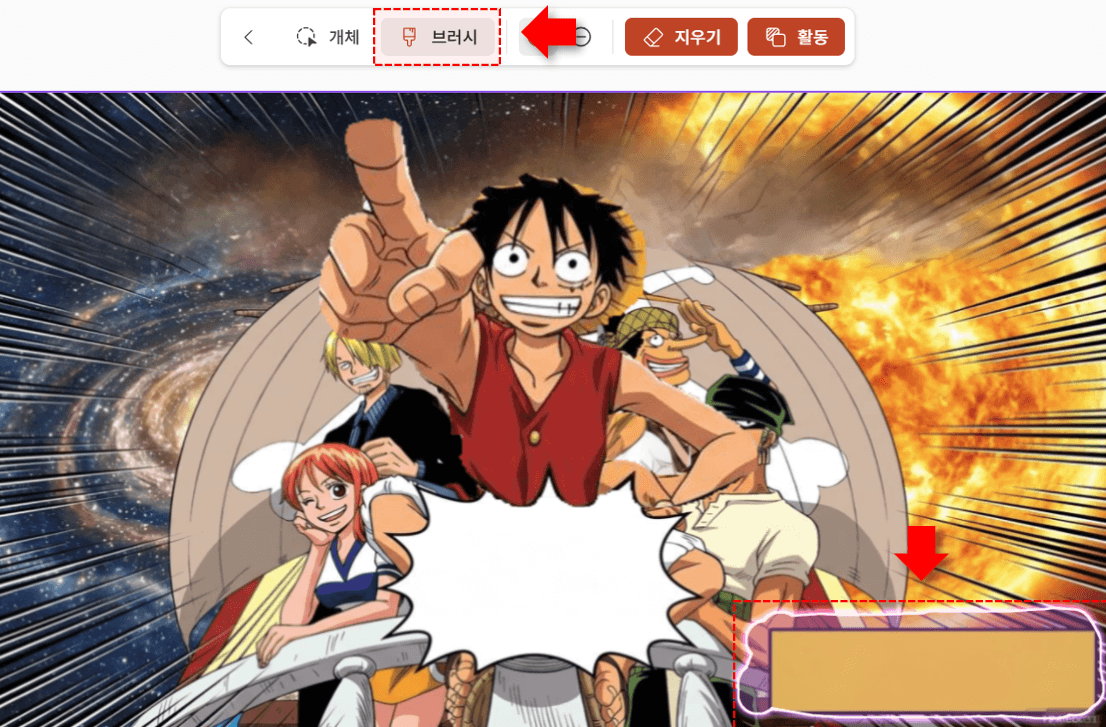 브러시를 클릭하면 원하는 영역을 직접 드래그해 선택할 수 있습니다.
- 영역을 선택한 후 [지우기]를 클릭하면 AI가 해당 부분을 자연스럽게 제거하고 배경까지 자동으로 채워줍니다.
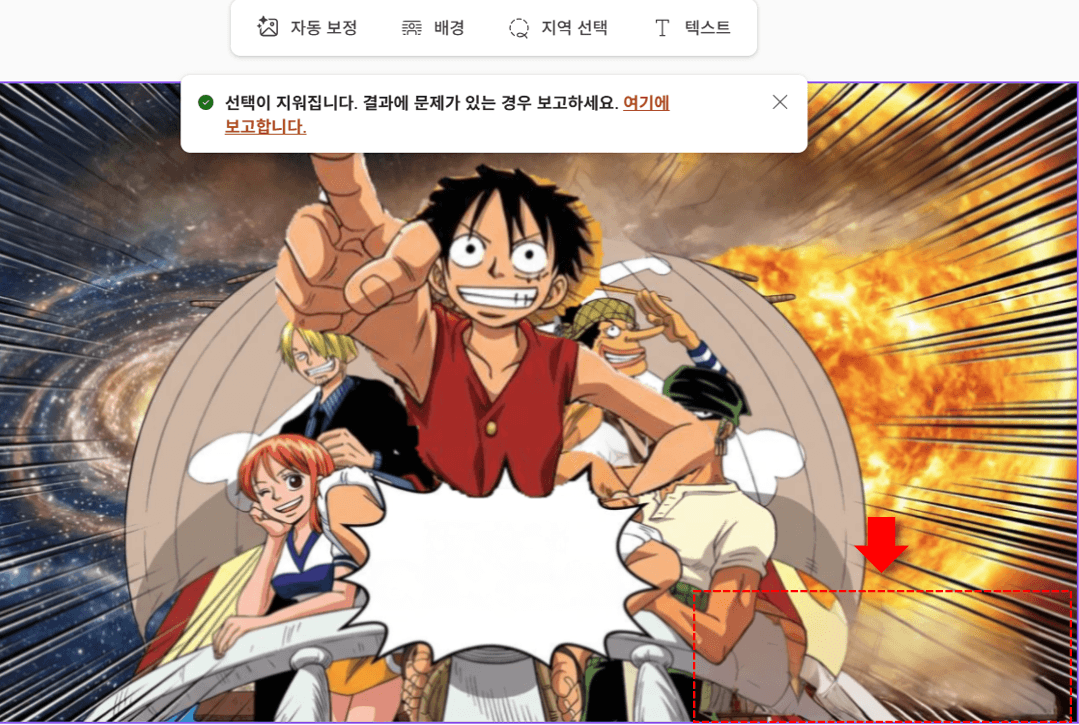 지우기를 클릭하면 선택한 영역이 AI 지우개로 깔끔하게 지워집니다.



