엑셀로 보고서를 만들다 보면 표 분석과 차트 정리에 시간을 다 쏟게 됩니다. PDF나 워드 자료를 일일이 다시 옮겨 적고 데이터를 가공하다 보면 정작 보고는 뒷전이 되기 쉽습니다.
이럴 때 이번에 정식 업데이트된 엑셀 코파일럿을 사용하면, 엑셀 오른쪽 아래 AI 버튼 하나로 문서 작성·데이터 분석·대시보드 생성까지 한 번에 해결할 수 있습니다.
- 먼저 엑셀을 실행한 뒤 화면 오른쪽 아래에 새로 생긴 코파일럿 버튼을 클릭합니다. 그러면 채팅 패널이 열리면서 바로 AI에게 작업을 요청할 수 있습니다.
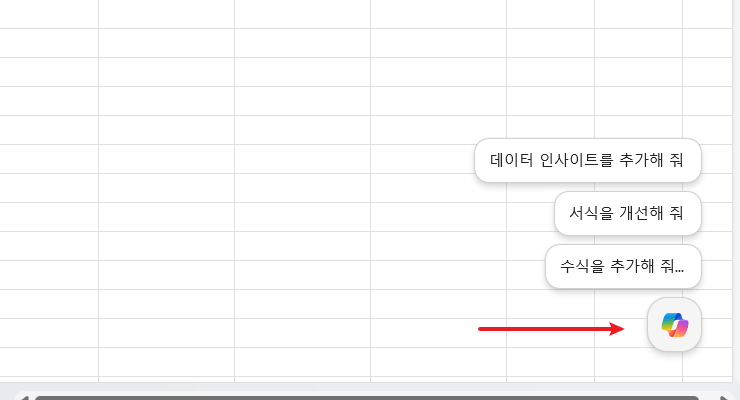 엑셀 오른쪽 아래의 코파일럿 버튼을 클릭해 채팅을 시작합니다.
- 채팅 패널이 열리면 [편집 허용] 모드를 켜고 ChatGPT 또는 Claude 최신 모델을 선택합니다. 이렇게 하면 AI가 직접 엑셀 시트를 편집하며 작업해 줍니다.
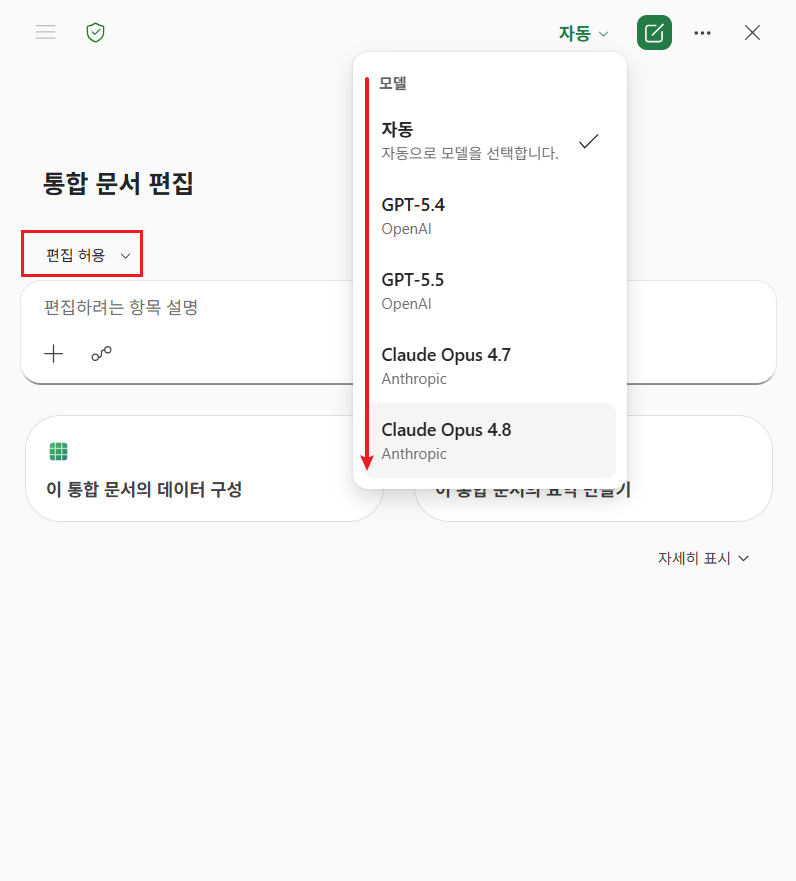 편집 허용 모드를 켜고 사용할 AI 모델을 선택합니다.
- 외부 자료를 가져오려면 채팅 입력창의 [+] 버튼을 눌러 파일을 직접 올리거나, 슬래시(/)를 입력해 원드라이브 파일을 검색합니다. PDF·워드·엑셀 등 다양한 형식을 그대로 불러올 수 있습니다.
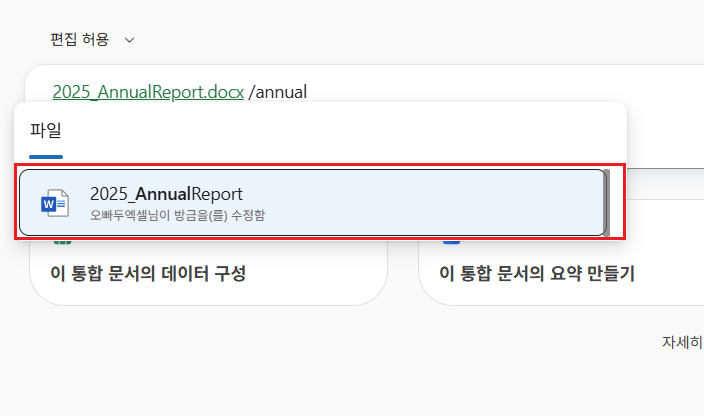 [+] 버튼이나 슬래시(/)로 외부 파일을 코파일럿에 추가합니다.
- 예를 들어 PDF 보고서를 첨부한 뒤 표 데이터를 엑셀 시트로 추출해 달라고 요청하면, 코파일럿이 PDF 속 수치를 그대로 시트에 정리해 줍니다. 자료를 다시 입력할 필요가 없습니다.
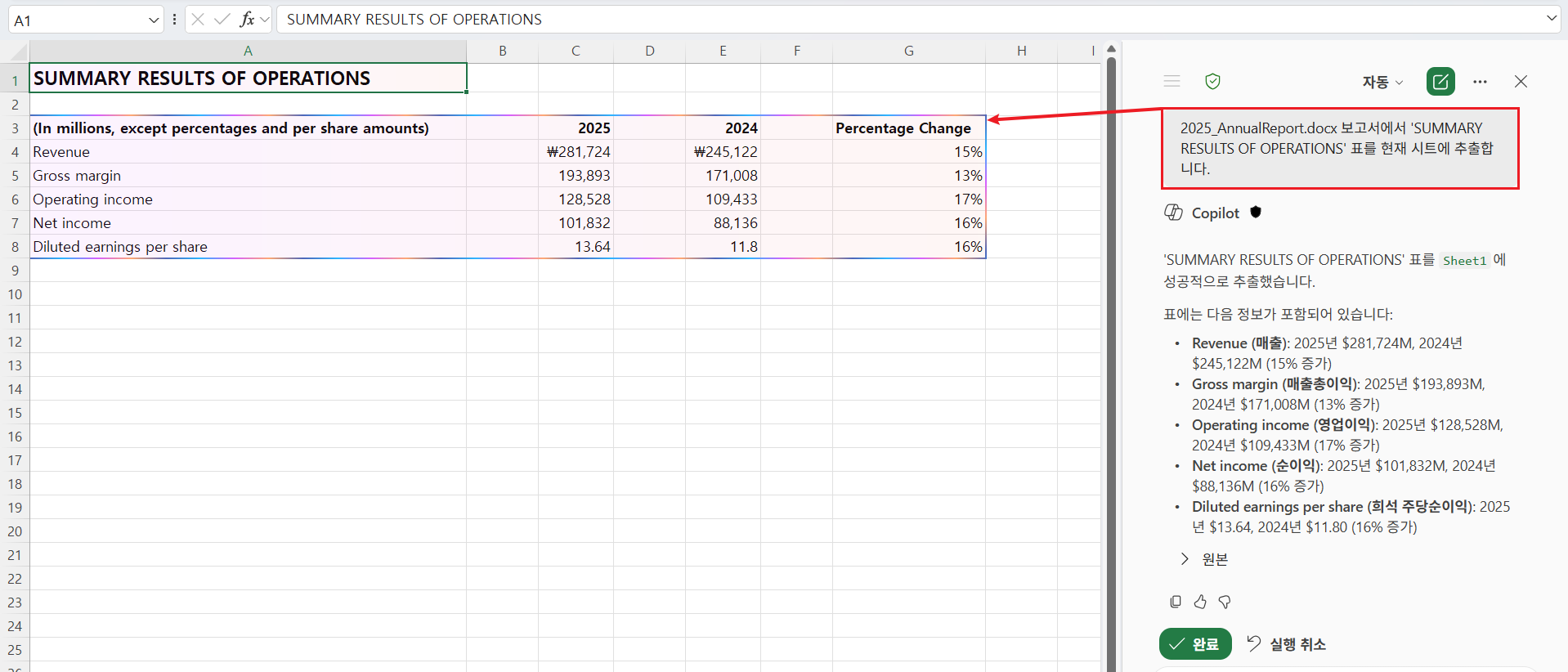 PDF 안의 표가 엑셀 시트로 그대로 옮겨집니다.
- 이제 현재 시트의 표를 가리키며 분석 리포트를 작성해 달라고 요청합니다. 값을 바꾸면 결과가 곧바로 반영되는 실시간 연동 보고서가 만들어집니다.
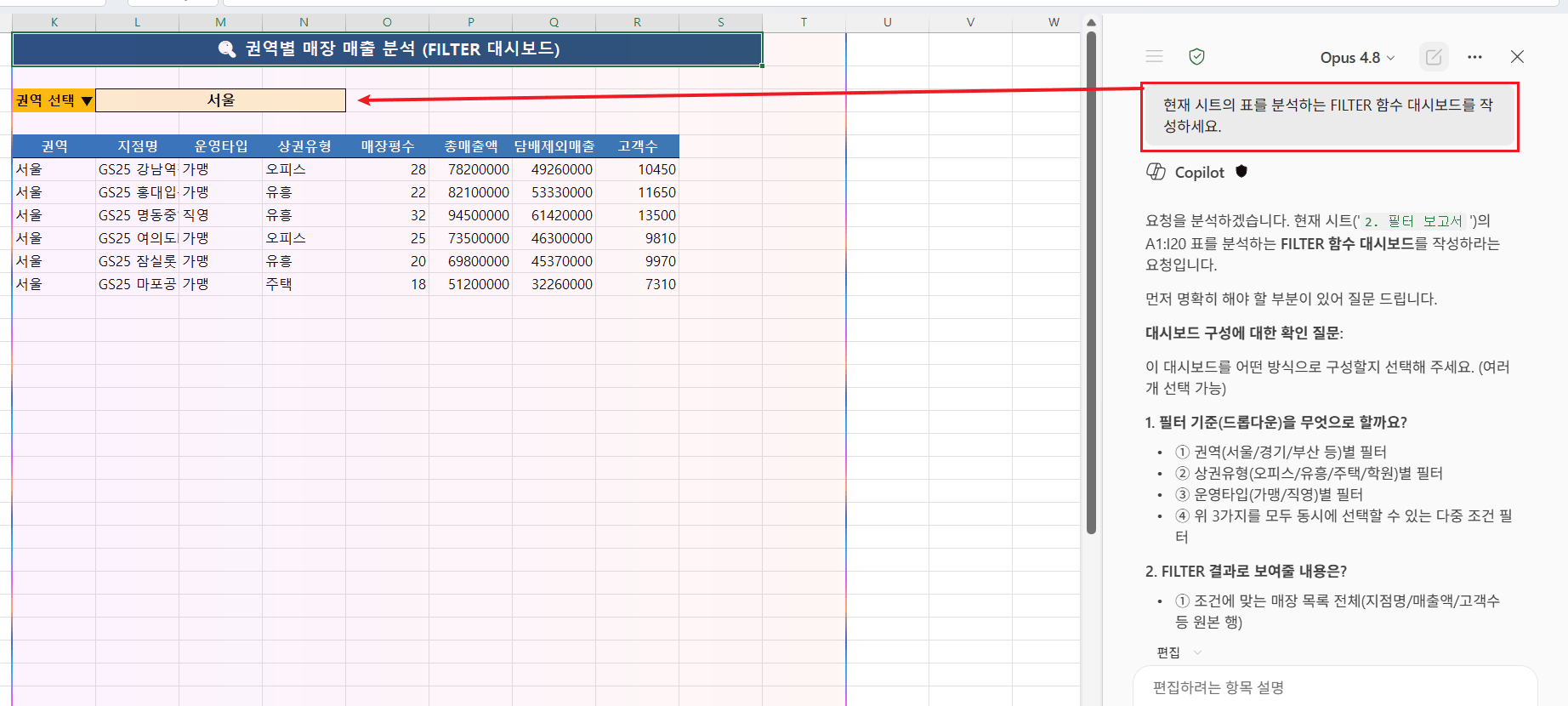 표를 분석해 달라고 요청하면 실시간 연동 보고서가 생성됩니다.
- 마지막으로 원하는 스타일을 알려주고 대시보드를 만들어 달라고 요청합니다.
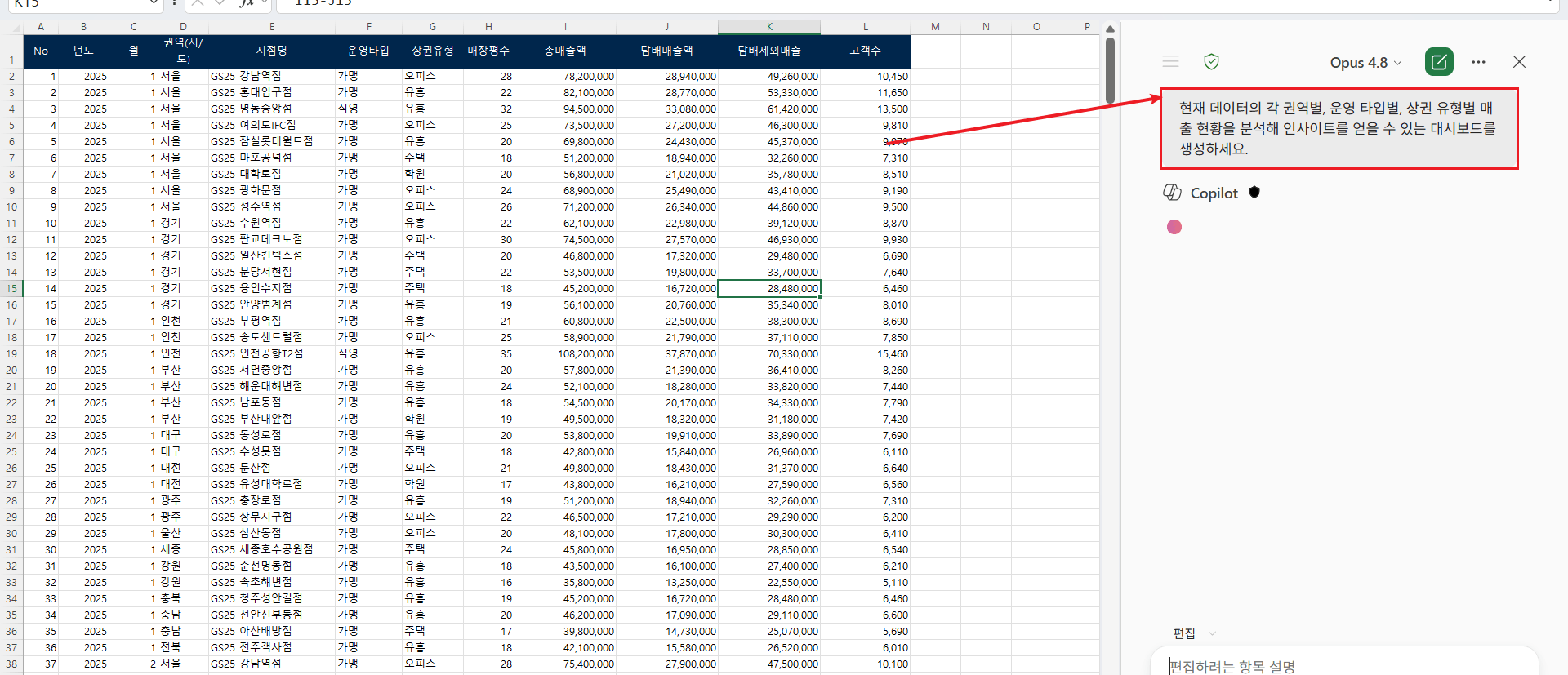 원하는 스타일의 대시보드가 자동으로 완성됩니다.
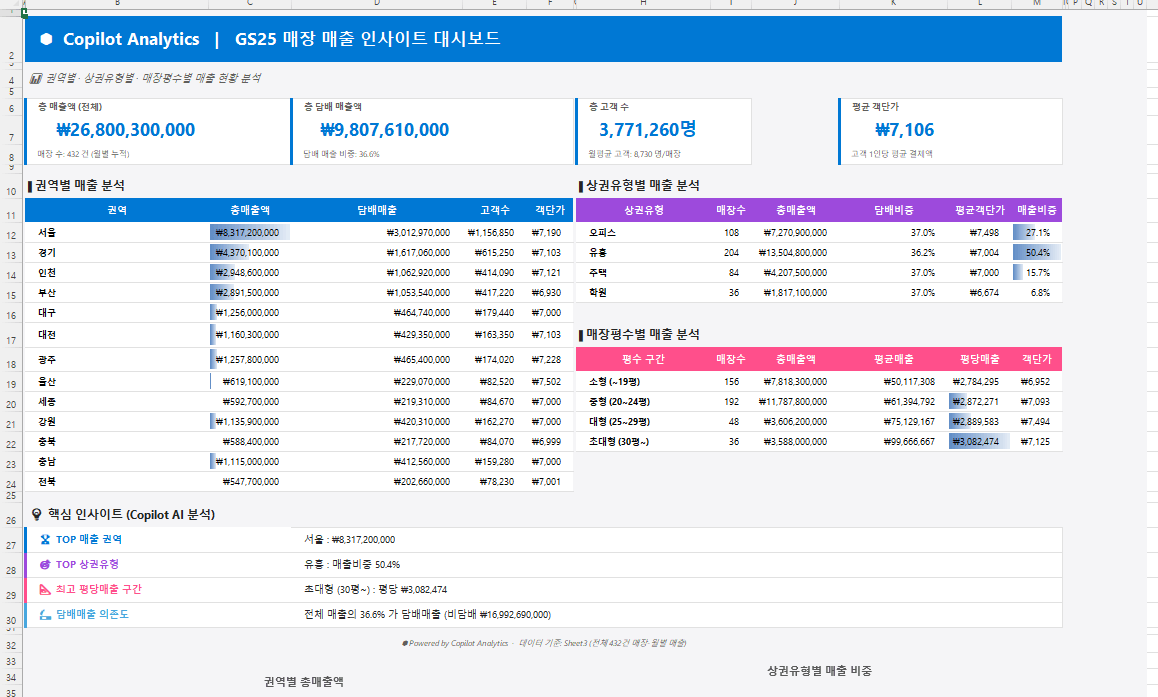
- 잠시 기다리면 차트와 카드 형태의 시각화가 자동으로 정리되면서, 몇 번의 채팅만으로 보고용 대시보드가 완성됩니다.
- 오빠두에서 제공하는 브랜드 디자인 시스템 템플릿을 활용하면 다양한 스타일의 보고서를 더 편하게 만들 수 있습니다.
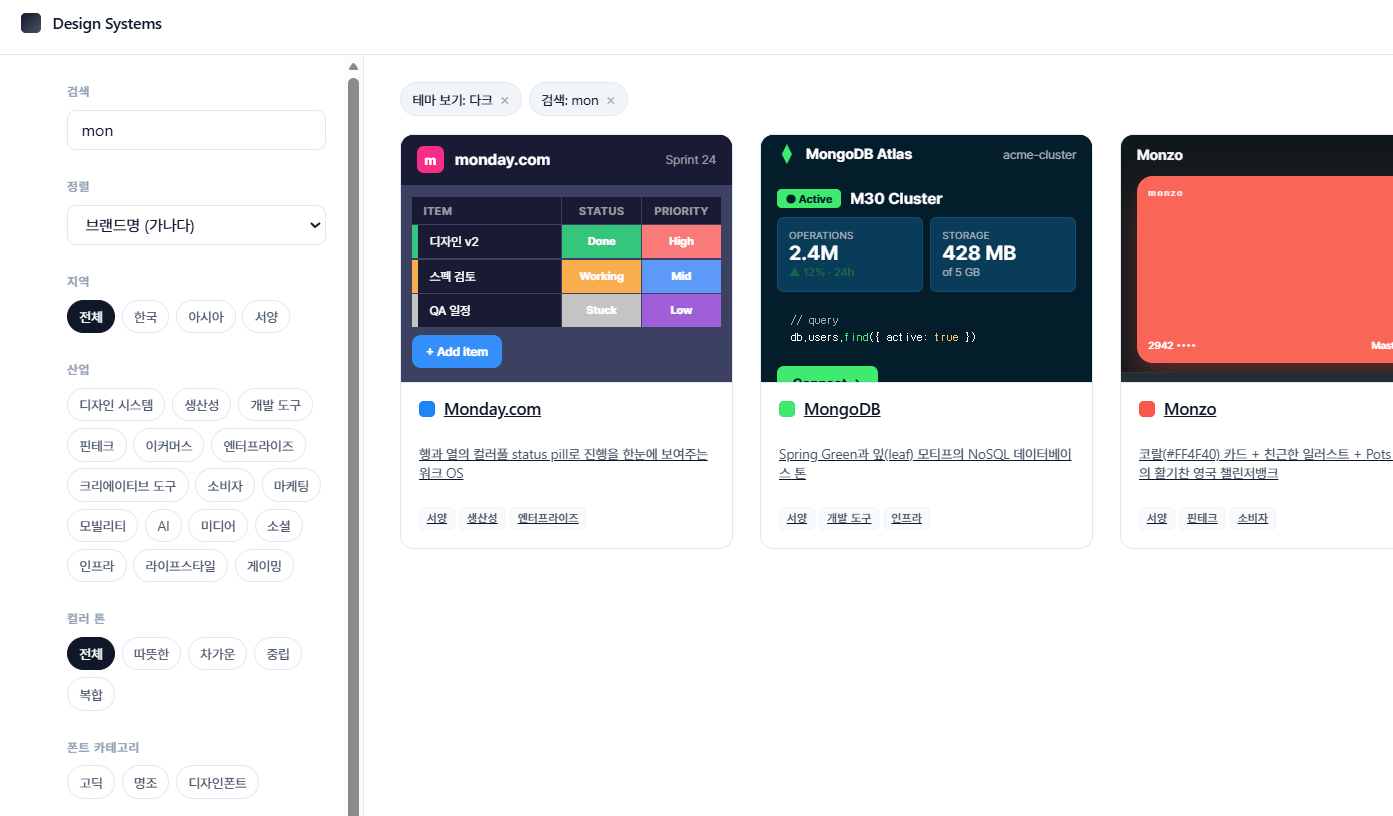 브랜드 디자인 시스템 목록에서 원하는 스타일을 검색합니다.
- 이렇게 특정 브랜드의 디자인이 입혀진 대시보드가 완성됩니다.
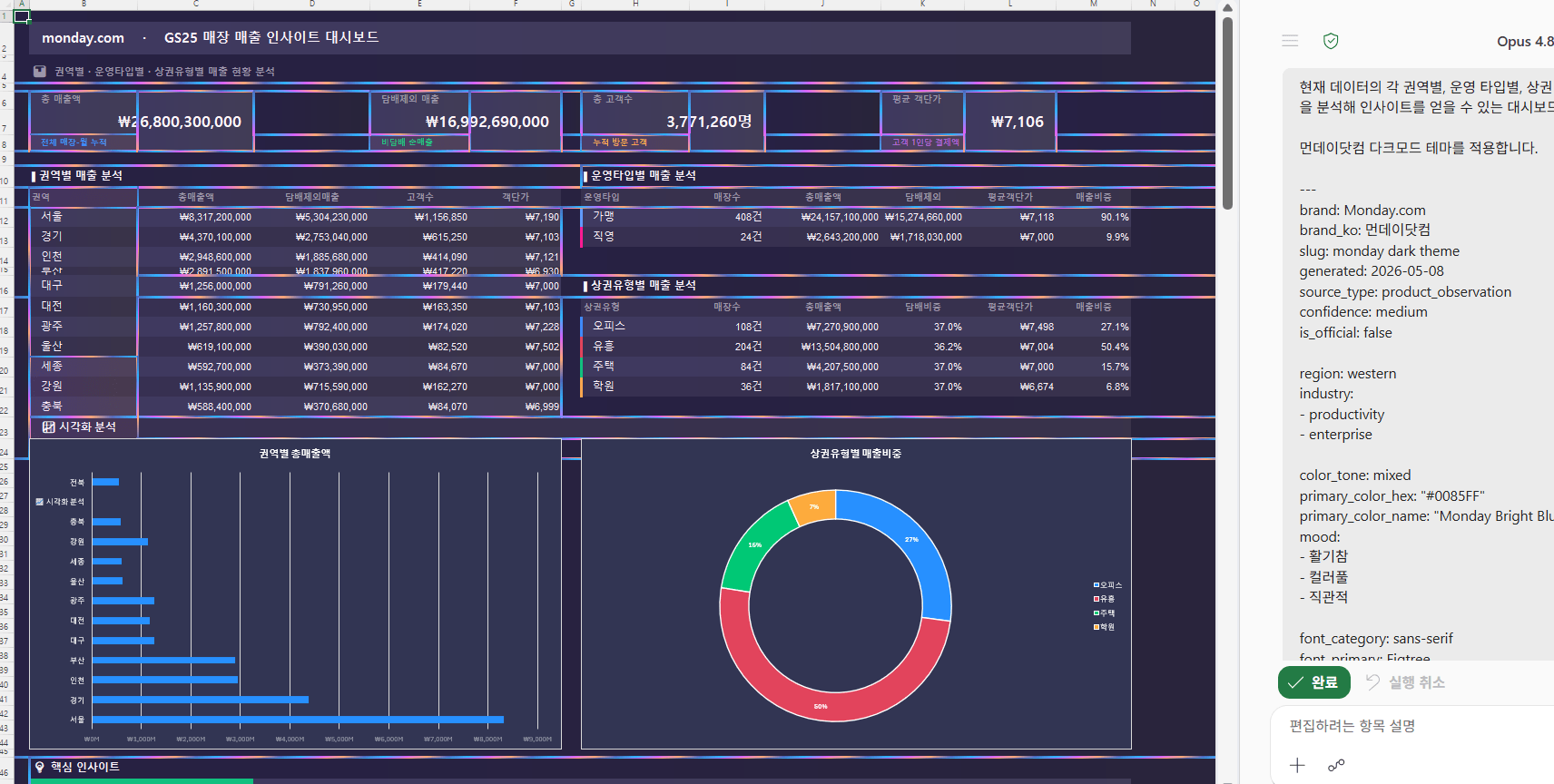 대시보드가 완성되었습니다.