회사에서 PPT를 만들 때, 평범한 사진 한 장만 덩그러니 있으면 어딘가 허전한 느낌이 들 때가 있습니다. 그렇다고 디자인 감각이 없으면 멋진 슬라이드를 만들기도 막막한데요. 이미지 한 장에 네모 도형 몇 개만 올려도 분위기가 확 달라지는 방법이 있습니다.
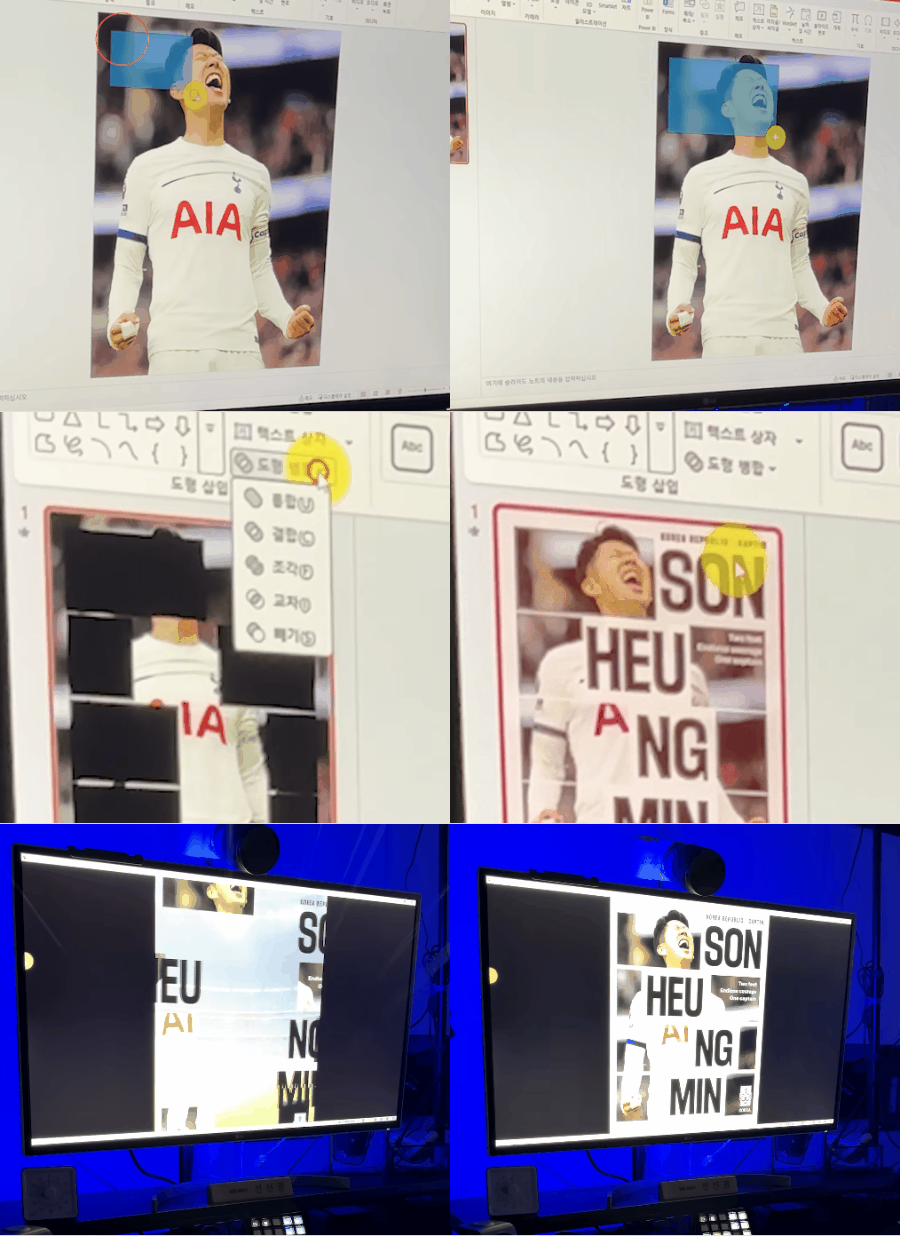
이럴 때 '도형 병합'과 '모핑 전환' 두 가지 기능만 활용하면, 디자인 감각이 없어도 누구나 1분 안에 감성적인 PPT 슬라이드를 완성할 수 있습니다.
- 먼저 슬라이드에 배경으로 사용할 이미지를 추가합니다.
 배경으로 사용할 이미지를 추가합니다.
- 이후 [삽입] 탭 → [도형] → [직사각형]을 선택해 이미지 위에 원하는 크기로 드래그합니다.
 이미지 위에 직사각형 도형을 하나 추가합니다.
- 도형을 추가로 배치할 때 Ctrl + Shift 키를 누른 상태로 드래그하면 수평·수직 방향을 유지하면서 도형이 복사됩니다. 이렇게 원하는 위치에 도형을 여러 개 배치합니다.
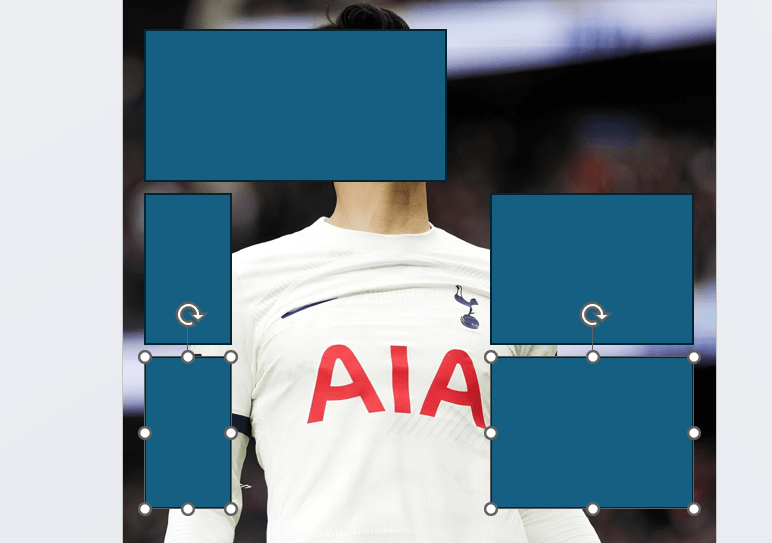 Ctrl + Shift 드래그로 도형을 편리하게 복사합니다.
- 도형 배치가 끝났으면, Ctrl + A를 눌러 슬라이드의 모든 개체를 선택합니다. 그러면 배경 이미지와 도형이 함께 선택됩니다.
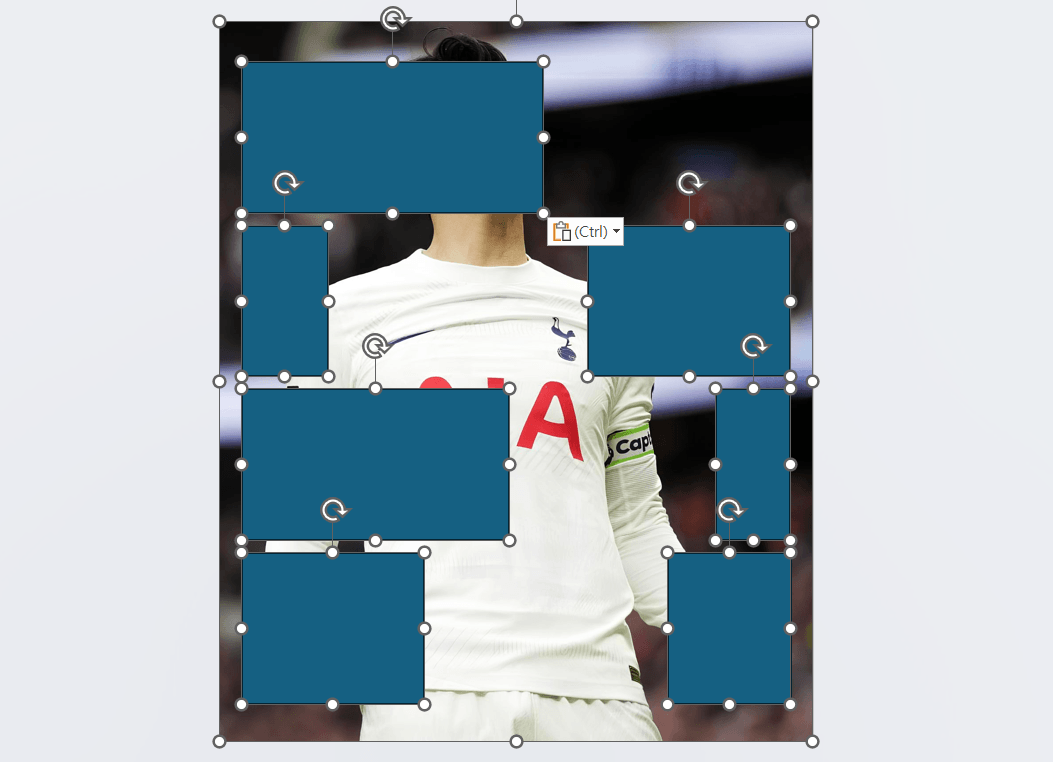 도형을 모두 선택합니다.
- 이 상태에서 리본 메뉴의 [도형 서식] 탭 → [도형 병합] → [조각]을 클릭하면, 도형 모양대로 이미지가 여러 조각으로 분리됩니다.
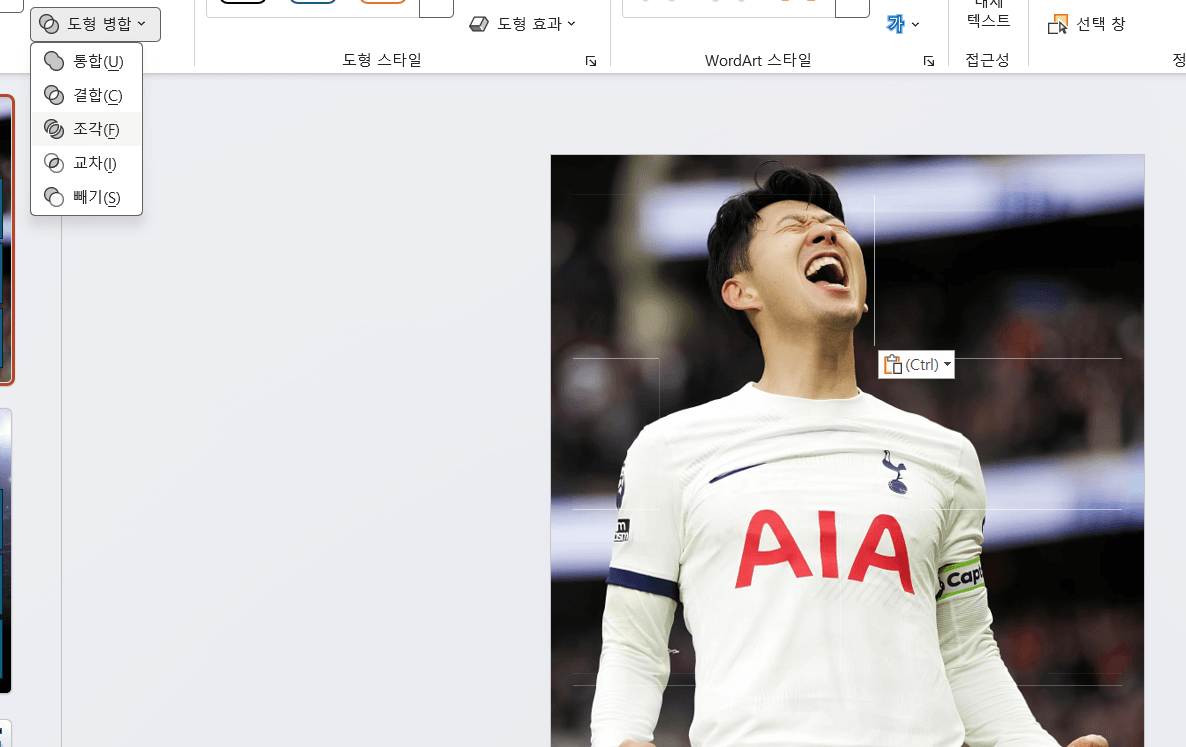 도형 병합 - 조각을 클릭해 배경 이미지를 분리합니다.
- 이제 도형 바깥쪽의 큰 사진을 선택한 후, [그림 서식] 탭에서 투명도를 93%로 설정합니다. 그러면 도형 안쪽의 사진만 또렷하게 강조됩니다.
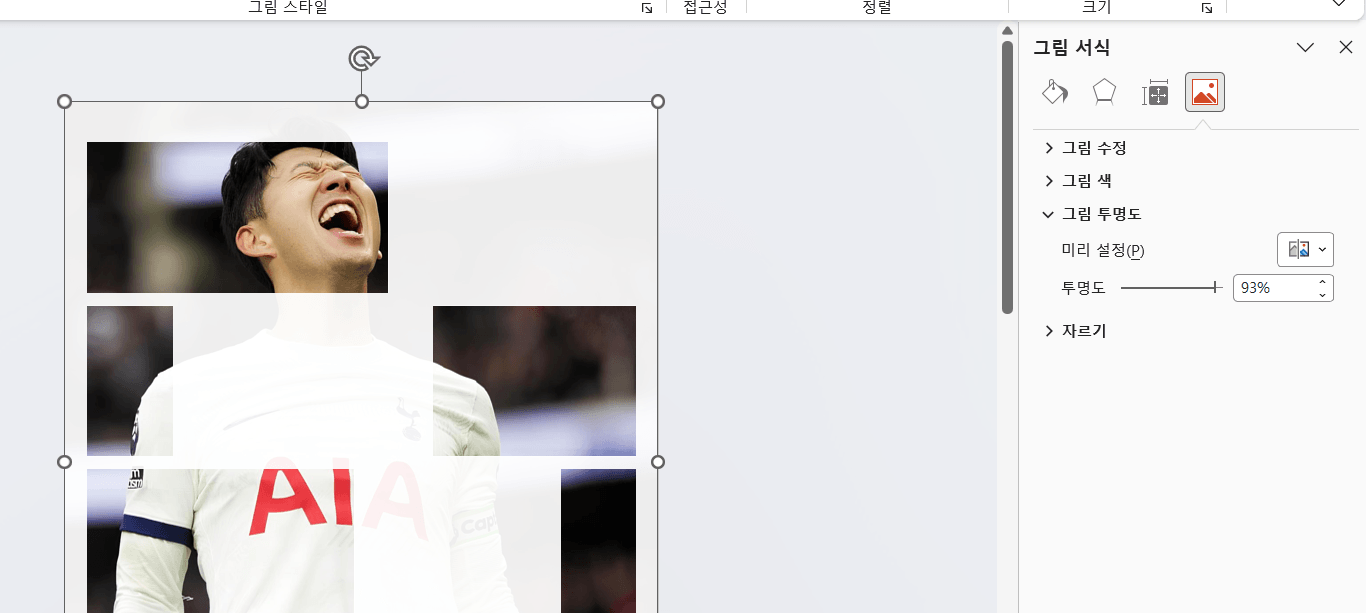 바깥쪽 사진의 투명도를 93%로 낮춰 강조 효과를 만듭니다.
- 도형 옆 적절한 위치에 제목, 부제목 등 필요한 텍스트를 하나씩 추가하면 기본 슬라이드가 완성됩니다.
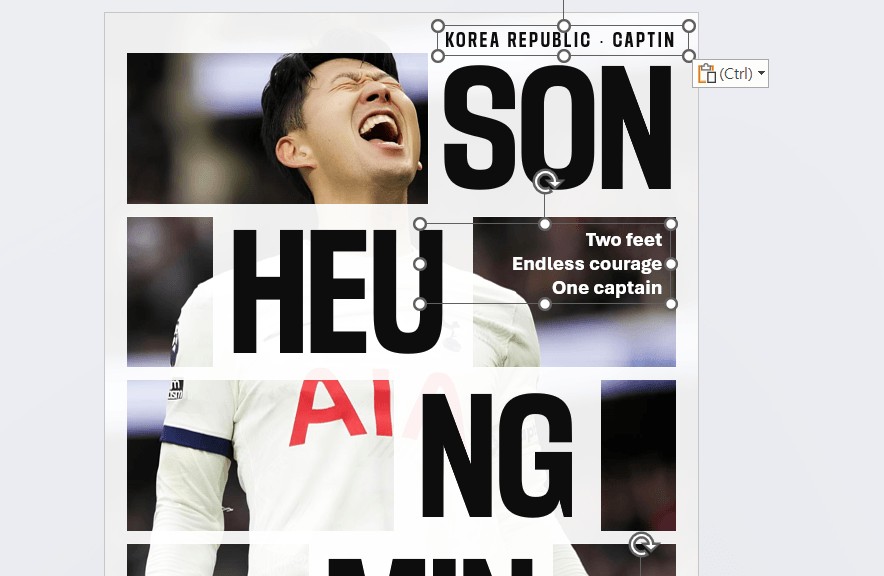 적절한 위치에 텍스트를 추가해 슬라이드를 마무리합니다.
- 여기에 애니메이션을 추가하려면, Ctrl + D를 눌러 완성된 슬라이드를 복제한 후, 첫 번째 슬라이드의 도형과 텍스트를 모두 화면 바깥쪽으로 옮깁니다.
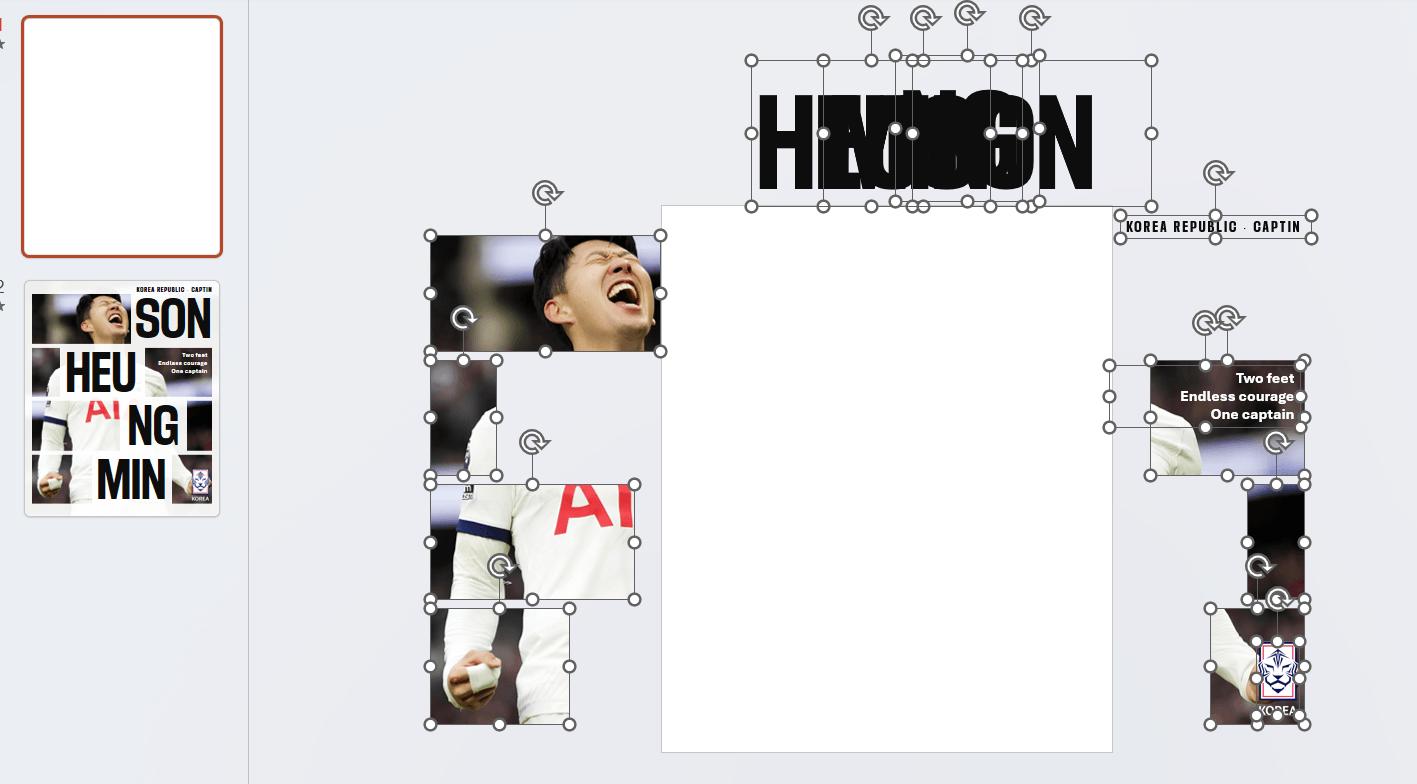 슬라이드를 복제한 후, 첫번째 슬라이드에서 도형과 텍스트를 바깥으로 옮깁니다
- 그리고 배경 이미지와 슬라이드 제목만 남깁니다.
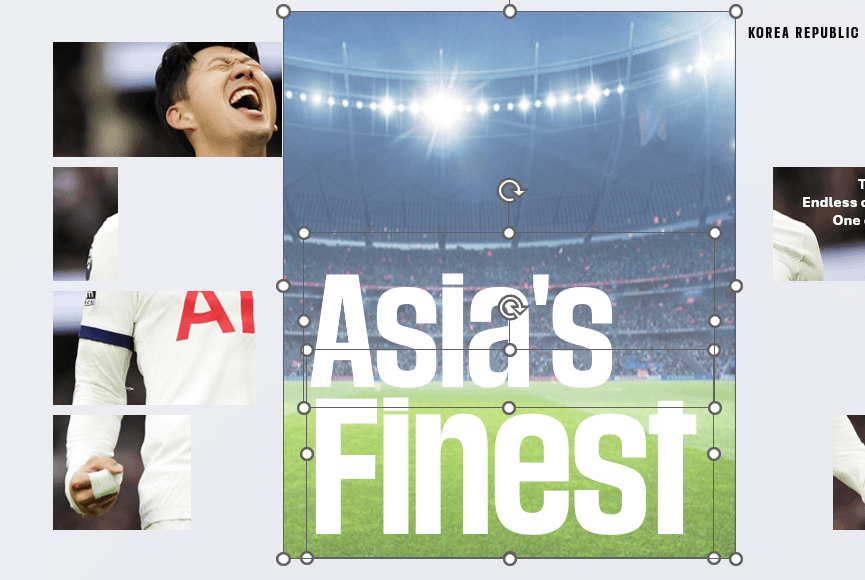 적절한 위치에 텍스트를 추가해 슬라이드를 마무리합니다.
- 마지막으로 두 번째 슬라이드를 선택한 상태에서 [전환] 탭 → [모핑]을 클릭하면, 도형과 텍스트가 자연스럽게 나타나는 애니메이션 슬라이드가 완성됩니다.
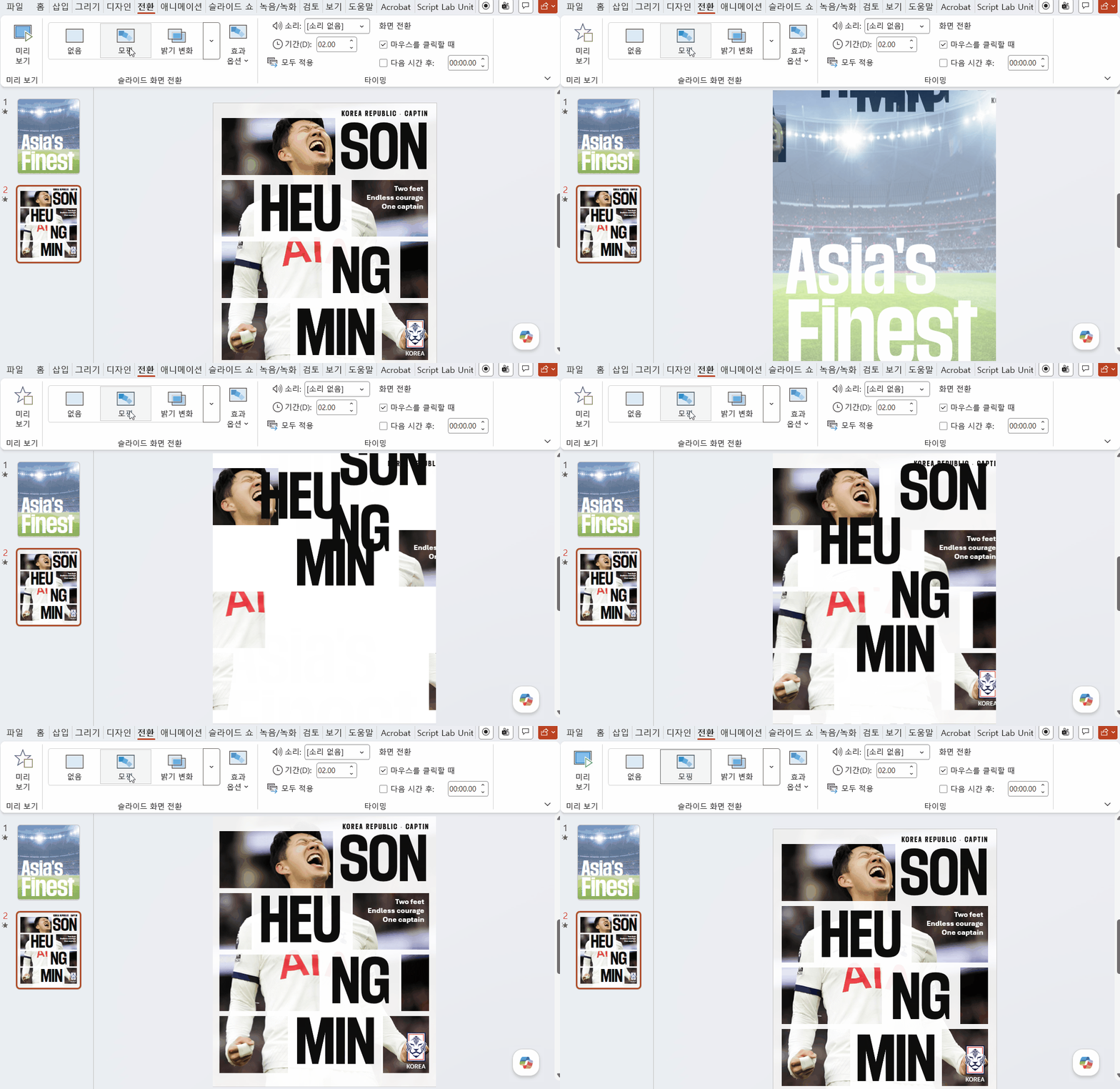 [전환] 탭의 '모핑' 효과로 감성 애니메이션 슬라이드가 완성됩니다.